Primeiros passos
O que é o Aliado, como entrar e como a plataforma está organizada
Mapa
Incidentes em tempo real, suas missões e unidades, localizações, diretório e conexões
Aliado AI
O agente de inteligência de risco e o monitoramento das suas missões por turnos
Missões
Crie, edite, inicie e encerre viagens; tarefas por parada, modelos e carga em massa
Acompanhamento e histórico
O detalhe de cada missão: mapa, histórico de eventos, estatísticas e tempos de condução
Documentos e Carta Porte
Documentos da viagem, leitura com IA, carta de instruções e Carta Porte
Compromissos (visitas)
Convites de acesso com documentos, QR e arquétipos; visitas enviadas e recebidas
Tendering e tarifário
Ofereça uma visita a vários aliados por vez, por tarifa ou por ordem; tarifário e licitações
Chat
Uma conversa por missão com o operador: texto, áudio com transcrição, fios e anexos com IA
Notificações e alertas
O sino, Configurar alertas, os canais Web/App/Email/WhatsApp/SMS e que aviso cada evento gera
Catálogos
Usuários, ativos, localizações, modelos, tarifário, etiquetas e sua organização
Aliados e etiquetas
Alianças entre organizações, autorização de transportadoras e permissões compartilhadas por etiqueta
Métricas e visibilidade controlada
Indicadores da operação e o painel que você compartilha com seus clientes
Conta, planos e créditos
Seu perfil, os planos do Aliado, como funcionam os créditos, pagamentos e convites
App Aliado (operadores)
O app do operador: chat e voz, incidentes, tarefas, visitas com QR, notificações e histórico
Aliado Seguridad (guardas)
O app da portaria: despacho digital com leitura de QR, lacre e inspeção CTPAT/OEA
Primeiros passos
O Aliado é a torre de controle logística da Aleph: uma plataforma web para planejar, despachar e acompanhar viagens, coordenar visitas com suas transportadoras e clientes, e decidir com inteligência de risco em rota. Esta seção orienta você antes de entrar em cada módulo.
O que é o Aliado e o que posso fazer com a plataforma?
O Aliado reúne em um só lugar tudo o que acontece em torno de uma viagem de transporte: o planejamento da rota, a atribuição de operadores e unidades, o rastreamento GPS em tempo real, a comunicação com o operador, os documentos da viagem e as visitas de acesso às instalações dos seus clientes ou fornecedores.
A plataforma web está organizada em seis módulos, que você verá na barra lateral esquerda:
- Mapa: incidentes em tempo real, suas missões e unidades no mapa, e o Aliado AI, o agente que analisa o risco de uma rota antes da saída.
- Missões: o painel de viagens (visão aeroporto) onde você cria, edita, inicia e encerra missões.
- Chat: uma conversa por missão com o operador e o restante da equipe.
- Compromissos: convites de acesso a instalações, com documentos, QR e tendering entre transportadoras.
- Métricas: indicadores de leituras, pontualidade e desempenho.
- Catálogos: usuários, ativos, localizações, modelos, tarifário, etiquetas e sua organização.
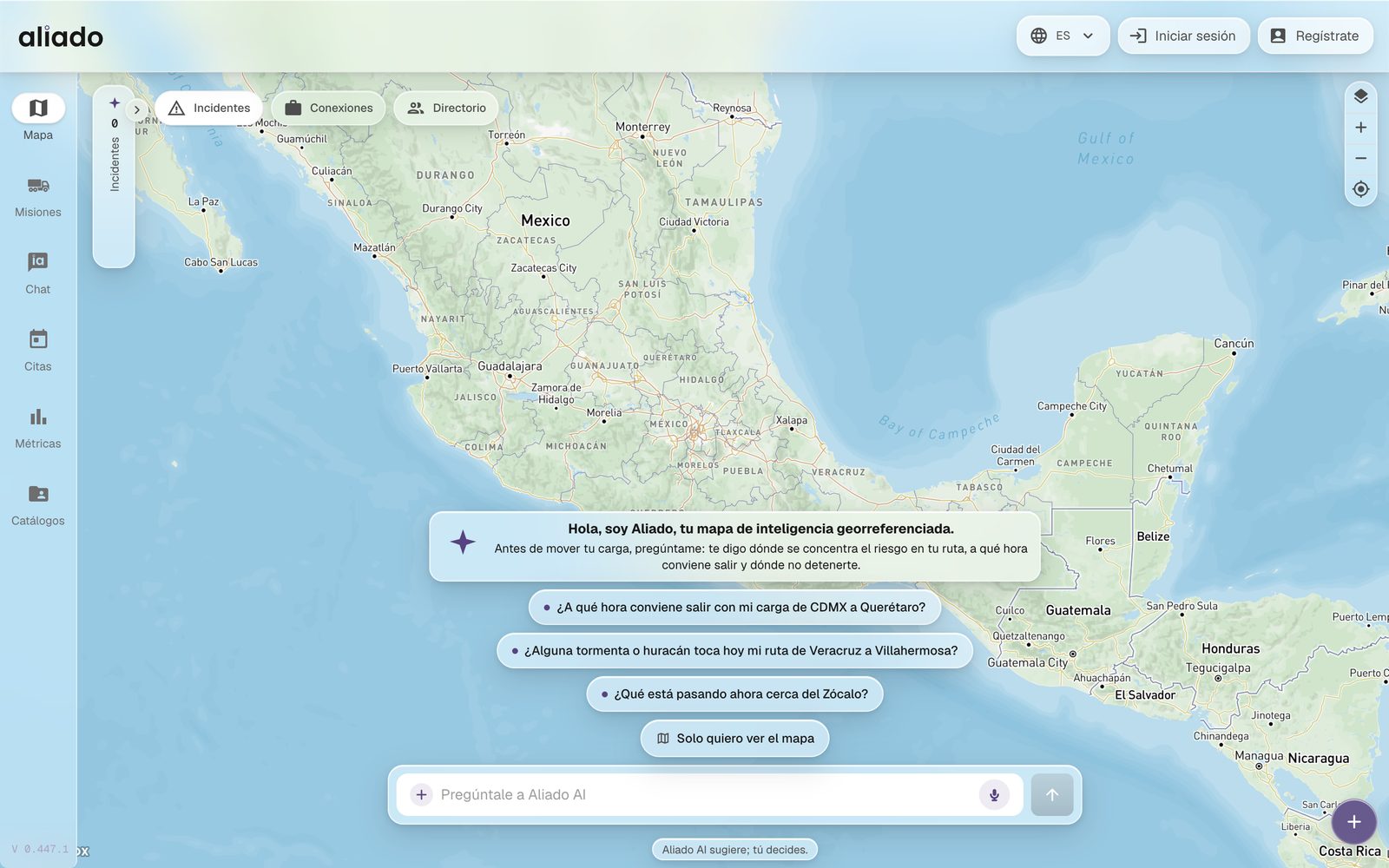
Além da web há dois apps móveis: Aliado, para operadores (chat, incidentes, tarefas, visitas com QR) e Aliado Seguridad, para os guardas de portaria (despacho com leitura de QR). Você os encontra em App Aliado (operadores) e Aliado Seguridad (guardas).
Talvez também interesse a você: Como a plataforma está organizada | O que é uma missão | O que é o Aliado AI
Como entro no Aliado?
Entre por ui.aliado.alephri.com com o e-mail e a senha que seu administrador atribuiu a você. Você também pode usar Continuar com Google, Microsoft ou Apple, desde que esse e-mail já esteja registrado na sua organização.
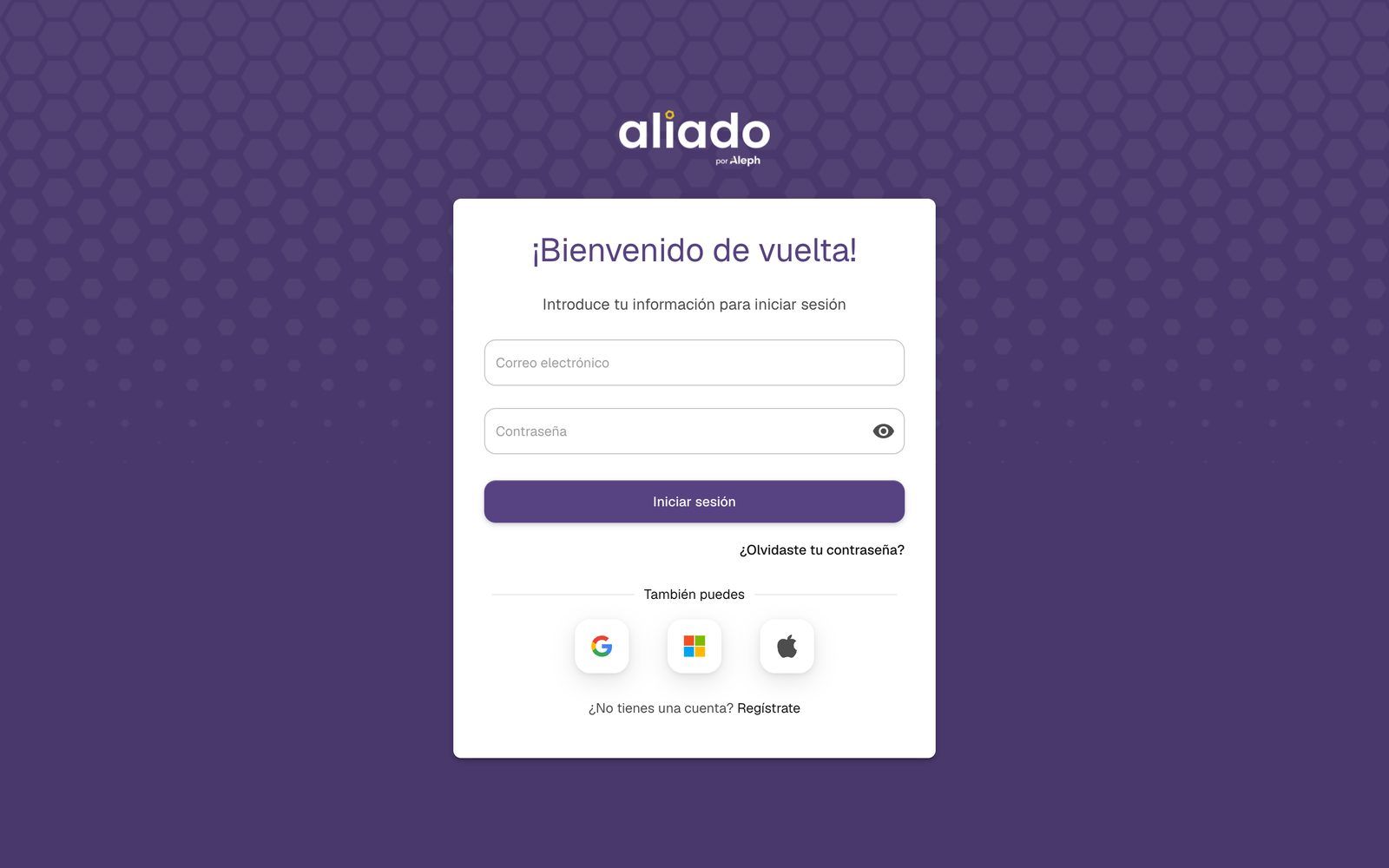
Se você não tem conta, o link Cadastre-se cria uma organização nova com o plano Grátis. Se sua empresa já usa o Aliado, peça ao seu administrador que crie você como usuário em Catálogos › Usuários ou que convide você com seu e-mail.
Talvez também interesse a você: Esqueci minha senha | Criar usuários
Como a plataforma está organizada?
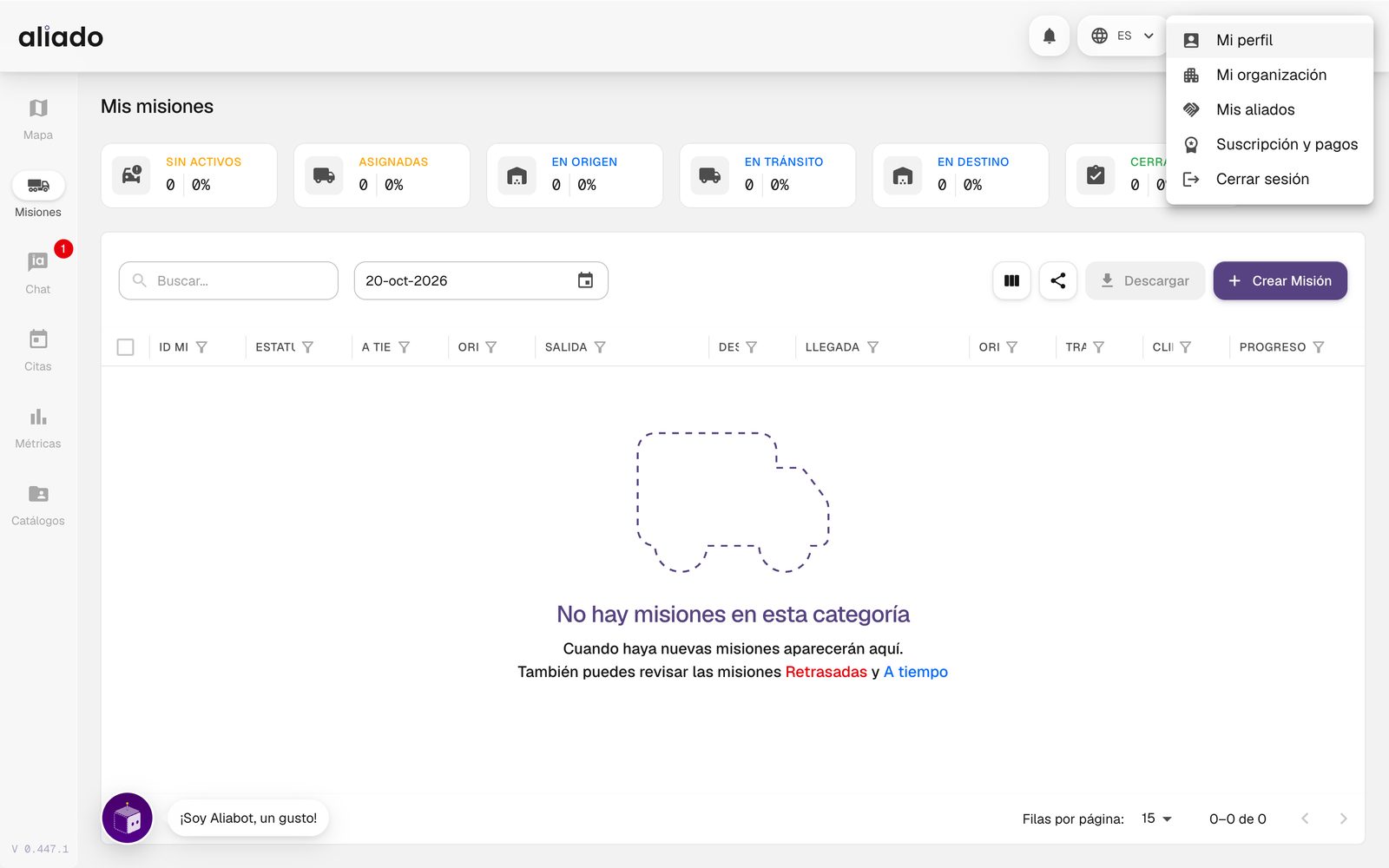
A barra lateral esquerda é o menu principal. Em ordem: Mapa, Missões, Chat (com o número de mensagens não lidas), Compromissos, Métricas e Catálogos. Em celulares, o mesmo menu abre pelo ícone do canto superior esquerdo.
No cabeçalho, da esquerda para a direita, você tem:
- O sino de notificações, com o contador de avisos novos.
- O idioma (Español, English, Português).
- Seu plano e créditos disponíveis; ao tocar nele você vai para Assinatura e pagamentos.
- Sua conta: Meu perfil, Minha organização, Meus aliados, Assinatura e pagamentos e Sair.
Ao iniciar sessão a plataforma abre o Mapa na visão Incidentes, onde fica o Aliado AI. Se durante a sessão você mudar de visão (Missões, Ativos, Localizações…), o Mapa lembra a última que você usou.
Talvez também interesse a você: Visões do mapa | Notificações
Quais funções de usuário existem?
Cada usuário da sua organização tem uma função que define o que ele pode fazer:
| Função | Para quem é | Onde trabalha |
|---|---|---|
| Administrador | Torre de controle, planejamento, administração | Plataforma web (e o app, se precisar) |
| Operador | Quem dirige a unidade | App Aliado: chat, incidentes, tarefas, visitas com QR |
| Guarda | Portaria de acesso ou pátio | App Aliado Seguridad: despacho e leitura de QR |
| Instalador | Quem instala dispositivos GPS | App Aliado, para vincular dispositivos |
As permissões detalhadas (quais módulos e quais localizações cada usuário vê) são configuradas no perfil dele, na aba Permissões, e com etiquetas quando você compartilha recursos com seus aliados.
Talvez também interesse a você: Permissões de um usuário | Etiquetas
O que é o assistente Aliado AI, onde pergunto a ele e como o uso?
O Aliado AI é o assistente do Aliado, e é um só: você pergunta a ele sobre os dados da sua operação (missões, unidades, visitas, catálogos) e sobre o risco de uma rota ou de uma zona (incidentes, clima, zonas de risco). Você pode escrever para ele em vários lugares:
- O balão: o círculo roxo do canto inferior esquerdo (você pode arrastá-lo para onde preferir). Ao abri-lo, sua janela se chama Aliado AI. Está em toda a plataforma, exceto nas visões do Mapa em que a caixa do Aliado AI já está sobre o mapa: ali você pergunta nessa caixa, que também consulta sua frota.
- A caixa Pergunte ao Aliado AI do Mapa (visão Incidentes): analisa rotas, zonas, incidentes e clima e monta o relatório sobre o mapa.
- WhatsApp, se sua organização tiver: Aliado AI via WhatsApp.
No balão, as sugestões mudam conforme a tela em que você está: Missões do período, As que estão atrasadas, Buscar uma missão, Quais unidades tenho ativas?, As visitas de hoje, O histórico de uma visita, Buscar um usuário do catálogo… As respostas chegam como cartões com botões para ir direto ao dado (Abrir missão, Abrir visita, Abrir ficha, Ver no mapa), e uma linha diz o que ele consultou (Usei N ferramentas). Se a mensagem de boas-vindas oferecer, você também pode pedir ali o risco de uma rota ou de uma zona, ou que ele leve você até onde se cria uma missão ou uma visita ou se configura um alerta.
Na carga em massa de missões, visitas e catálogos, o painel Aliado AI · Assistente de interpretação lê seu arquivo e aceita instruções para melhorar a leitura (por exemplo, “a coluna C é o número econômico”).
Talvez também interesse a você: Aliado AI no mapa | Aliado AI via WhatsApp | Carga em massa
Posso usar o Aliado em outro idioma?
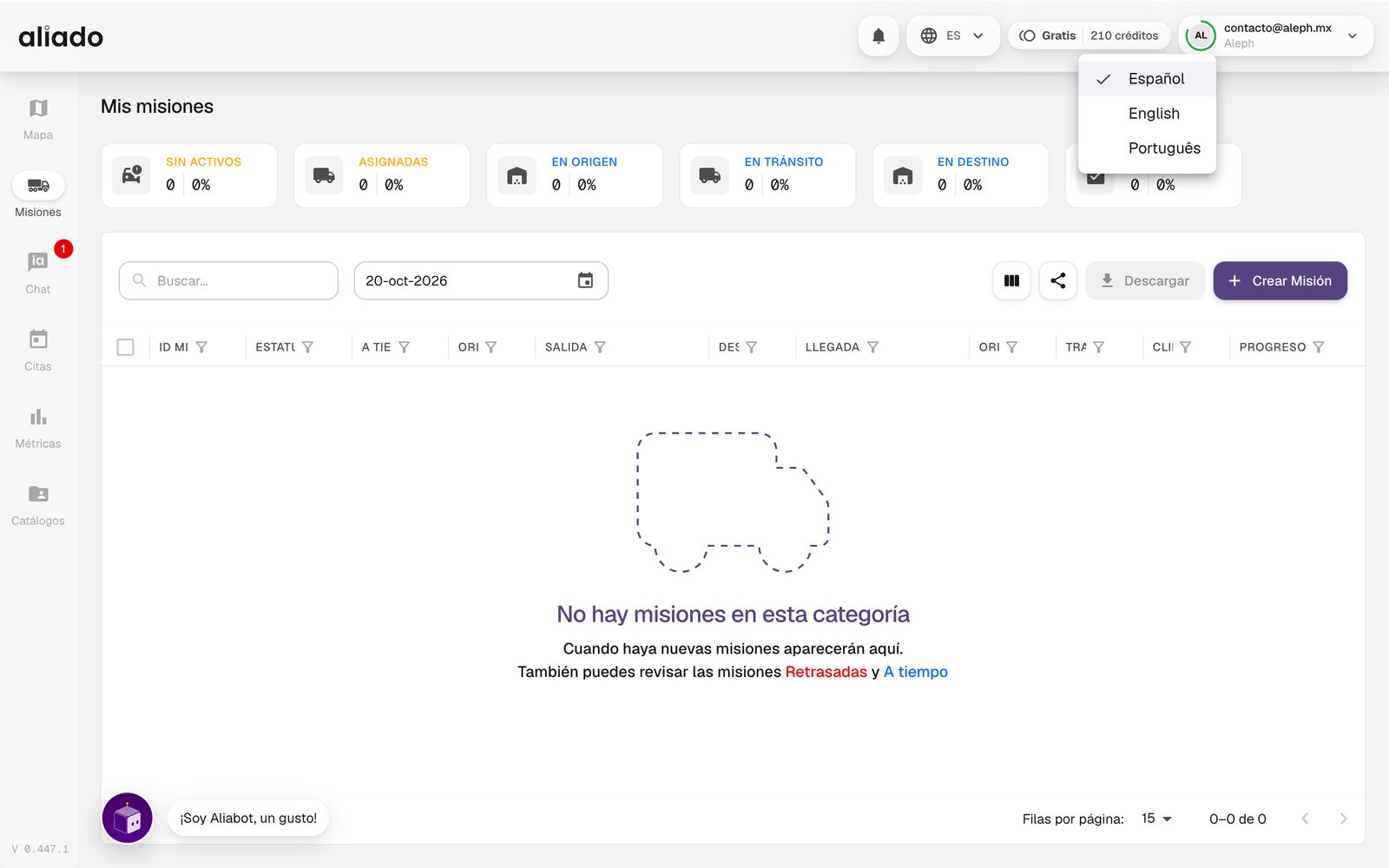
Sim. Toque no seletor de idioma do cabeçalho (ele mostra o código do idioma atual, como PT) e escolha Español, English ou Português. A mudança vale na hora e fica salva no seu perfil, então você verá igual na próxima vez que entrar.
Os e-mails que o Aliado envia (boas-vindas, redefinição de senha, painéis compartilhados) também saem no idioma de cada usuário.
Como entro em contato com o suporte ou relato um problema da plataforma?
Dentro da plataforma ainda não há um botão de suporte nem um chat com a equipe do Aliado. O canal de contato é o formulário desta Central de Ajuda:
- Desça até o final de qualquer página desta Central de Ajuda, ao bloco Ainda tem alguma dúvida?
- Escreva seu Nome, seu Email e a mensagem, e clique em Enviar. A mensagem chega à equipe do Aliado (contacto@alephri.com) e respondemos nesse e-mail.
Para resolver rápido, diga na mensagem sua organização, o que você tentava fazer, em qual tela, o ID da missão ou da visita se for o caso, a hora aproximada e o texto exato do erro que você viu.
- Permissões, usuários ou senhas: quem administra é o administrador da sua organização em Catálogos › Usuários; peça primeiro a ele.
- Um bloqueio, acidente ou outro evento na estrada não se relata ao suporte: reporte no Mapa com o botão + (Reportar um incidente) para que os demais usuários vejam.
- Contratar ou mudar de plano: em Assinatura e pagamentos, o botão Agende uma demonstração leva você à equipe de vendas.
Talvez também interesse a você: Reportar um incidente | Usuários | Planos
Onde vejo as novidades do Aliado?
A plataforma não tem uma seção de Novidades nem um aviso do que mudou em cada versão: as funções novas aparecem diretamente na tela delas.
- Para saber como se usa uma função, busque-a nesta Central de Ajuda ou pergunte ao Aliado AI.
- Os apps móveis (Aliado e Aliado Seguridad) são atualizados pela loja; se uma função deste guia não aparece no seu celular, atualize o app.
- Se você quer saber se algo já existe ou quando chega, escreva para nós pelo formulário Ainda tem alguma dúvida? no final desta página.
Talvez também interesse a você: Suporte e contato | App Aliado
Existe uma API para integrar o Aliado com outro sistema?
Sim: o Aliado se conecta por API com outros sistemas, como seu ERP ou TMS e os provedores de GPS. Hoje essa conexão é habilitada com a equipe do Aliado: dentro da plataforma ainda não há uma tela para criar suas próprias credenciais de API nem para consultar a documentação.
- Escreva para nós pelo formulário Ainda tem alguma dúvida? no final desta Central de Ajuda.
- Conte qual sistema você quer conectar e o que precisa mover: criar missões ou visitas, receber posições GPS, consultar eventos ou baixar relatórios.
Enquanto isso, sem programar nada, você pode enviar missões, visitas, usuários, ativos e localizações com a Carga em massa, e baixar os painéis e catálogos em CSV com Baixar. As colunas ID externo de usuários, ativos e localizações servem para cruzar os registros com os do seu sistema.
Talvez também interesse a você: Carga em massa de missões | Carga em massa de catálogos | Conectar o GPS de uma unidade
Mapa
O Mapa é o primeiro módulo do Aliado e o centro da operação ao vivo. Uma barra de visões na parte superior muda o que você vê sem recarregar o mapa: Incidentes, Missões, Ativos, Localizações, Conexões e Diretório.
O que o Mapa mostra e como mudo de visão?
Ao entrar no Mapa você verá uma barra de pílulas no topo. Cada uma muda a camada e o painel lateral:
- Incidentes: eventos na estrada (bloqueios, acidentes, clima, segurança) e o agente Aliado AI. É a visão padrão.
- Missões: as missões ativas com sua rota e a posição GPS de cada unidade, além de métricas de pontualidade.
- Ativos: todas as unidades da sua frota, em missão ou não, com seu último reporte de GPS.
- Localizações: os pontos e geocercas do seu catálogo (fábricas, centros de distribuição, pátios).
- Conexões: o painel de cargas e retornos disponíveis entre empresas do Aliado.
- Diretório: as empresas do setor registradas no Aliado, filtráveis por serviço, zona e certificações.
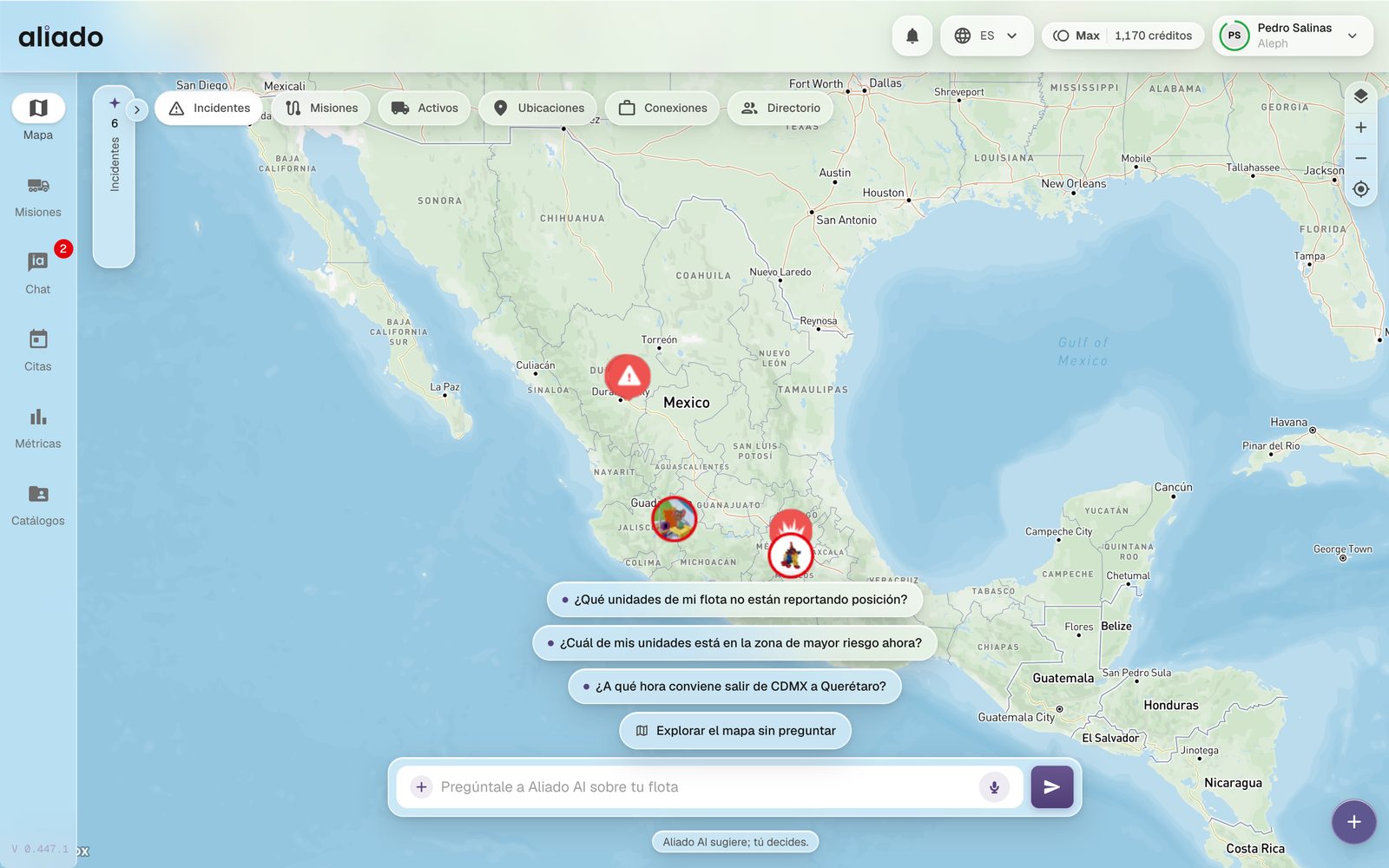
À direita ficam os controles do mapa: Estilo do mapa, aproximar e afastar, e Minha localização. Embaixo à direita, o botão + abre Reportar um incidente.
Talvez também interesse a você: Incidentes em tempo real | Ver minhas unidades | Aliado AI
Como vejo os incidentes em tempo real?
Os incidentes são eventos externos na malha viária que sua frota não causa: bloqueios, manifestações, acidentes, obras, chuvas intensas, assaltos. Quem os reporta são a equipe do Aliado, fontes externas, a imprensa, a rede de usuários da Aleph e os próprios operadores pelo app.
- No Mapa, escolha a visão Incidentes. Os incidentes aparecem como marcadores vermelhos; os que têm foto mostram a imagem no marcador.
- Abra o painel lateral com a seta › para ver a lista de incidentes da zona que você está vendo, com seu tipo e status.
- Use Filtrar para restringir por Tipo de incidente (Segurança, Viário, Clima, Geral) e Status (Ativo, Inativo, Programado), e o calendário para mudar de data.
- Clique em um incidente para ver seu título, descrição, início aproximado e fonte. Dali você pode Copiar coordenadas, Compartilhar o link ou abrir uma Conversa ao vivo sobre esse evento.
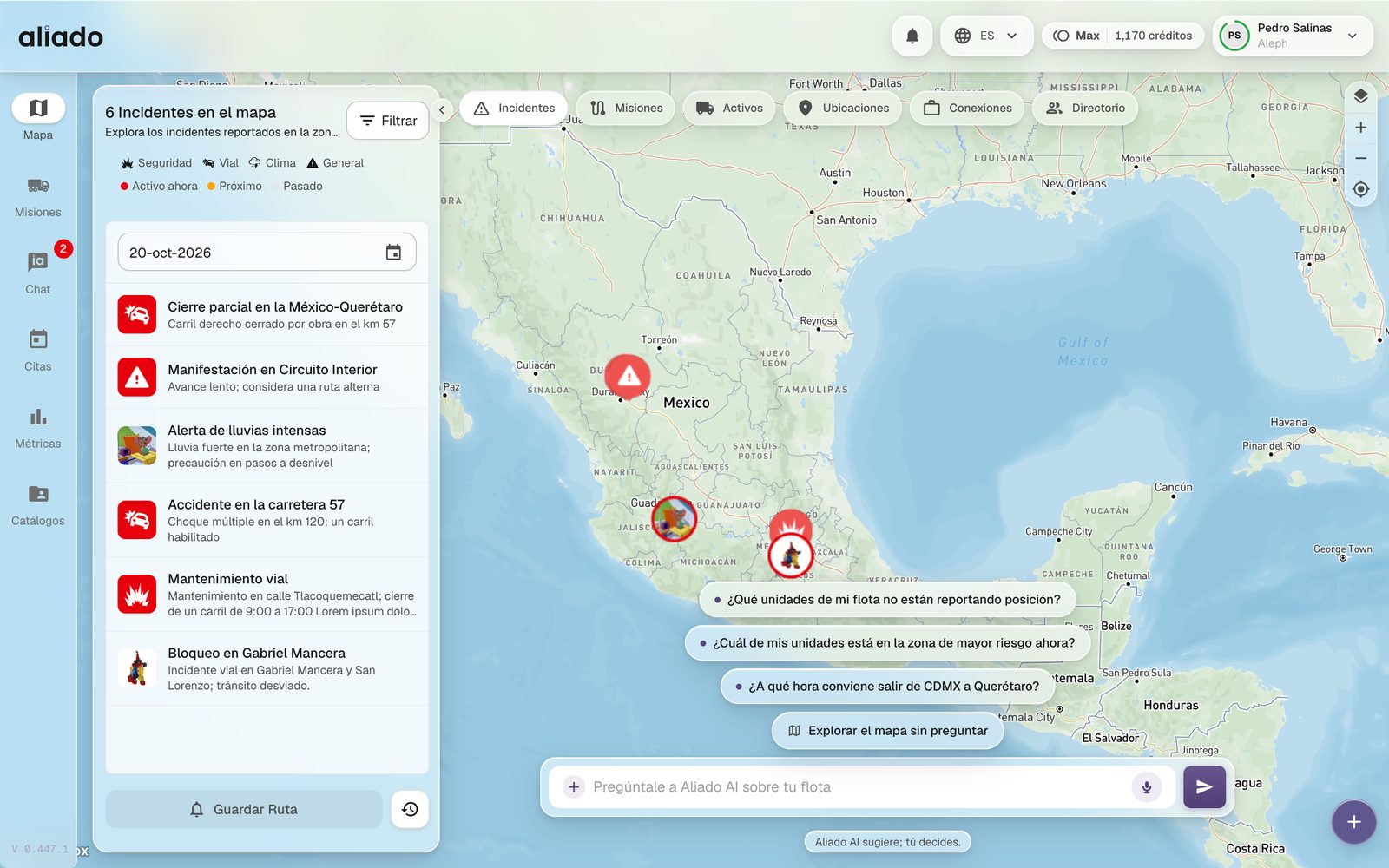
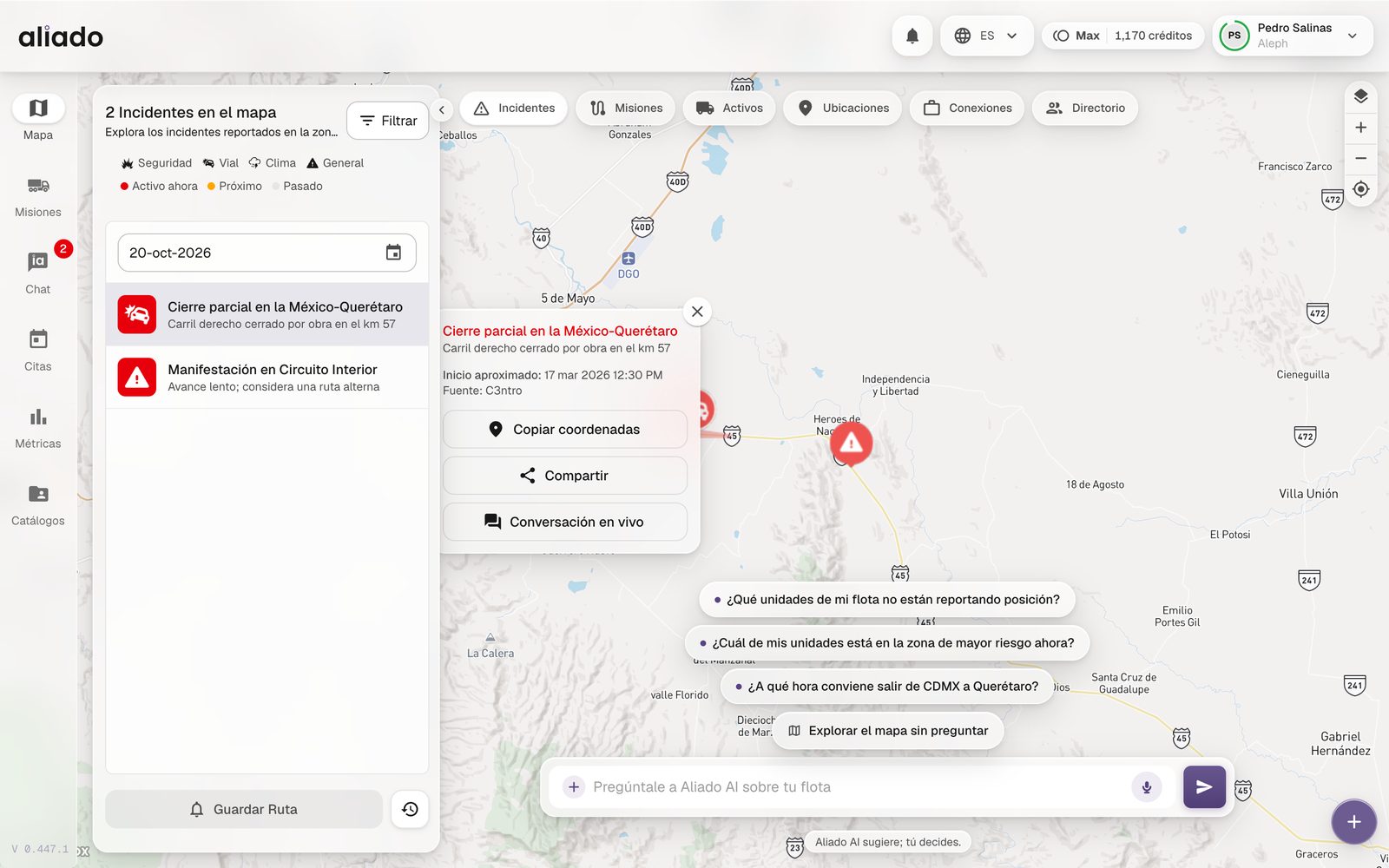
A legenda do painel distingue Ativo agora, Próximo (programado, por exemplo uma obra anunciada) e Passado.
Talvez também interesse a você: Incidentes na minha rota | Reportar um incidente | Incidentes viários vs. alertas das minhas unidades
Como traço uma rota pelo mapa e vejo os incidentes que a afetam?
Não se busca mais a rota escrevendo o destino no buscador do mapa: no computador, a caixa de texto do Mapa é a do Aliado AI. Para ver só os incidentes do seu caminho, use o atalho de rota:
- Entre no Mapa, visão Incidentes. Nas sugestões do Aliado AI sobre o mapa clique em Ver incidentes em uma rota. Se você já tem uma conversa aberta, clique em Nova análise › Começar do zero para voltar às sugestões.
- Preencha Ponto de partida e Ponto de chegada. Você pode escolher uma localização do seu catálogo, buscar um endereço ou colar um par de coordenadas.
- Assim que os dois pontos estão definidos, o Aliado desenha a rota (Gerando rota e buscando alertas...). O painel muda para Incidentes na sua rota com o número de incidentes que a tocam; os que ficam de fora são atenuados no mapa.
- Clique em Salvar rota e escreva o Nome da rota para receber avisos de cada incidente novo que a cruze. Remover rota apaga o traçado para começar outra.
- O ícone Ver rotas salvas abre Suas rotas: filtre entre Minhas rotas e Rotas da organização, carregue uma no mapa ou clique em Analisar com o Aliado AI.
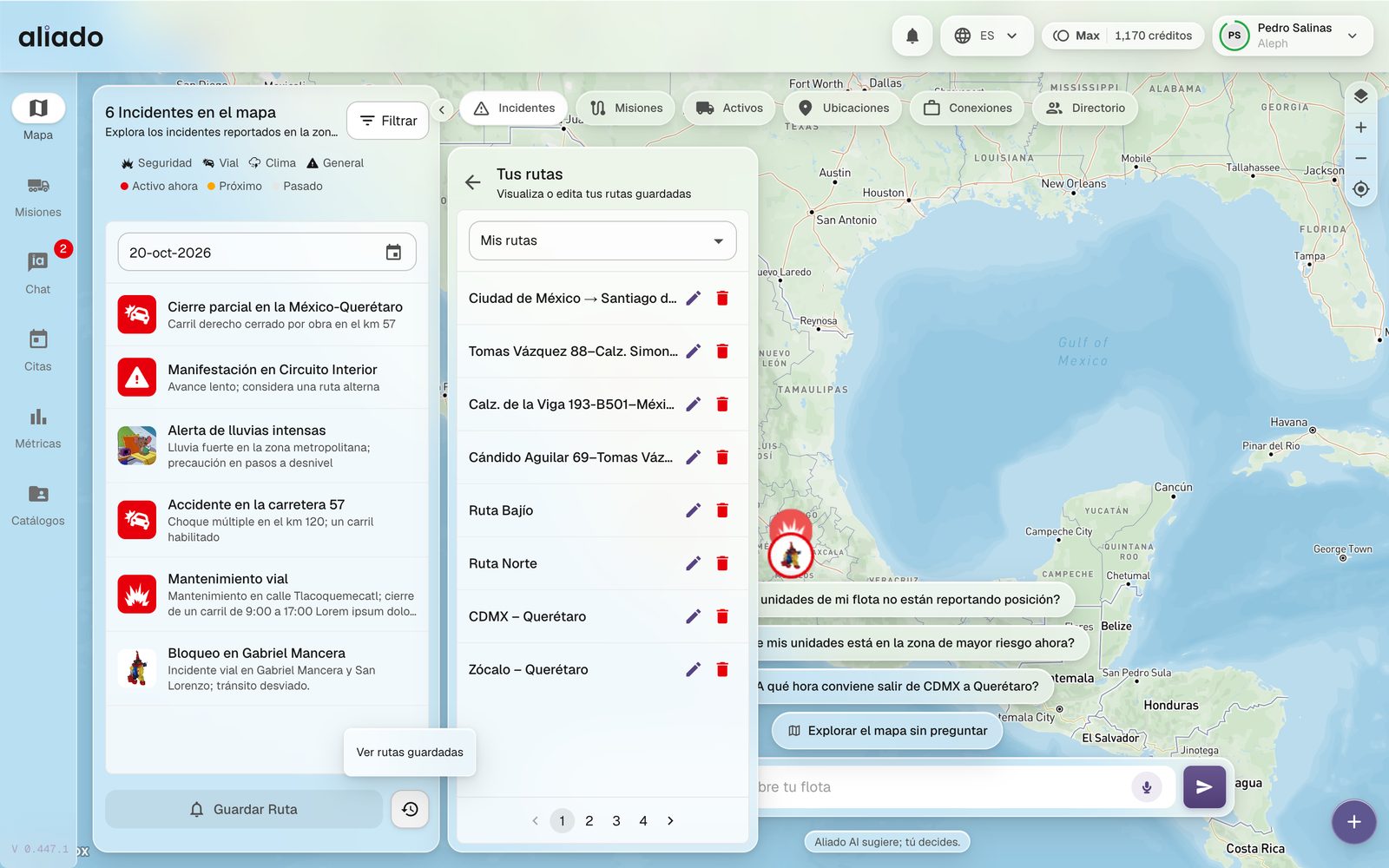
Se em vez disso você perguntar ao Aliado AI pela rota (“Que incidentes há da Cidade do México a Querétaro?”), a resposta chega como análise na aba Aliado AI, com sua própria seção de incidentes no caminho.
Talvez também interesse a você: Configurar alertas | O relatório de rota do Aliado AI | Vigiar uma rota com o Aliado AI
Como reporto um incidente pelo mapa?
Qualquer usuário com sessão pode reportar o que vê na estrada; o incidente fica visível na hora para os demais usuários da zona.
- Clique no botão + do canto inferior direito do Mapa (Reportar um incidente).
- Em O que aconteceu? escolha o tipo: Geral, Viário, Segurança ou Clima.
- Marque a localização: mova o mapa até o ponto, busque um endereço ou use Usar minha localização. Se você reportar longe de onde está, o Aliado avisa.
- Escreva o Título (obrigatório), ajuste data e hora se aconteceu antes, e adicione uma descrição se quiser.
- Clique em Reportar aqui. Depois você pode Adicionar foto (até três) ao incidente já criado.
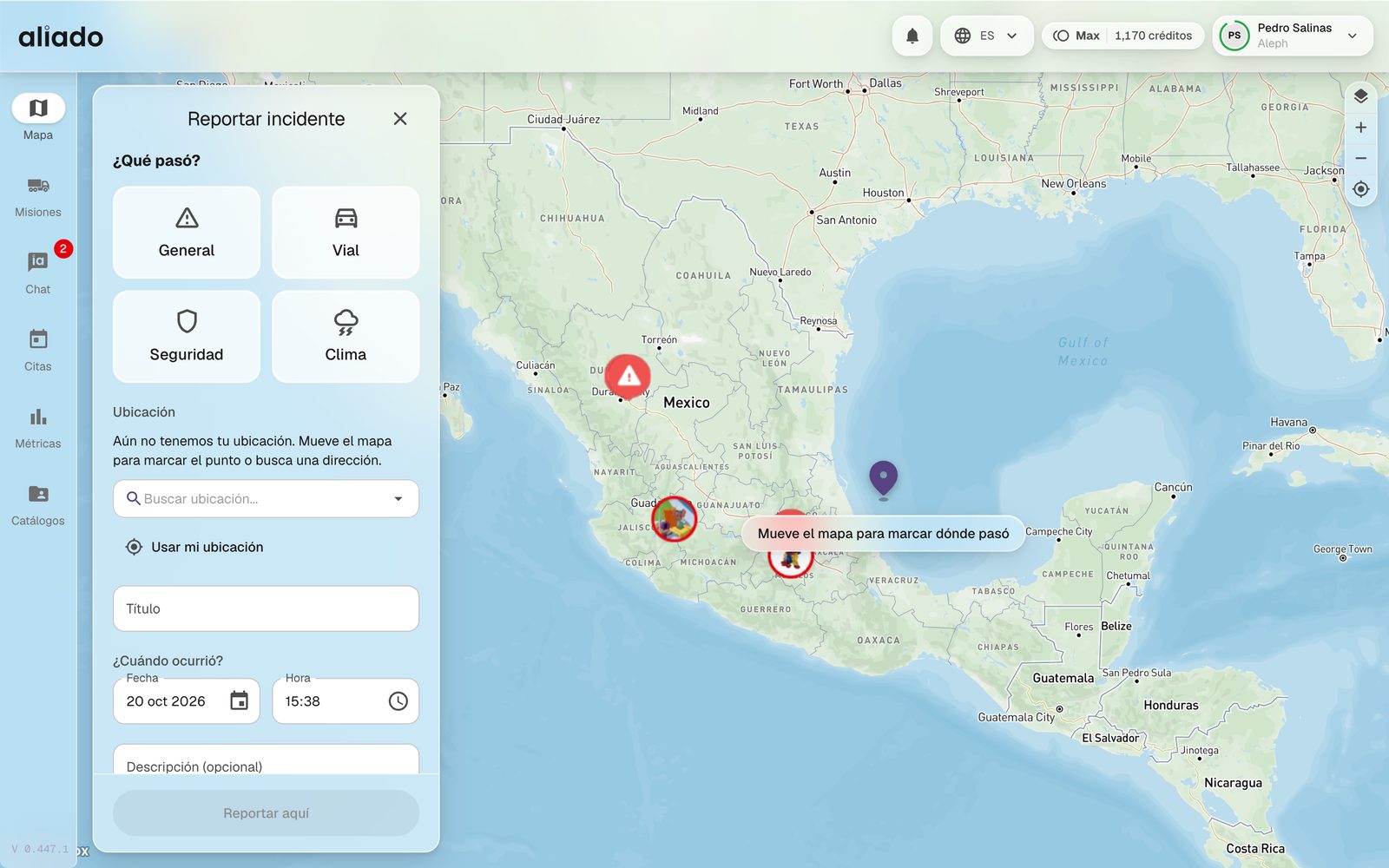
O mesmo reporte rápido existe no app do operador, em três toques e com a câmera do celular.
Talvez também interesse a você: Reportar pelo app | Reportar pelo chat
Como vejo minhas unidades em tempo real?
A visão Ativos mostra toda a sua frota conectada, em missão ou não. No topo do painel há um resumo: Todas, Sem leituras, Em condução e Paradas; cada cartão funciona como filtro.
- Escolha a visão Ativos. As unidades próximas entre si são agrupadas em círculos com o número de unidades; aproxime para separá-las.
- Busque pelo número econômico em Pesquisar ativos ou filtre por Status e Tipo.
- Selecione uma unidade para centralizá-la. Você verá sua missão atual, número econômico, posição e Última leitura de GPS. Dali você entra no detalhe dela, com histórico e estatísticas.
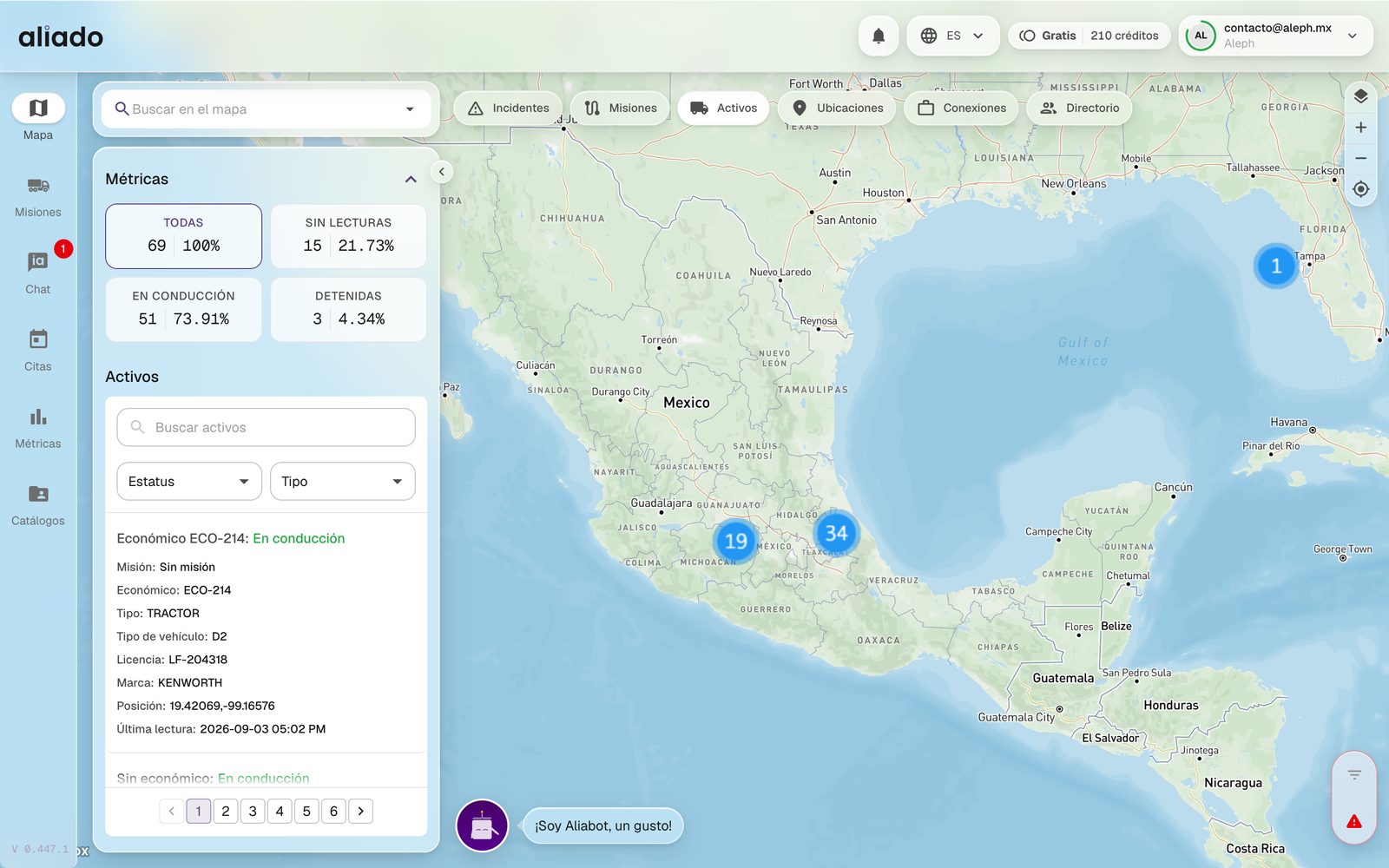
A cor do marcador indica em que etapa a unidade está: âmbar na origem, verde em trânsito, roxo no destino, cinza encerrada e azul se não tem missão. Um sinal ! marca atraso.
Talvez também interesse a você: Histórico de uma unidade | Alerta Sem sinal GPS
Como acompanho as missões ativas no mapa?
A visão Missões mostra as missões ativas com sua rota traçada e a posição GPS da unidade. O painel resume Todas, No horário, Atrasadas e Sem ativos, e abaixo lista cada missão com origem, destino, operador, saída planejada, chegada planejada e ETA.
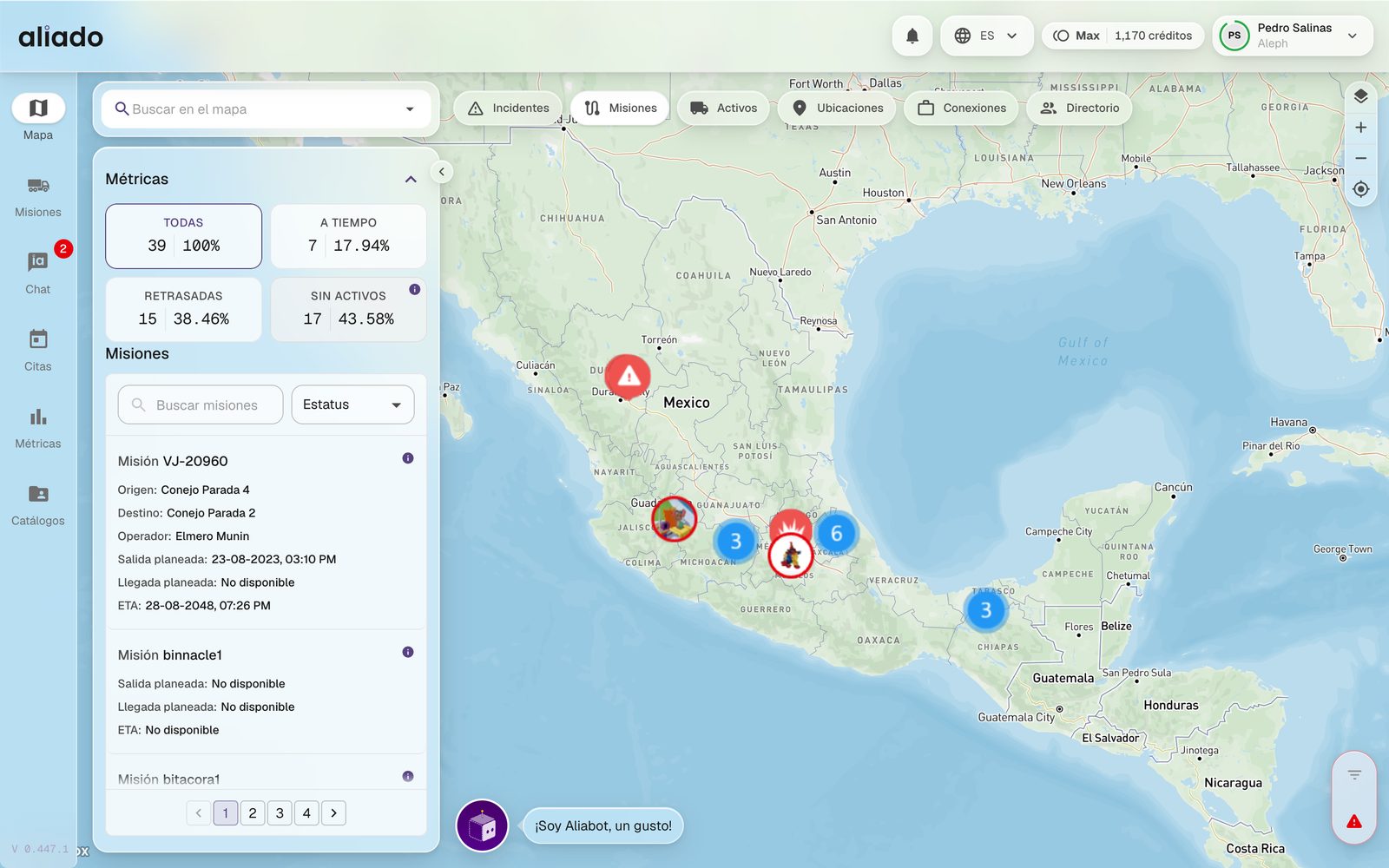
Clique em uma missão da lista para centralizá-la e abrir seu detalhe (histórico, ativos e estatísticas). Nesta visão não há seletor de datas: você sempre vê o que está ativo agora.
Talvez também interesse a você: Detalhe de uma missão | Status de uma missão
O que é a camada Localizações?
A visão Localizações pinta no mapa os pontos e geocercas de Catálogos › Localizações: fábricas, centros de distribuição, pátios, pontos de referência. O painel lista as localizações da zona visível, com buscador e o filtro Todos / Ativos / Inativos; ao passar o cursor sobre uma aparece sua ficha.
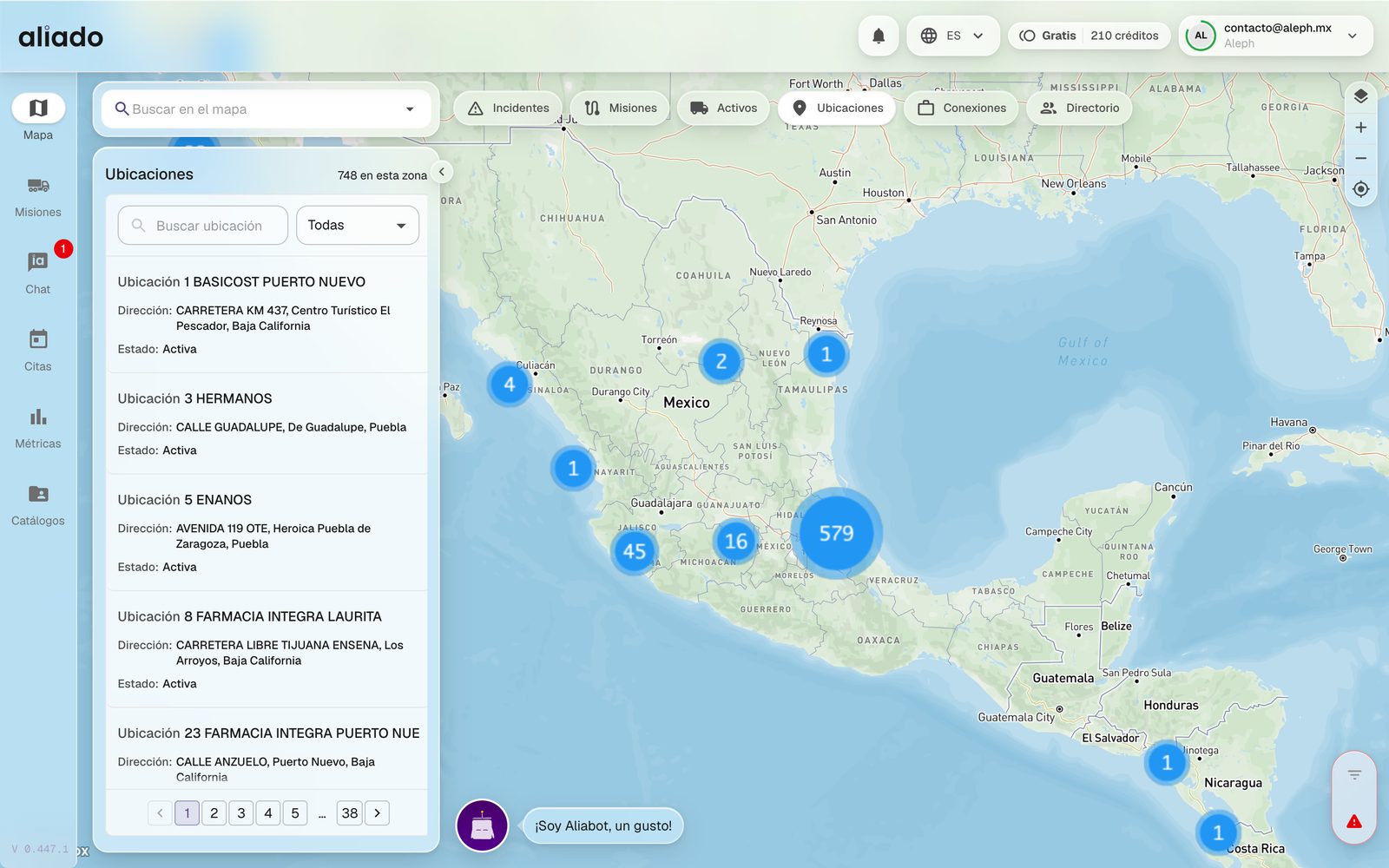
Se um incidente ativo cobre uma das suas localizações, o Aliado pode avisar você: ative Configurar alertas › Incidentes viários › Por localização.
Talvez também interesse a você: Catálogo de localizações | Configurar alertas
O que é o Diretório?
O Diretório é o mapa de empresas do setor logístico registradas no Aliado. Serve para encontrar transportadoras, clientes ou parceiros por zona e para convidá-los como aliados.
- Alterne entre Mapa e Grade no painel.
- Busque por nome ou filtre por Tipo de serviço (Dedicado, Semidedicado, Spot), Zonas, Tipos de veículos, Tipos de reboque e Certificações (CTPAT, OEA, Distintivo CANACAR, Recurso Confiable, Transporte Limpio SEMARNAT).
- Abra uma empresa para ver seus dados de contato e Compartilhar sua ficha.
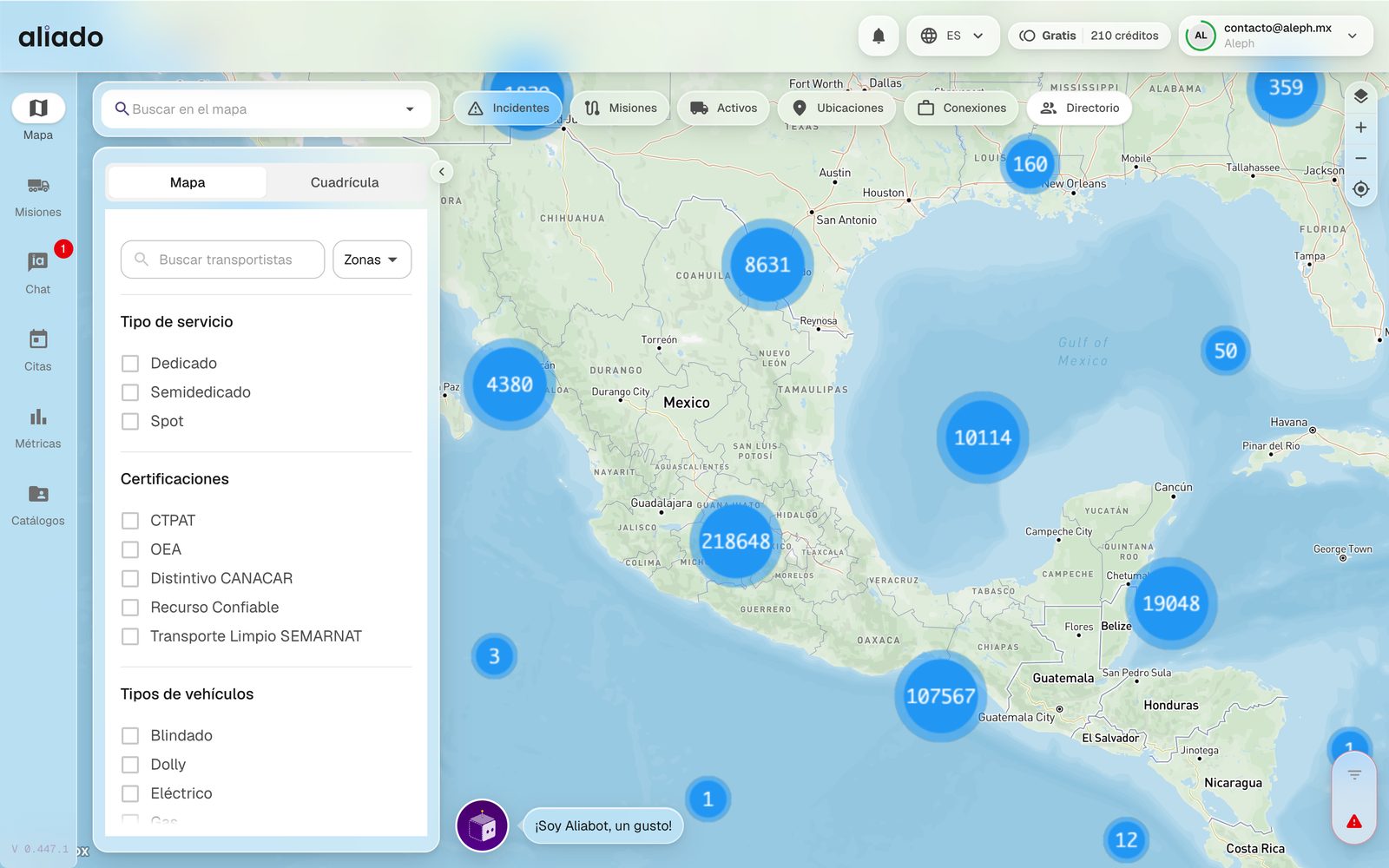
Se sua organização aparece sem responsável, pela ficha dela você pode reivindicá-la com Você é o dono desta organização? enviando o ato constitutivo (.pdf, .doc ou .docx, máximo 10 MB). A resposta chega por e-mail.
Talvez também interesse a você: Convidar uma organização | Minha organização
O que é Conexões?
Conexões é o painel de cargas dentro do Aliado. Publique uma carga que você precisa mover ou um retorno vazio que quer aproveitar, e contate o anunciante pelo WhatsApp.
- Escolha a visão Conexões. As abas Cargas disponíveis e Retornos disponíveis filtram por tipo; Chegando em e a data restringem a busca.
- Clique em Publicar um anúncio e escolha Publicar carga ou Publicar retorno.
- Informe Ponto de partida, Chegando em e a data e hora de coleta. Entrega e faixa de preço são opcionais.
- Clique em Publicar viagem. Seus anúncios ficam em Meus anúncios; Contatar anunciante abre o WhatsApp com uma mensagem pronta.
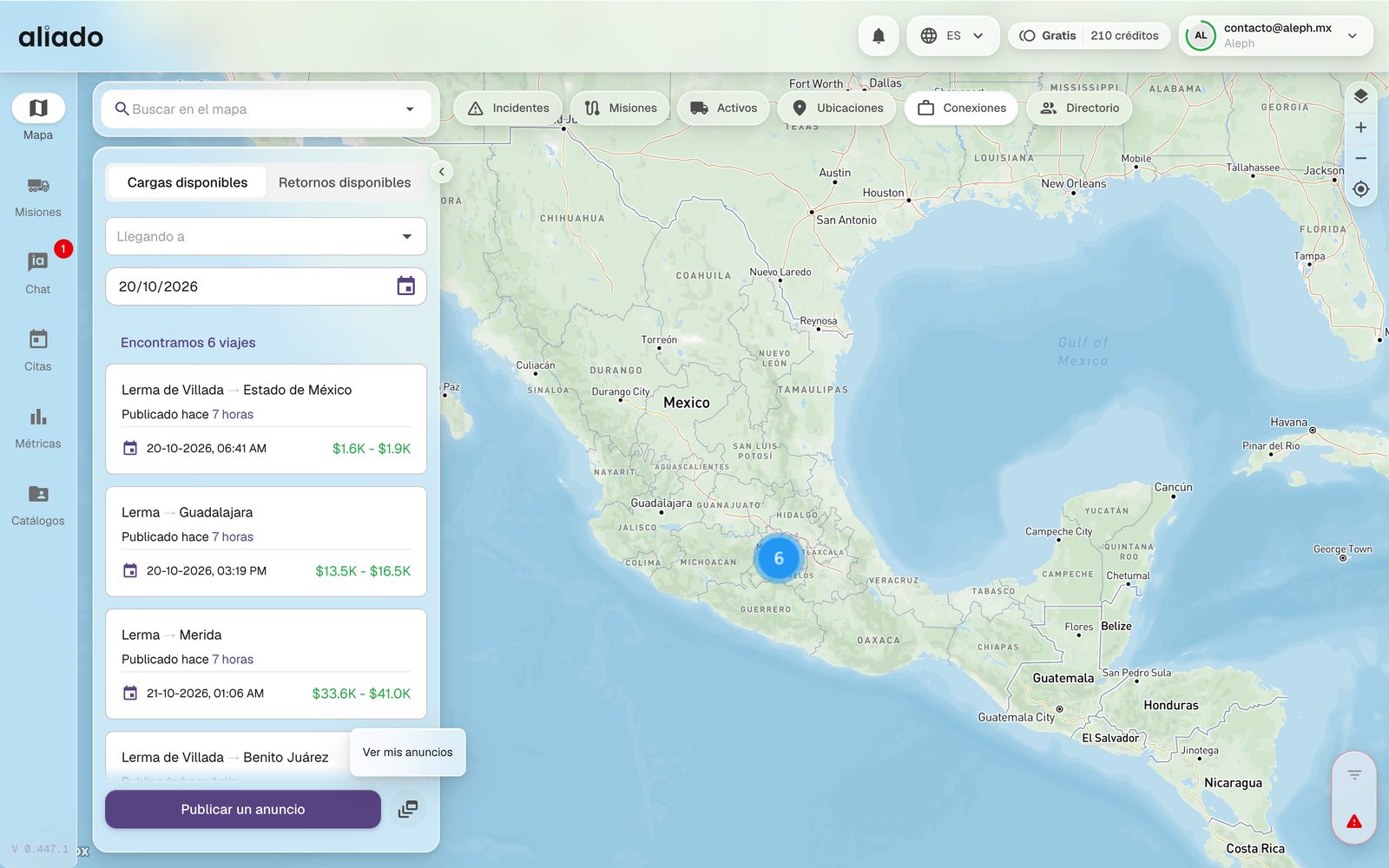
Pelo painel de Missões você também pode publicar em um clique: uma missão Sem ativos oferece Publicar um anúncio em Conexões, e uma viagem de ida e volta com o retorno pendente oferece Publicar retorno vazio em Conexões.
Talvez também interesse a você: Ações de uma missão
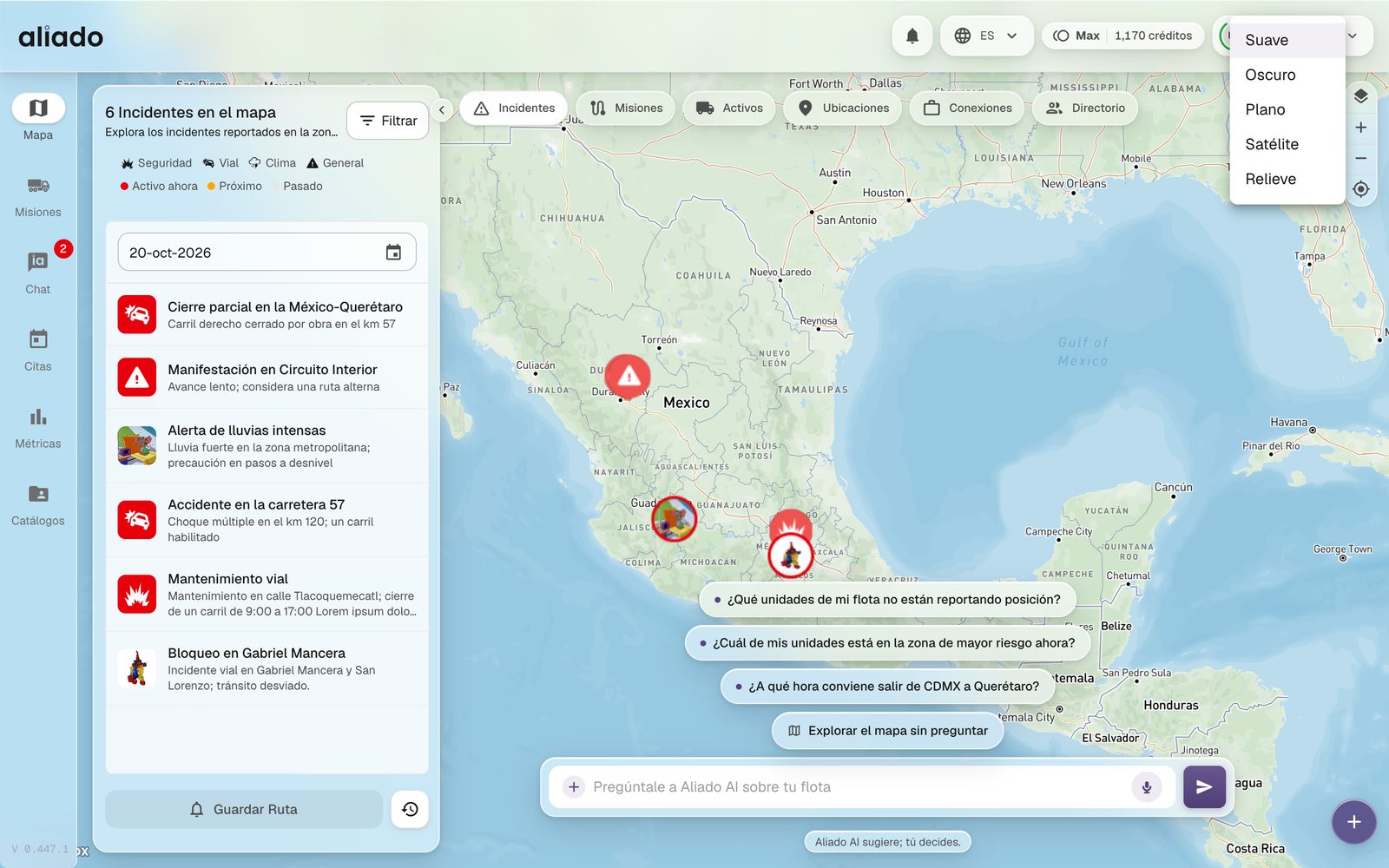
Como mudo o estilo do mapa?
O botão de camadas do canto superior direito oferece cinco estilos: Suave (padrão), Escuro, Plano, Satélite e Relevo. O estilo se mantém ao mudar de visão.
Como obtenho as coordenadas de um ponto no mapa?
O mapa principal não tem clique direito nem mostra as coordenadas sob o cursor. Conforme o ponto que interessa a você:
- Um incidente: abra-o no mapa e clique em Copiar coordenadas (no celular o botão diz Coordenadas). Latitude e longitude são copiadas, prontas para colar.
- Uma localização do seu catálogo: no Mapa, visão Localizações, clique nela; sua ficha mostra as Coordenadas. Elas também aparecem no detalhe da localização em Catálogos › Localizações.
- Qualquer outro ponto: em Catálogos › Localizações clique em Criar localização › Criar do zero e busque o endereço no mapa do formulário. Os campos Longitude e Latitude se preenchem sozinhos; copie-os e saia com Cancelar se não quiser salvar a localização.
O contrário também funciona: se você já tem as coordenadas, cole-as em Ponto de partida ou Ponto de chegada (atalho Ver incidentes em uma rota) ou no buscador de paradas ao criar uma missão, e o Aliado localiza esse ponto. Aceita formatos como 19.4326, -99.1332, com vírgula decimal ou com graus N/O.
Talvez também interesse a você: Incidentes em tempo real | Criar localizações | Incidentes na minha rota
Aliado AI
O Aliado AI é o assistente do Aliado; na visão Incidentes do Mapa você pergunta em linguagem natural por uma rota, uma zona ou sua frota, e ele responde com um relatório sobre o mapa: zonas de risco, incidentes vigentes, clima, melhores horários e paradas. Com o Monitoramento com Aliado AI, além disso, ele vigia suas missões por turnos. Aliado AI sugere; você decide.
O que é o Aliado AI?
O Aliado AI cruza incidentes em tempo real, estatísticas de crime por município (SESNSP), dados da rede de usuários da Aleph, previsões de clima e sua própria frota para dizer a você onde se concentra o risco de uma rota, a que horas convém sair e onde não parar.
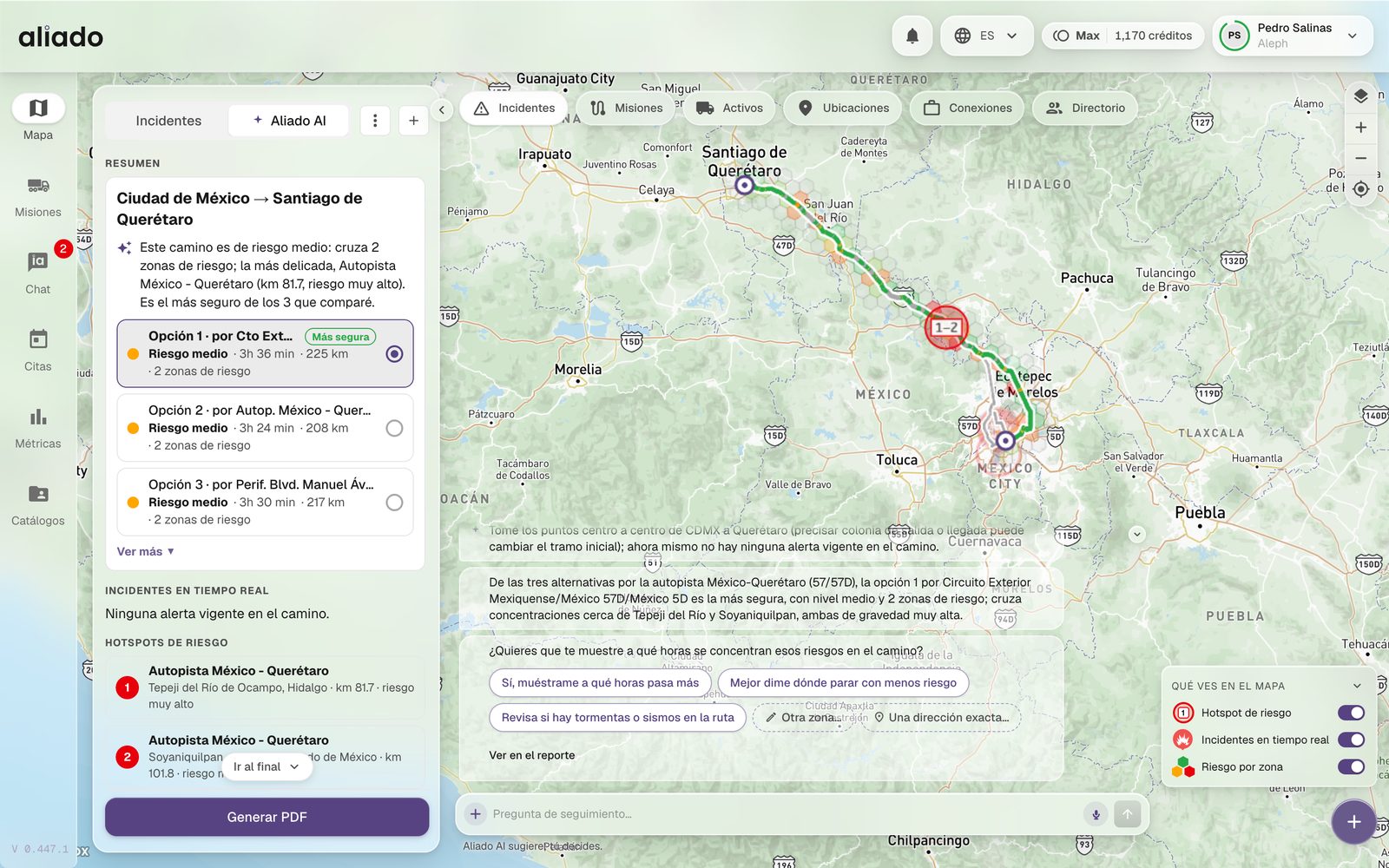
Cada resposta tem duas faces: a conversa flutuante sobre o mapa, com os balões, os esclarecimentos e os chips de próximo passo; e o relatório no painel lateral, com o resumo, as opções de rota, os incidentes em tempo real, os hotspots e o botão Gerar PDF.
Talvez também interesse a você: Como perguntar | O que o relatório inclui | O assistente Aliado AI em toda a plataforma
Como pergunto ao Aliado AI?
- Entre no Mapa, visão Incidentes. Embaixo você verá a caixa Pergunte ao Aliado AI.
- Escreva sua pergunta ou clique no microfone para ditá-la. Exemplos: Que riscos há hoje na rota da Cidade do México a Querétaro pela rodovia 57?, A que horas convém sair de Monterrey para Saltillo?, Qual das minhas unidades está na zona de maior risco agora?
- Enquanto ele cruza dados, o mapa se centraliza na zona. Ao terminar, a resposta aparece em balões e o relatório é montado no painel.
- Continue com os chips que ele propõe (ver o relógio criminológico, onde parar com menos risco, revisar furacões e tempestades, outra zona, um endereço exato) ou escreva uma pergunta de acompanhamento.
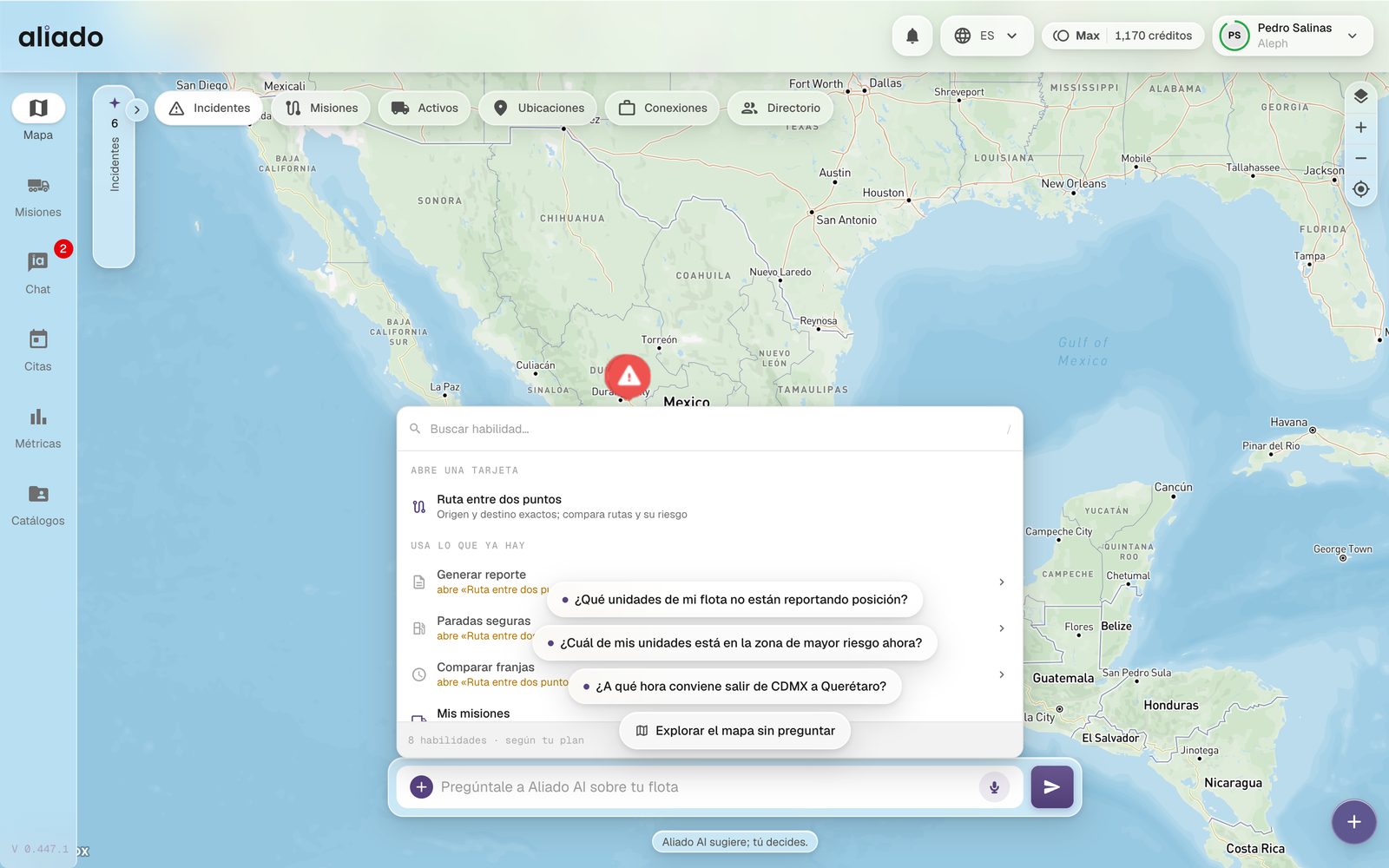
O botão Habilidades (ou a tecla /) lista tudo o que o agente sabe fazer: abrir Rota entre dois pontos, gerar o relatório, buscar paradas seguras, comparar faixas de horário, revisar suas missões… Algumas habilidades pedem primeiro uma rota, uma frota registrada ou uma conta.
Com Nova análise você começa do zero (a conversa anterior não é recuperada). Com a sessão iniciada, o histórico guarda suas conversas para você voltar a elas.
O que o relatório de rota inclui?
Quando você pergunta por uma rota, o painel lateral se torna um relatório:
- Resumo: nível de risco do caminho, quantas zonas de risco ele cruza e qual é a mais delicada.
- Opções de rota: até três alternativas com tempo, distância, zonas de risco e a etiqueta Mais segura. Escolha uma para vê-la no mapa.
- Incidentes em tempo real: alertas vigentes sobre o caminho.
- Hotspots de risco: trechos com risco alto ou muito alto, com quilômetro e município.
- Relógio criminológico: em que horas os incidentes se concentram nesse trecho.
- Paradas: onde parar com menos risco.
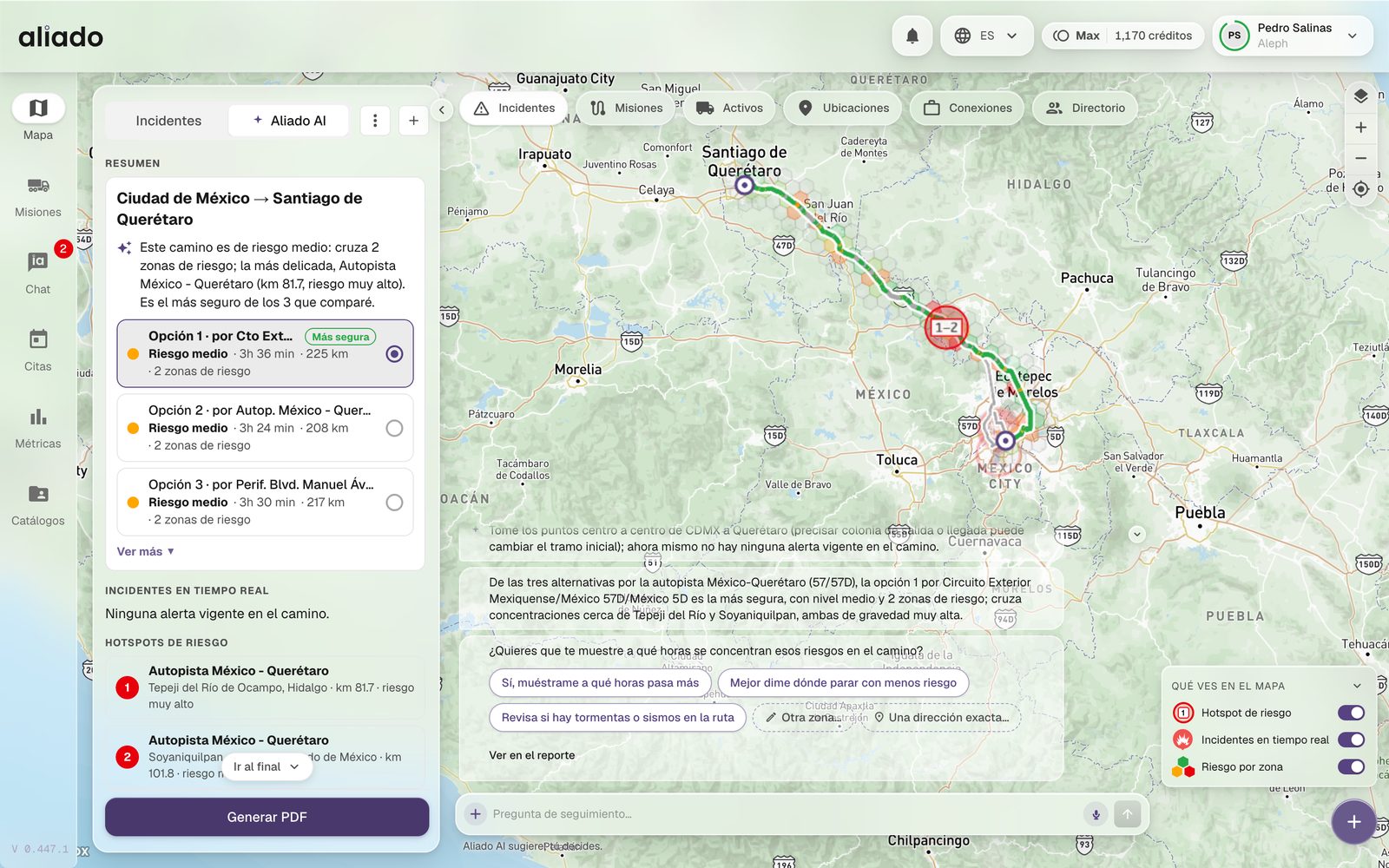
Gerar PDF baixa o relatório completo com o nome da rota, pronto para compartilhar com o operador ou o cliente. A partir de uma rota salva você também pode escolher Analisar com o Aliado AI.
Ao final de cada resposta você pode avaliá-la com Esta resposta ajudou? Sim / Não; isso nos ajuda a melhorar o agente.
Quais camadas posso ver sobre o mapa?
O quadro O que você vê no mapa, no canto inferior direito, explica cada camada e permite desligá-la ou ligá-la:
- Hotspot de risco: anéis numerados sobre os trechos críticos da rota.
- Incidentes em tempo real: os pinos vermelhos de incidentes vigentes (sempre visíveis, nunca agrupados).
- Risco por zona: hexágonos coloridos conforme o nível de risco.
- Incidentes históricos e Parada de menor risco quando a análise os inclui.
Além disso, o Aliado AI pode mostrar camadas de clima e contexto quando você pede ou quando são relevantes para sua rota:
- Furacões e tempestades: trajetória e cone de cada sistema ativo; se houver vários, você escolhe qual ver.
- Vento em movimento e Ver como avança, que reproduz a previsão das próximas 120 horas.
- Chuva prevista com as faixas do Serviço Meteorológico Nacional do México (SMN).
- Sismos recentes.
- Dados governamentais: incidência criminal por município publicada pelo SESNSP (com cerca de dois meses de defasagem; os meses provisórios aparecem pontilhados).
Talvez também interesse a você: Créditos do Aliado AI
O que é “Vigiar esta rota”?
Ao final de um relatório aparece o cartão Vigiar esta rota. Ao ativá-lo, o Aliado avisa você de cada incidente novo sobre essa rota, no app e por e-mail, sem que você precise perguntar de novo.
- Se você não tem conta, deixe seu e-mail e o Aliado cria uma na hora.
- Cada e-mail traz a opção de deixar de recebê-los. Ao vigiar você aceita o aviso de privacidade.
- Vigiar uma rota é grátis; seu plano inclui um número de alertas completos, e quando acabam avisamos que há um incidente sem o detalhe, no máximo uma vez por dia.
As rotas vigiadas são administradas junto com suas rotas salvas em Suas rotas.
Talvez também interesse a você: Salvar rotas
Quanto custa usar o Aliado AI?
O Aliado AI é pago com os créditos da sua organização, os mesmos que você usa para missões, visitas e notificações. Cada camada de análise que você pede para uma rota desconta créditos; Vigiar esta rota não custa.
- O contador Créditos de hoje ao lado da caixa de perguntas mostra quantos restam; quando estão acabando aparece Restam N.
- Quando acabam você verá Suas perguntas de hoje acabaram e a opção Mudar de plano. Os créditos diários se renovam a cada dia e não se acumulam.
- Os planos Pro e Max incluem análises do Aliado AI ilimitadas; o plano Grátis dá para uma análise por dia.
O preço de cada ação e o que seu plano inclui aparecem sempre atualizados em Assinatura e pagamentos.
Talvez também interesse a você: Planos do Aliado | Como funcionam os créditos
Posso usar o Aliado AI sem conta?
Sim. O mapa público de ui.aliado.alephri.com abre diretamente no Aliado AI com as visões Incidentes, Conexões e Diretório. Você pode perguntar por uma rota e ver o relatório sem se cadastrar.
Sem conta a conversa não é salva, o relatório não pode ser baixado e algumas habilidades pedem Criar conta. Com o cadastro gratuito você leva o relatório, vigia rotas e recebe créditos de boas-vindas.
Talvez também interesse a você: Plano Grátis
Como amplio o mapa de uma rota que o Aliado AI já analisou?
O relatório e a conversa flutuam sobre o mapa; o mapa continua inteiro atrás deles. Para ver a rota maior no computador:
- Recolher o painel: o botão redondo na borda direita do painel do relatório o reduz a uma barra estreita. Expandir o painel, no mesmo lugar, o traz de volta.
- Minimizar conversa: a seta da conversa flutuante a reduz (você também pode arrastá-la para baixo). Mostrar conversa a traz de volta.
- Aproxime ou afaste com os botões do mapa ou com a roda do mouse, e arraste o mapa para percorrer a rota.
- Nos cartões do relatório que oferecem, Ver no mapa leva a câmera ao que esse cartão mostra.
No celular, cada resposta chega como cartão sobre o mapa. Ler relatório abre o relatório quase em tela cheia e a seta Fechar conversa devolve você ao mapa; faça o gesto de pinça para aproximar.
Talvez também interesse a você: O relatório de rota | Camadas do mapa
O que é o Monitoramento com Aliado AI (Monitoramento AI) e como o uso?
O Monitoramento com Aliado AI vigia sua operação por turnos, como faria um monitorista: de tempos em tempos revisa as missões em andamento, a última leitura GPS de cada ativo e os eventos novos; abre um caso quando algo merece atenção, pergunta ao operador no chat da missão e, se for preciso uma pessoa, marca os responsáveis do turno.
- Clique no ícone de radar do cabeçalho, ao lado do sino (Abrir o monitoramento com Aliado AI). Se houver casos urgentes, o ícone mostra quantos.
- Na aba Turnos clique em Novo turno e preencha: Nome do turno; Instrução, com suas palavras, do que você quer que ele vigie (mínimo de 10 caracteres; por exemplo, “O que me importa é que não nos roubem; a pontualidade fica com o tráfego”); Escopo opcional por Fólios de missão ou Ativos (vazio = toda a sua organização); Cadência (a cada 5, 10, 15, 30 ou 60 minutos); Orçamento diário (créditos); e Responsáveis, até dez (se você não escolher ninguém, o responsável é você).
- Clique em Criar turno. O turno revisa sozinho conforme sua cadência; Revisar agora força uma revisão naquele momento.
- Na aba Casos você vê o que ele encontrou, o urgente primeiro, com prioridade Ligar já, Vigiar ou Para o corte. Cada caso explica O que aconteceu, Por que importa, O que o Aliado AI fez e O que vem agora.
- Marque o caso com Atender (era real) ou Ignorar (alarme falso), ou clique em Avisar responsáveis para que o Aliado AI os marque no chat da missão na próxima revisão.
Pelo turno você também pode Pausar, Retomar, Editar ou Encerrar (um turno encerrado não pode mais ser retomado). Ver tudo abre a tela completa do monitoramento.
Para vigiar uma única missão, abra o detalhe dela no Mapa (visão Missões) e clique no ícone Vigiar com Aliado AI: abre-se um turno novo com o fólio e uma instrução já escrita, pronto para Criar turno.
Para ver o ícone de radar você precisa de permissão do Mapa (Visualização ou Edição e criação). Se você tem a permissão e ele não aparece, o monitoramento ainda não está ativo para sua conta: escreva para nós pelo formulário de contato.
Talvez também interesse a você: Testar o monitoramento | Créditos | O chat da missão
Como testo o Monitoramento AI com uma unidade e uma missão de teste?
A forma mais simples é vigiar uma única missão de teste. O monitoramento revisa missões em andamento e a última leitura GPS dos seus ativos, então você precisa de uma unidade que já reporte posição.
- Escolha a unidade: um ativo de Catálogos › Ativos que reporte GPS. Confira no Mapa, visão Ativos: ele deve ter uma Última leitura recente.
- Crie a missão em Missões › Criar missão com essa unidade, um operador e um ID da missão fácil de reconhecer (por exemplo, TESTE-MONITORAMENTO).
- Inicie-a com Iniciar missão.
- Abra o detalhe dela no Mapa (visão Missões) e clique em Vigiar com Aliado AI. Revise o turno que se abre (nome Turno · seu fólio e a instrução Vigie a missão…: me avise se parar fora do local, desviar ou deixar de reportar) e clique em Criar turno.
- Clique em Revisar agora para não esperar a cadência. Se a revisão encontrar algo, em instantes você verá o caso na aba Casos do ícone de radar. Se a aba ficar vazia, a revisão não viu nada fora do normal: isso também é um resultado do teste.
- Ao terminar o teste, clique em Encerrar no turno e encerre ou cancele a missão de teste.
Talvez também interesse a você: Monitoramento com Aliado AI | Iniciar uma missão | Encerrar ou cancelar
Missões
Uma missão é o registro digital de uma viagem. O módulo Missões é o painel de viagens do dia (a “visão aeroporto”): de relance você sabe quem está no horário, quem está atrasado e quem ainda não tem unidade.
O que é uma missão e quais status ela tem?
Uma missão agrupa tudo o que acontece em uma viagem: origem e destinos, a rota planejada, os ativos e operadores atribuídos, a janela de início e término, as tarefas por parada, os documentos e cada evento GPS registrado durante o trajeto.
O status diz onde a viagem está:
| Status | O que significa |
|---|---|
| Sem ativos | A missão existe mas não tem unidade nem operador atribuídos. |
| Atribuída | Já tem ativo ou operador; pode ser iniciada. |
| Na origem | A missão iniciou e a unidade está no ponto de saída. |
| Em trânsito | A unidade saiu da origem e está a caminho. |
| No destino | A unidade chegou ao último destino. |
| Encerrada | A viagem terminou; não registra mais eventos. |
| Cancelada | Foi cancelada antes de terminar. |
Ao lado do status, a coluna No horário compara o compromisso com a realidade: No horário ou Atrasada. Uma viagem está no horário se chega no horário; antes de sair só se avalia a saída. A tolerância de atraso (quantos minutos são perdoados) é configurada por organização. As colunas Saída e Chegada mostram a diferença em cor: azul se está adiantada, vermelho se está atrasada, e um ícone indica se o cálculo vem do ETA ou da hora real.
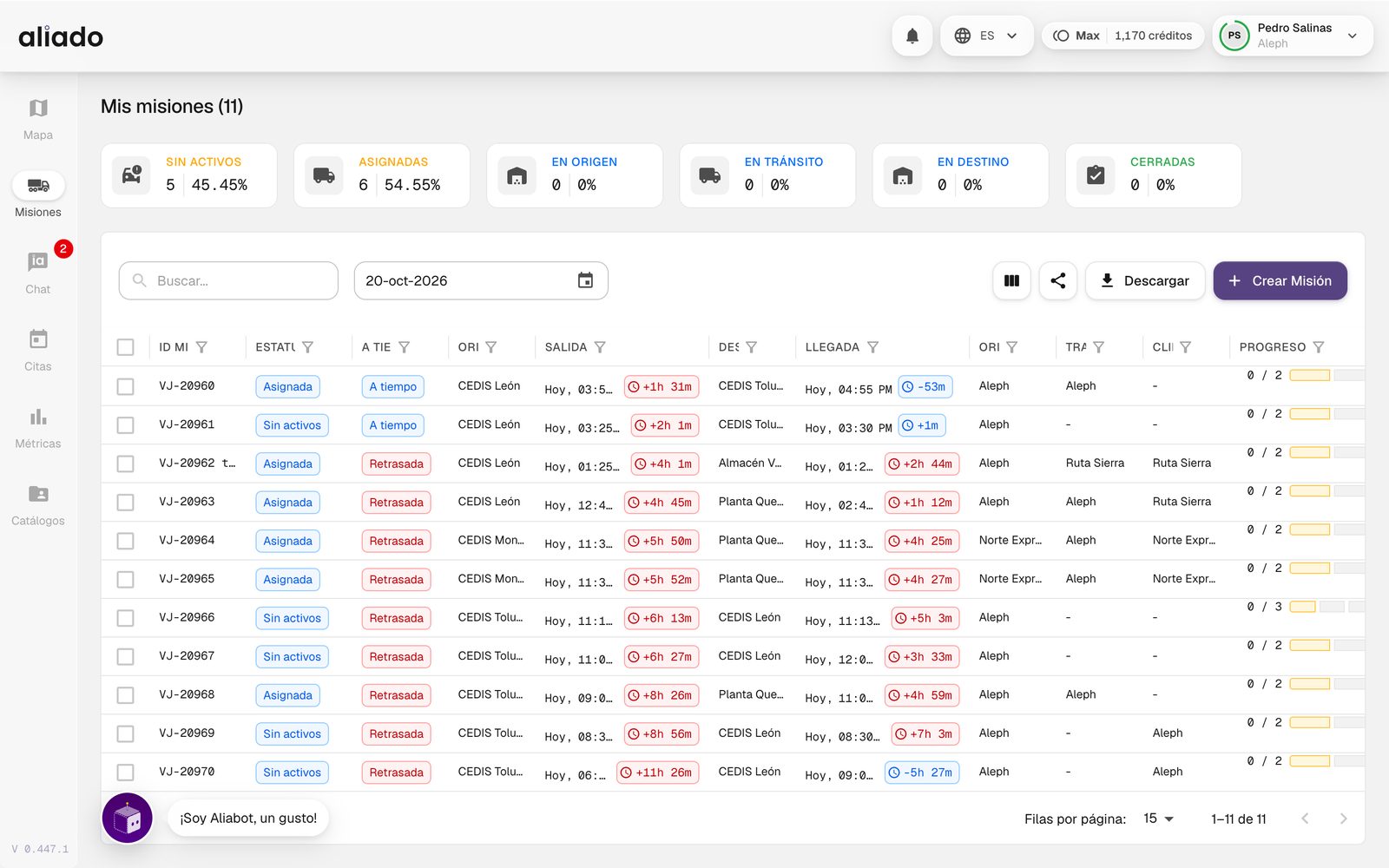
Os cartões superiores (Sem ativos, Atribuídas, Na origem, Em trânsito, No destino, Encerradas) contam as missões das datas escolhidas. Não são botões: para filtrar por status use o filtro da coluna Status (o cartão do status filtrado fica destacado). A data do painel é hoje por padrão; mude-a com o calendário.
Talvez também interesse a você: Criar uma missão | Iniciar uma missão | Detalhe e histórico
Como crio uma missão do zero?
O Criador de missões é um painel sobre o mapa: o que você informa à esquerda é desenhado à direita. O único obrigatório para salvar é pelo menos uma parada e o ID da missão.
- Vá em Missões, clique em Criar missão e escolha Criar do zero.
- Em Rota da missão toque em Saída da origem: busque a localização (só aparecem as localizações ativas do seu catálogo e as que seus aliados compartilham com você; você também pode colar coordenadas), programe a data e hora de saída e clique em Salvar origem.
- Toque em Chegada no destino e repita. Com Adicionar destino você acrescenta paradas intermediárias; em cada parada você pode ativar Tarefas (veja o próximo artigo).
- A georrota é sugerida sozinha quando há duas paradas com coordenadas, calculada para caminhão conforme o perfil do veículo. Se preferir seu próprio traçado, envie um arquivo .kml ou .gpx com o ícone de envio; ao mudar paradas a rota é recalculada sem perder o que você já editou.
- Em Ativos selecione uma ou mais unidades (próprias ou dos seus aliados autorizados) e em Operadores os responsáveis.
- Defina Início e término programados: data e hora de início e de fim da viagem.
- Informe o ID da missão (seu fólio) e, se você usa etiquetas, atribua-as com o ícone de etiqueta. Clique em Criar missão.
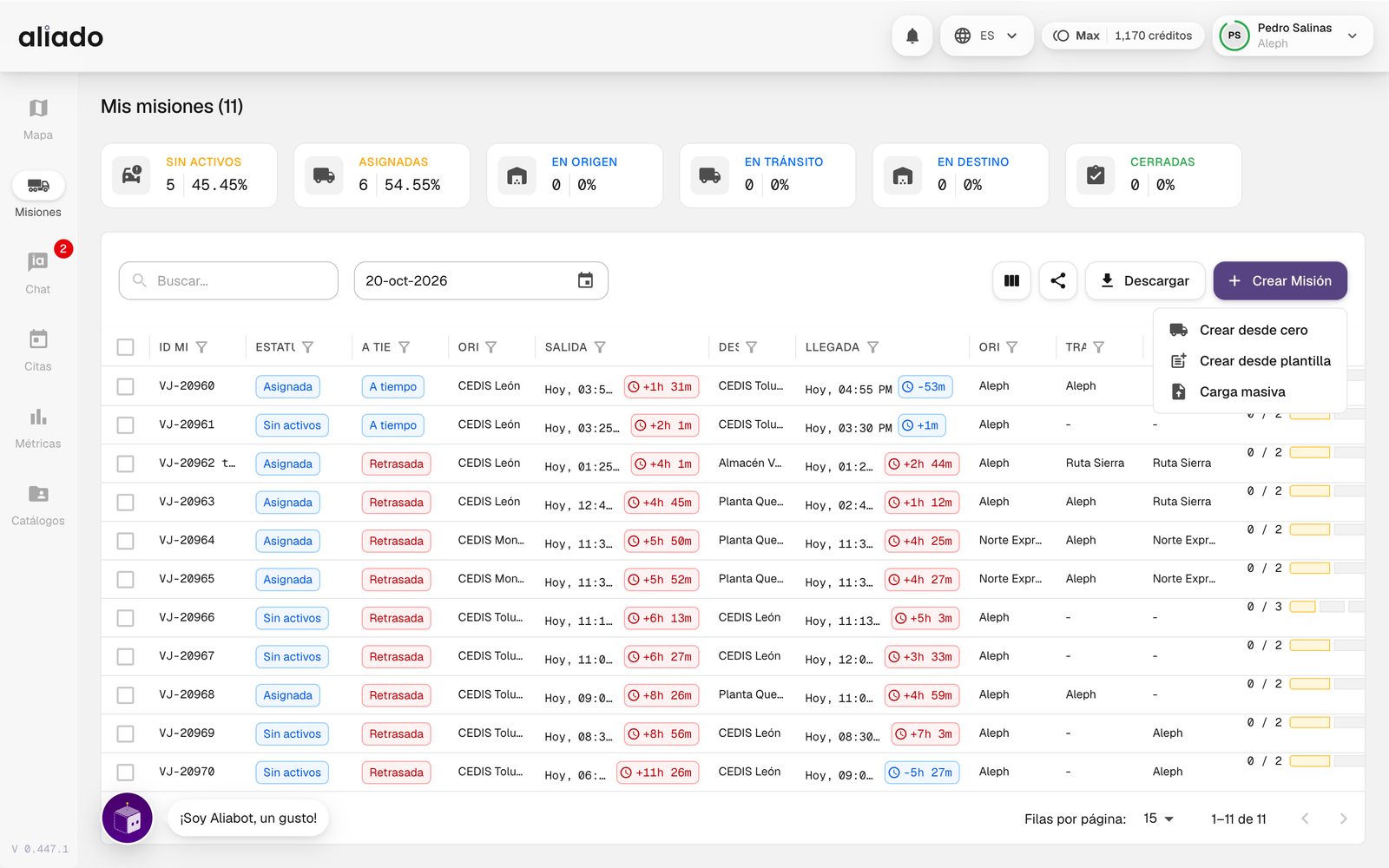
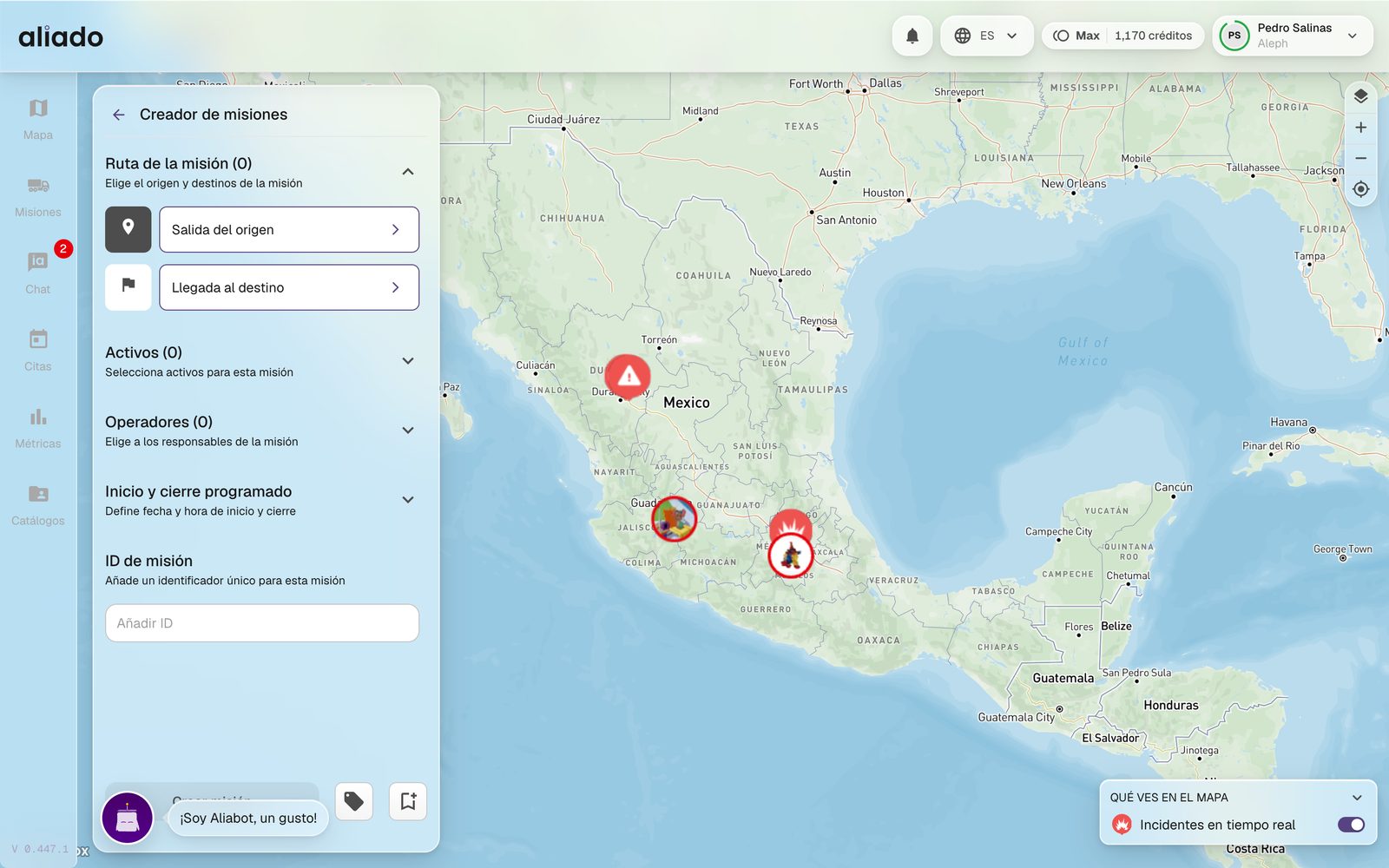
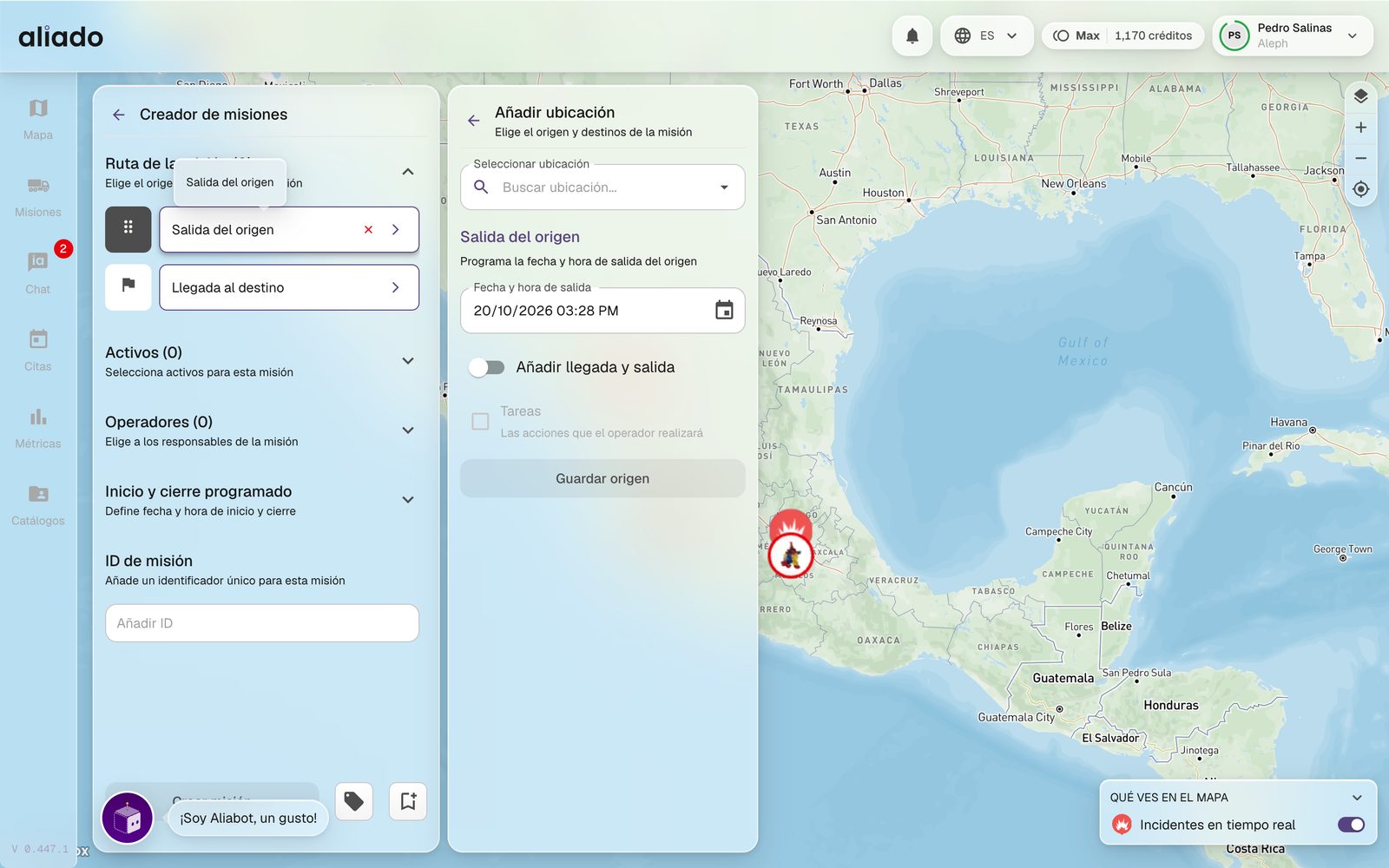
Ao salvar, o ícone de marcador permite salvar a missão como modelo para reutilizá-la. O quadro O que você vê no mapa do criador mostra os incidentes em tempo real sobre sua rota enquanto você planeja.
Talvez também interesse a você: Tarefas por parada | Carga em massa | Modelos | Iniciar missão
Como adiciono tarefas por parada com evidência?
Cada parada pode ter tarefas: ações que o operador deve realizar ao chegar (tirar uma foto da carga, colher uma assinatura, pedir um código de entrega). A evidência fica no histórico da missão.
- No painel da parada marque a caixa Tarefas (As ações que o operador realizará) e clique em Adicionar tarefa.
- Informe o Título da tarefa e os Detalhes adicionais; ambos são obrigatórios.
- Se quiser prova de cumprimento, marque Solicitar evidência e escolha o tipo: Fotografia (indique o que o operador deve fotografar), Assinatura ou Código de 4 dígitos.
- Para Assinatura e Código de 4 dígitos informe o Validador: nome, e-mail e número em formato internacional (por exemplo +52 55 1234 5678). O código PIN é gerado ao acaso e enviado somente ao e-mail do validador; o operador o pede na doca.
- Clique em Salvar tarefa, adicione as que precisar e feche a parada com Salvar destino.
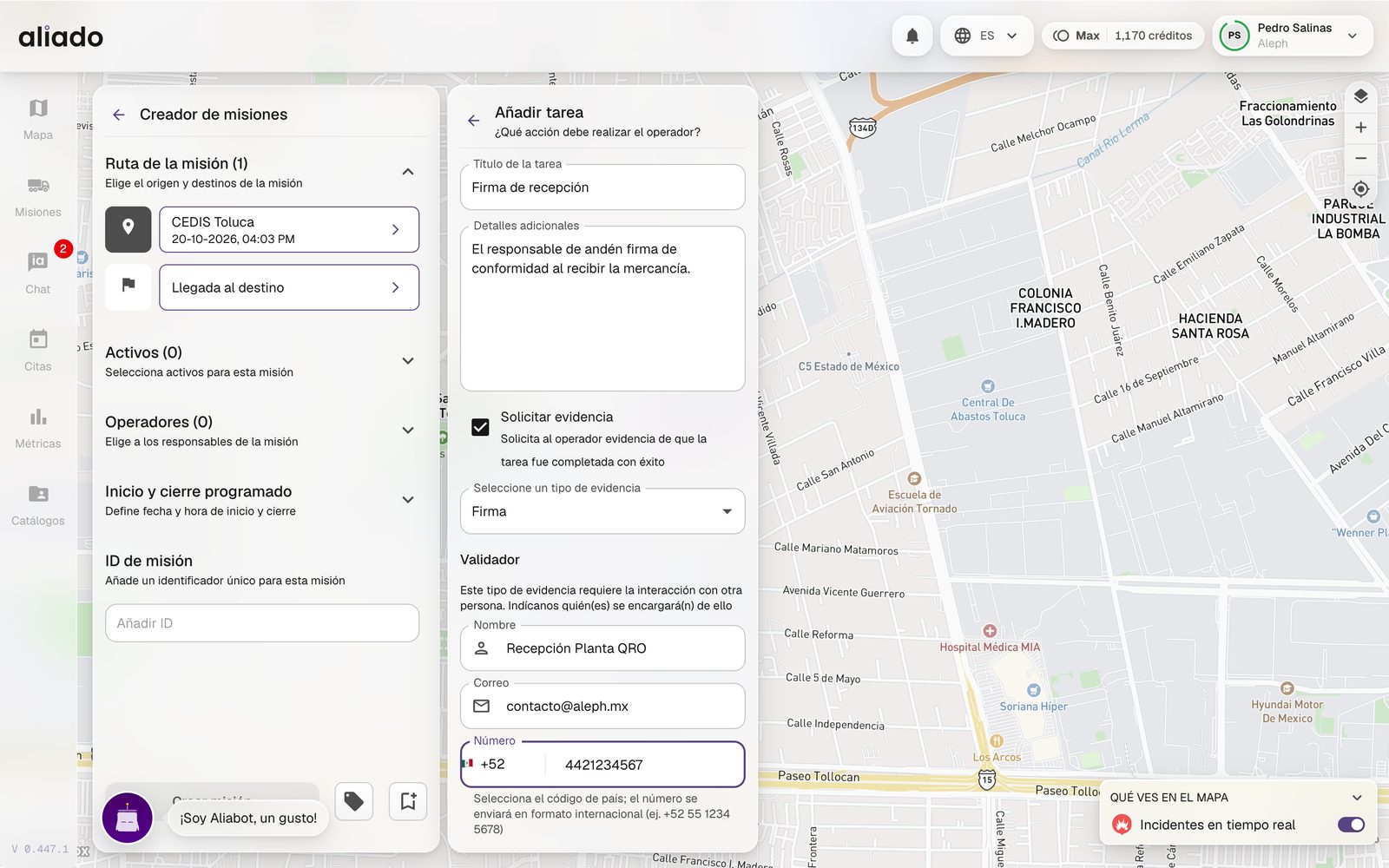
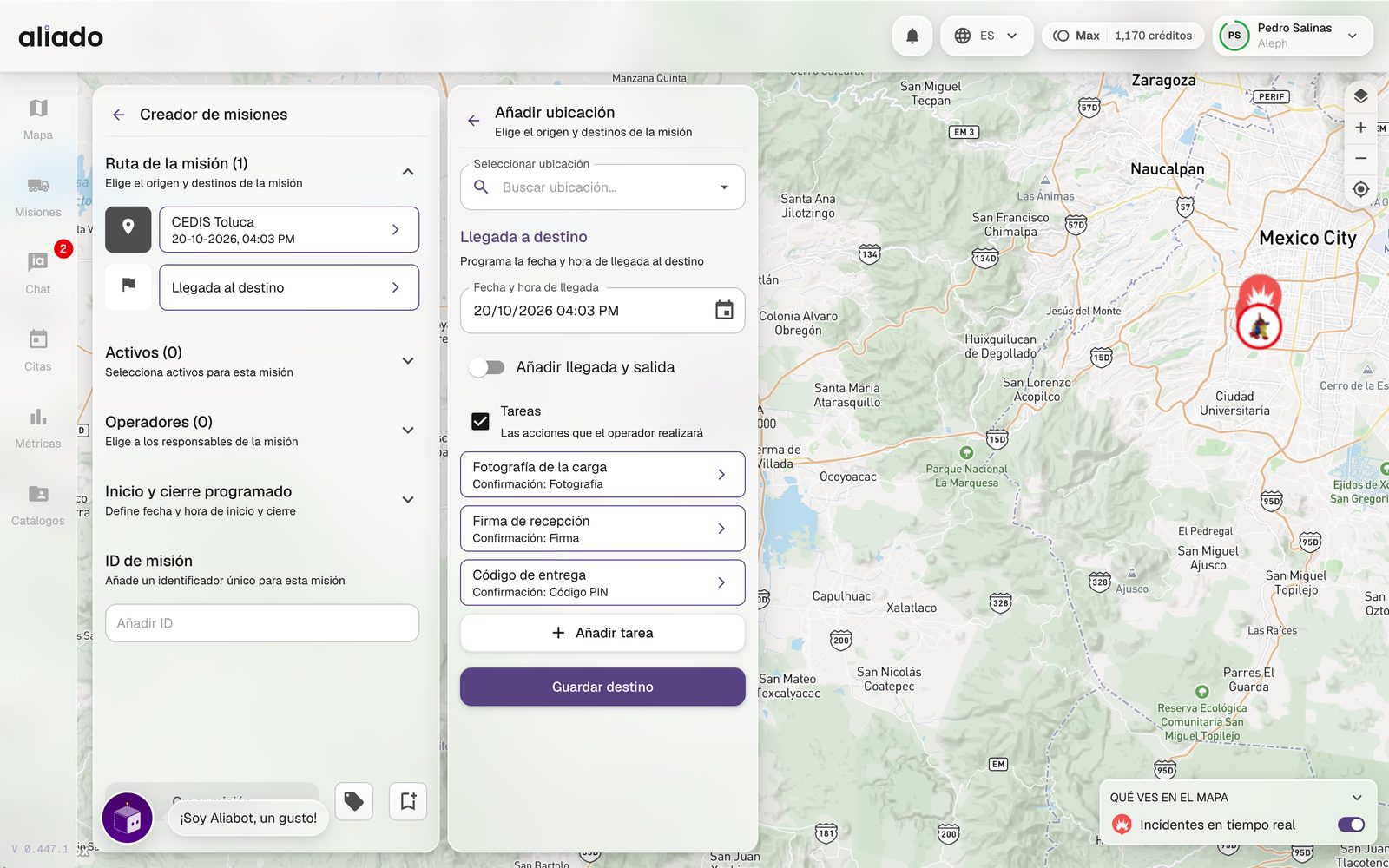
O operador conclui as tarefas pelo app Aliado. No painel de Missões, a gaveta da missão mostra Mostrar N tarefas com o estado de cada uma e o botão Ver evidência; no histórico aparece o evento Tarefa concluída com quem assinou, quem tirou a foto ou quem confirmou.
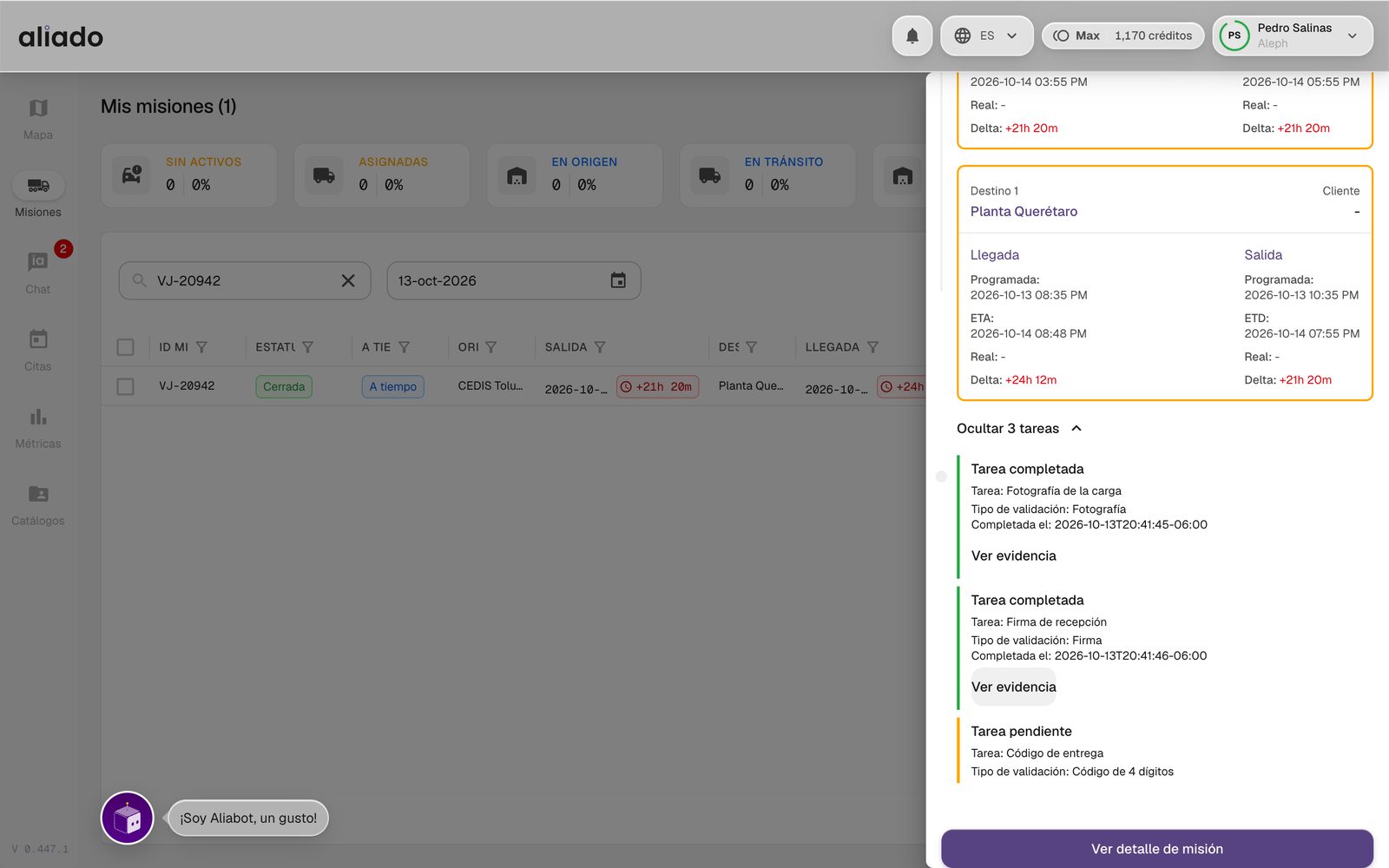
Talvez também interesse a você: Concluir tarefas pelo app | O que o histórico registra
Como edito uma missão?
Você pode editar uma missão enquanto ela não estiver Encerrada nem Cancelada. Se já estiver iniciada, mudar paradas ou rota afeta o acompanhamento em andamento, então convém editar antes de iniciar.
- No painel de Missões passe o cursor sobre a linha e clique em Mostrar ações (os três pontos). Escolha Editar missão.
- Abre-se o mesmo criador com os dados carregados. Toque em qualquer parada para mudar localização, horário ou tarefas; use Adicionar destino, Adicionar operador ou a seção Ativos conforme precisar.
- Para substituir a georrota, exclua o arquivo anterior e envie o novo, ou deixe o Aliado sugeri-la de novo ao mover as paradas.
- Clique em Atualizar missão.
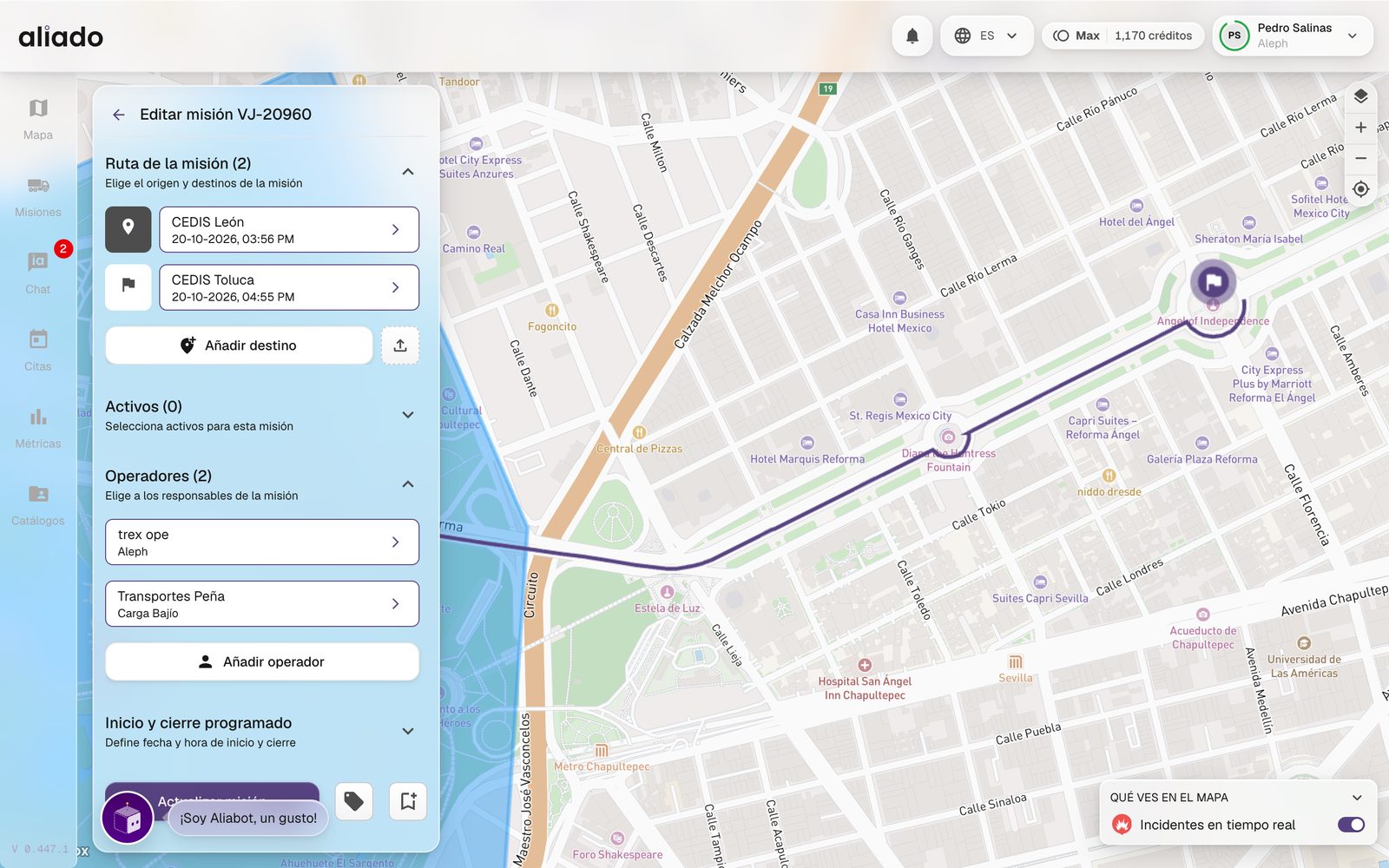
Talvez também interesse a você: Criar missão | Encerrar ou cancelar
Como inicio uma missão?
Iniciar uma missão ativa o registro de eventos dentro dela: paradas, desvios, chegadas, mensagens do chat, tarefas. A partir desse momento tudo fica no histórico dela.
- Localize a missão no painel (buscador, filtros ou o cartão Atribuídas).
- Passe o cursor sobre a linha, abra Mostrar ações e clique no ícone Iniciar missão (o triângulo de reproduzir). Para várias de uma vez, marque as caixas à esquerda e use a ação em massa.
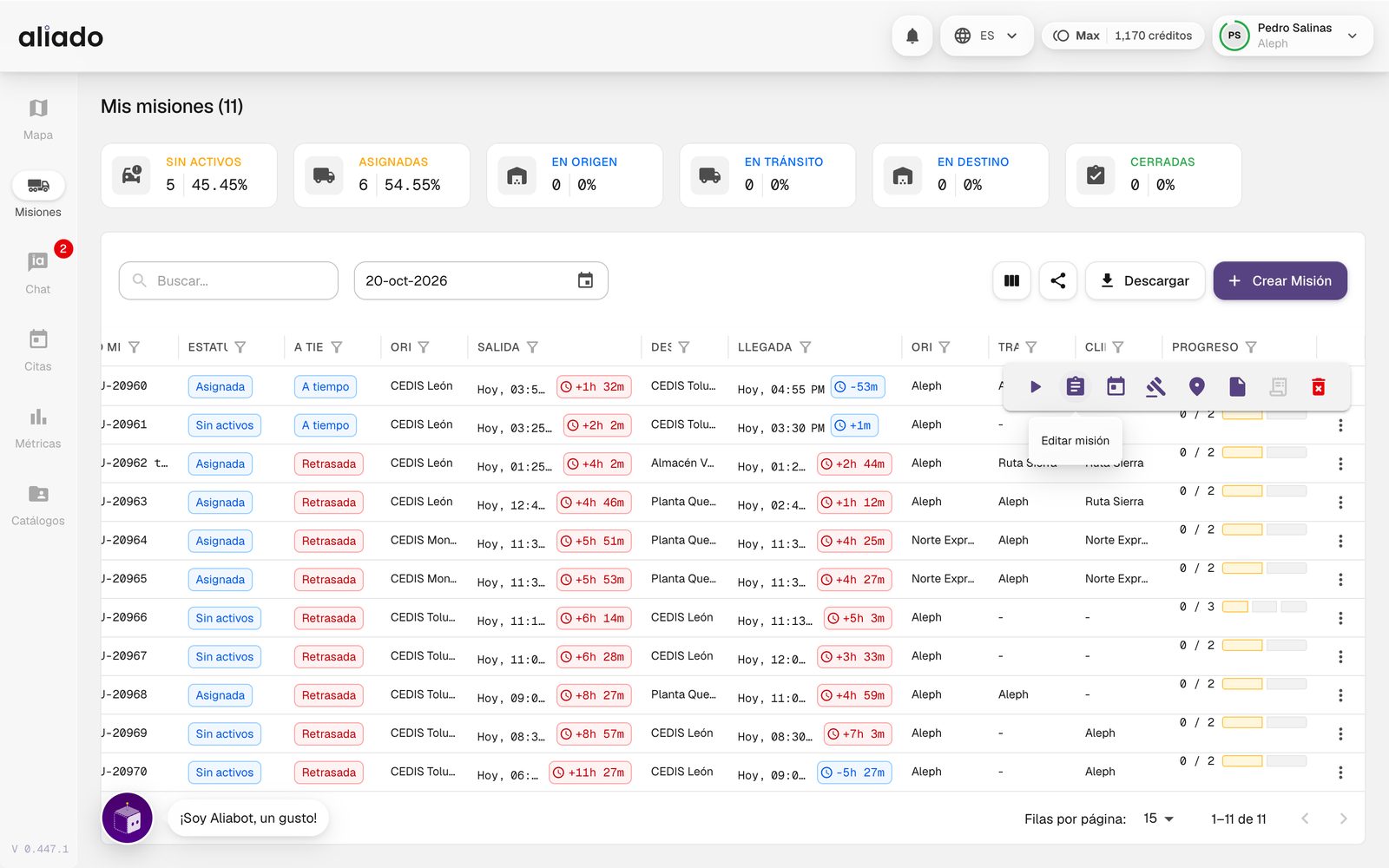
Para iniciar, a missão precisa de pelo menos um ativo ou um operador atribuído; se não, o Aliado avisa. As missões também podem ser iniciadas pelo app do operador, por integração ou automaticamente conforme a janela programada.
Talvez também interesse a você: Encerrar ou cancelar uma missão | O que o histórico registra
Como encerro ou cancelo uma missão?
Uma missão termina de três maneiras: a unidade chega ao último destino e o sistema a encerra, você a encerra manualmente, ou ela é cancelada.
- Encerrar missão: pelas ações da linha, quando a viagem terminou. Ela deixa de registrar eventos e passa a Encerrada. Não pode ser reaberta; se for preciso continuar, crie outra missão.
- Cancelar (o ícone vermelho das ações): para viagens que não vão acontecer. Passa a Cancelada. Você pode cancelar várias de uma vez selecionando-as com as caixas.
- O encerramento automático se aplica quando a unidade cumpre o último destino ou a janela da missão se esgota; o histórico registra que a missão foi finalizada, com o método de finalização.
Talvez também interesse a você: Iniciar missão | Editar missão
Como crio missões por carga em massa?
Se você tem muitas viagens, envie-as em um arquivo .xlsx ou .csv. O assistente Aliado AI da carga interpreta as colunas; você revisa e corrige antes de criar qualquer coisa.
- Em Missões clique em Criar missão › Carga em massa.
- Arraste o arquivo para Carregar arquivo ou clique para escolhê-lo. Se seu formato for particular, diga ao Aliado AI como lê-lo em Conte-nos sobre seu arquivo....
- Clique em Processar arquivo. O estado avança de Interpretando para Interpretado; se algo não fechar você verá Pendente de ajustes.
- Revise a tabela: você pode alargar colunas, filtrar e localizar/substituir. Cada linha diz se é nova, uma edição ou uma recuperação, e o Aliado avisa se um destino já está em outra missão do mesmo dia.
- Clique em Processar N missões e confirme. Só são criadas as linhas válidas; as que exigem atenção são exportadas em um CSV para você corrigir.
Ver histórico mostra suas cargas anteriores e o resultado; o histórico se atualiza sozinho. Você também pode receber o aviso quando uma carga termina de ser interpretada ou processada (Configurar alertas, seção de cargas em massa).
Talvez também interesse a você: Carga em massa de catálogos | Modelos
Como uso modelos e recorrência?
Um modelo guarda uma configuração base reutilizável: paradas, georrota, ativos, operadores e tarefas. Eles ficam em Catálogos › Modelos e são criados dali ou ao salvar uma missão.
- Em Missões clique em Criar missão › Criar a partir de modelo.
- Escolha o modelo em Selecione um modelo de missão e clique em Ir para o criador de missões.
- Abre-se o criador com os dados pré-carregados. Ajuste o que mudar (datas, operador) e salve.
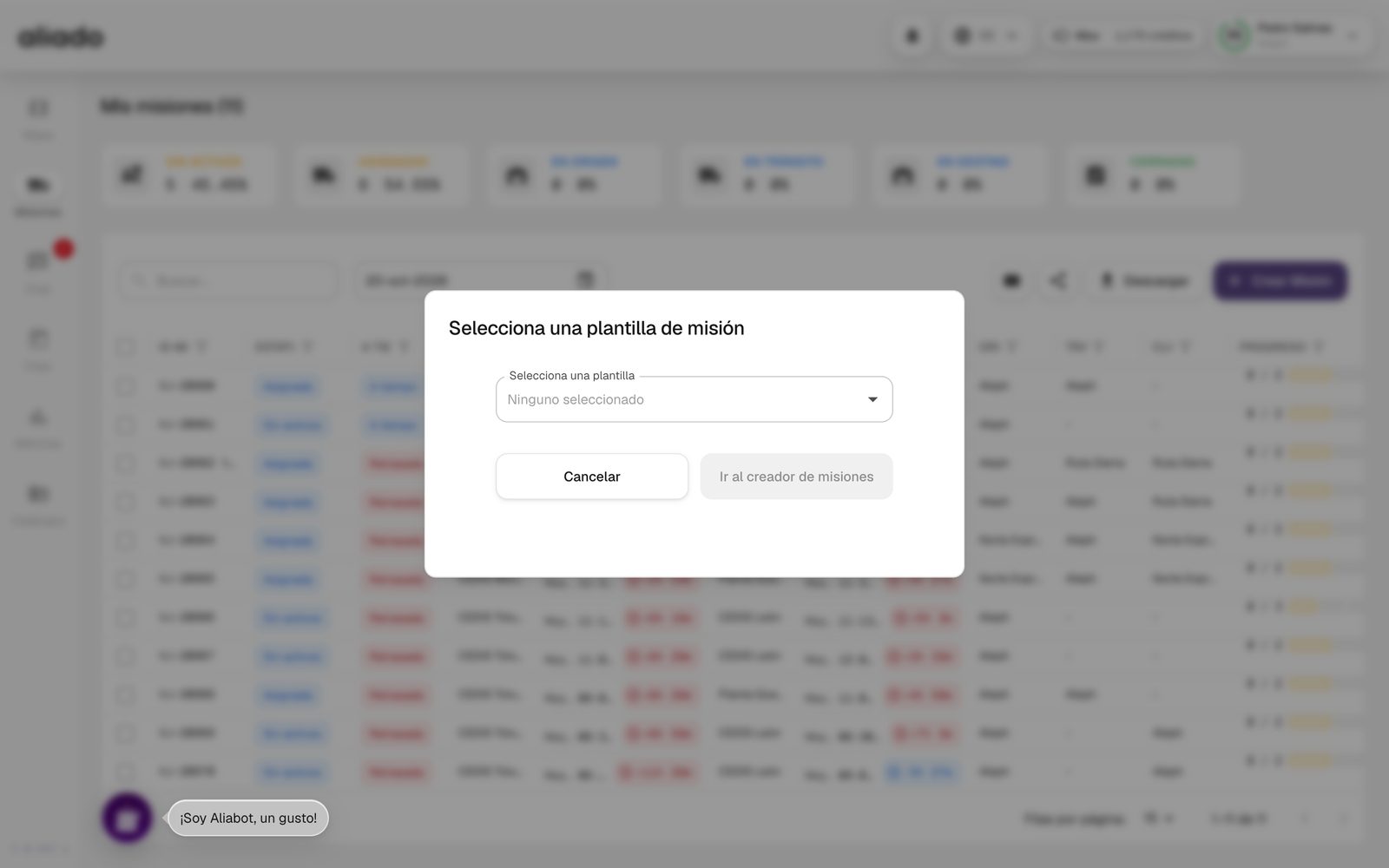
Se uma viagem se repete, dê recorrência ao modelo: diária, semanal, quinzenal, mensal ou anual, com fim nunca, em uma data ou após N repetições. As missões são geradas sozinhas.
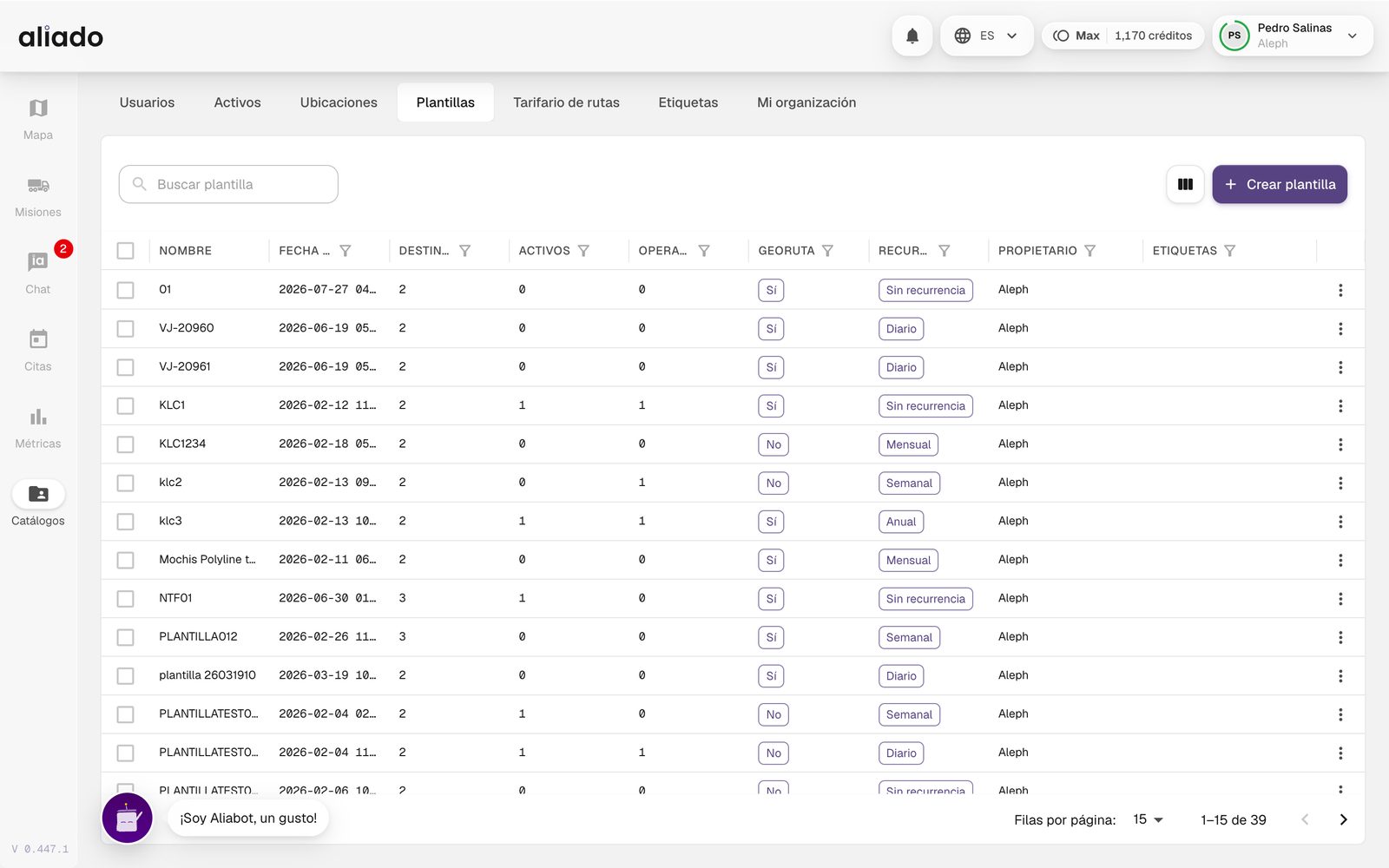
Os modelos também podem ser criados por carga em massa a partir do catálogo.
Talvez também interesse a você: Catálogo de modelos
O que mais posso fazer pelo painel?
Ao passar o cursor sobre uma missão e abrir Mostrar ações você tem, da esquerda para a direita: Iniciar missão, Editar missão, Criar agendamento, Criar visita por tendering, Detalhe, Documentos, Gerar Carta Porte / fatura e Cancelar. As ações que não se aplicam ao estado da missão aparecem desabilitadas.
Na barra superior do painel:
- Buscar por ID, origem, destino ou transportadora, e o calendário para mudar de dia.
- Mostrar/Ocultar colunas e os filtros tipo Excel de cada coluna: funil com lista de valores, ordem crescente ou decrescente e busca; os filtros se combinam entre si.
- Visibilidade controlada (ícone de compartilhar) para dar aos seus clientes um painel das entregas deles.
- Baixar o itinerário em CSV respeitando os filtros ativos.
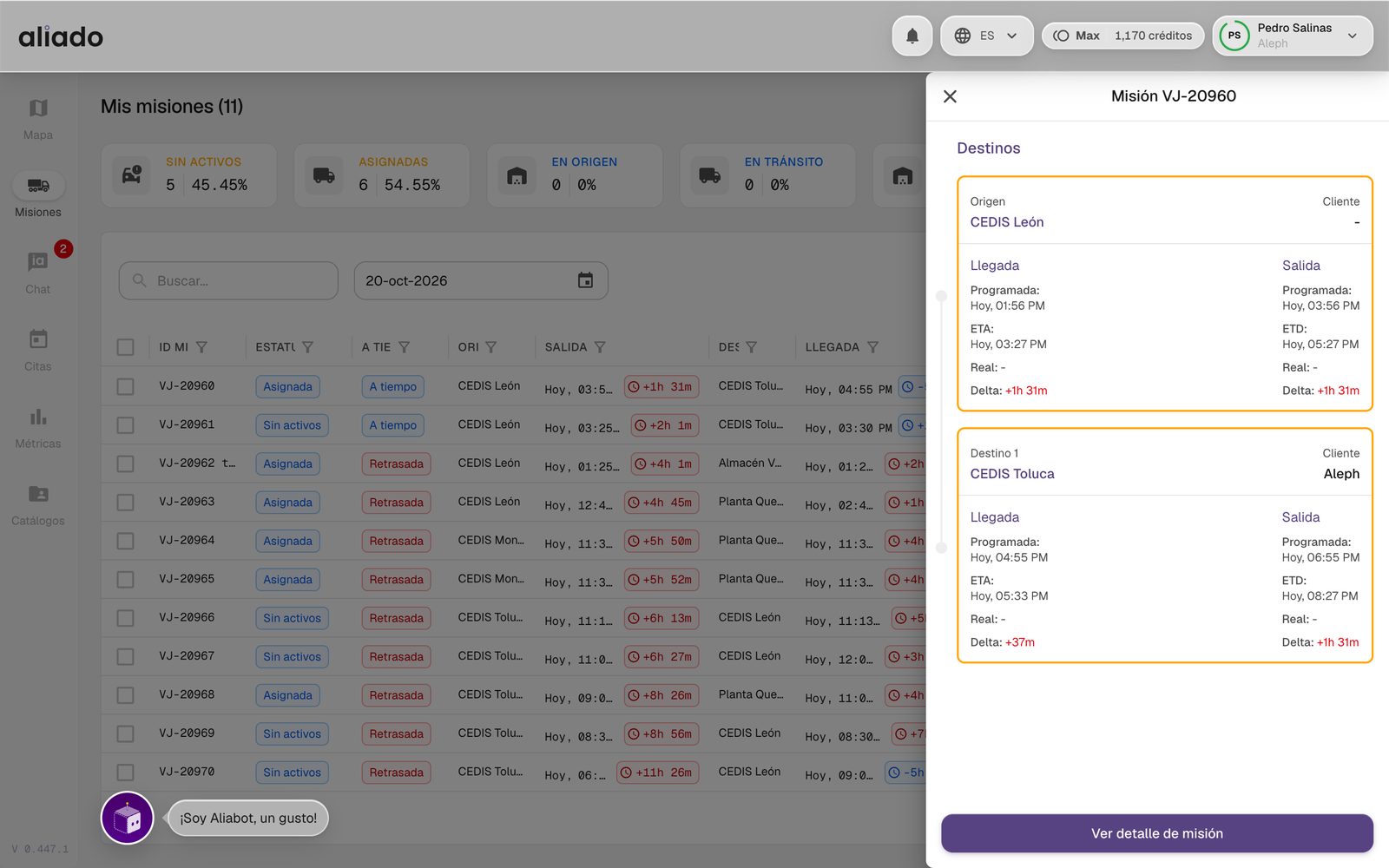
Clique no ID de uma missão para abrir sua gaveta de detalhe: origem e destinos com Programada, ETA/ETD, Real e Delta por parada, as tarefas e o botão Ver detalhe da missão que leva você ao mapa com o histórico.
Talvez também interesse a você: Detalhe de uma missão | Criar a visita pela missão | Visibilidade controlada
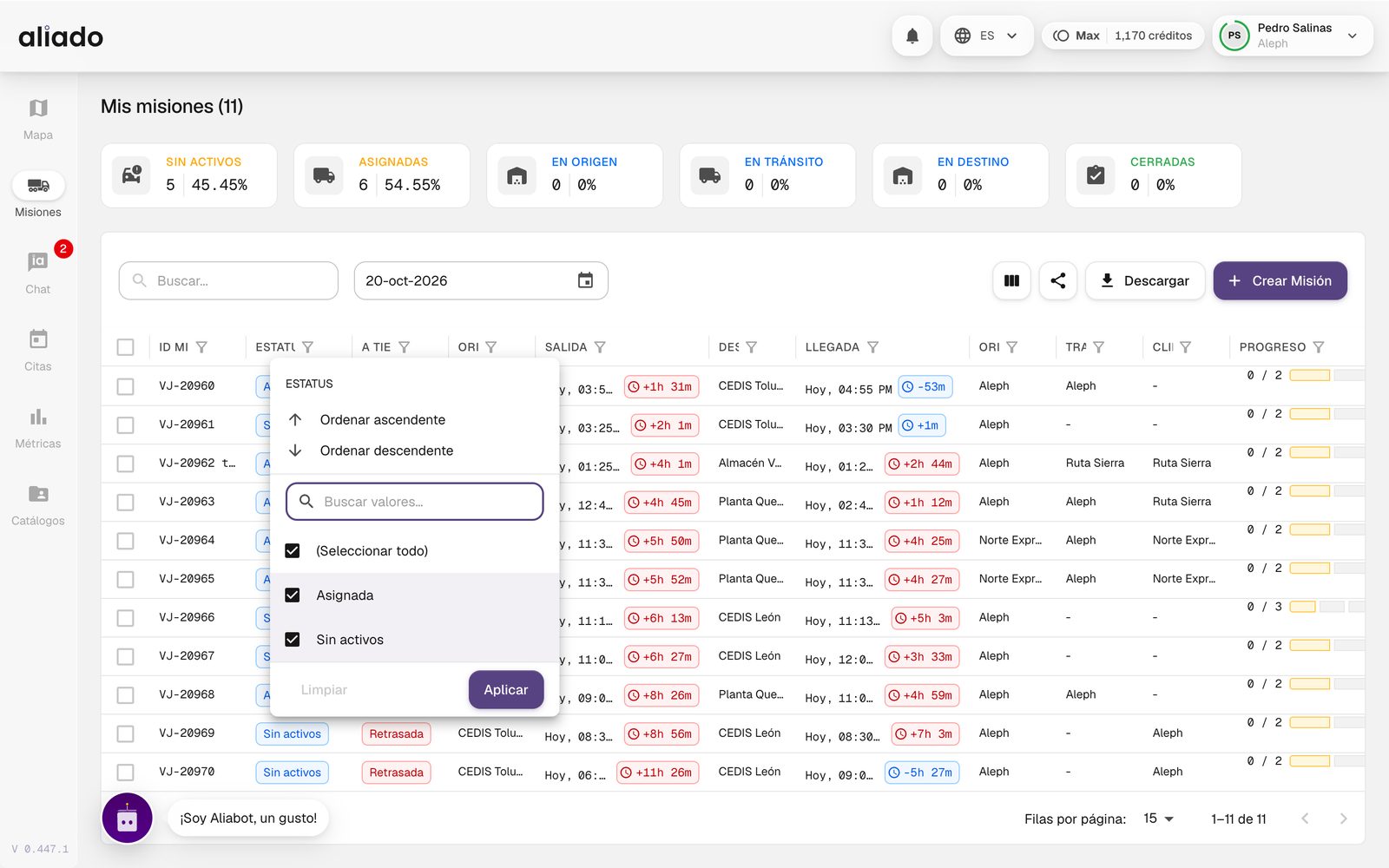
Por que as missões encerradas ou canceladas continuam no painel e como as tiro da vista?
O painel Minhas missões mostra, por padrão, todas as missões das datas escolhidas (hoje) com qualquer status. As Encerradas e Canceladas ficam para você ver o dia completo: encerrar uma missão não a apaga nem a tira do painel. Para ocultá-las:
- No cabeçalho da coluna Status abra o filtro (o funil).
- Desmarque Encerrada e Cancelada, ou desmarque (Selecionar tudo) e marque só os status que quer ver (por exemplo Atribuída, Na origem, Em trânsito e No destino).
- Clique em Aplicar. O filtro aparece como chip acima da tabela.
- Para voltar a ver todas, abra o filtro e clique em Limpar, ou use Limpar filtros.
Você também pode restringir as datas com o calendário do painel. Os cartões de cima (Encerradas, Em trânsito…) só contam: não ocultam nem filtram.
Talvez também interesse a você: Status de uma missão | Filtros das tabelas | Encerrar ou cancelar
Como e onde atribuo a transportadora de uma missão?
A missão não tem um campo “Transportadora”: a transportadora é a organização dona da unidade que você atribui. Se a unidade é de uma transportadora aliada, essa empresa fica como transportadora da missão.
- Abra Missões › Criar missão ou, em uma missão existente, Mostrar ações › Editar missão.
- Na seção de ativos clique em Adicionar ativo. Em Organização escolha a transportadora (ou sua própria organização) e em Ativo a unidade dessa organização. Clique em Salvar ativo.
- Em Adicionar operador você também escolhe primeiro a Organização e depois o Operador; clique em Salvar operador.
- Clique em Criar missão ou Atualizar missão.
No painel, a coluna Transportadora (Quem completa a viagem) mostra a organização das unidades atribuídas, e o buscador do painel também encontra missões por transportadora.
Talvez também interesse a você: Autorizar um aliado | Convidar uma organização | Criar um visita
Acompanhamento e histórico
O detalhe de uma missão abre sobre o mapa com a rota planejada, o percurso real e um painel com quatro visões: Diário de missão, Ativos e estatísticas, Registro detalhado e Tempos de condução.
Como abro o detalhe de uma missão?
- Pelo painel de Missões, clique no ID da missão e em Ver detalhe da missão; ou use a ação Detalhe da linha. Você também pode escolhê-la na visão Missões do Mapa.
- O mapa mostra a georrota planejada, o percurso real e a posição da unidade. Os controles da direita centralizam a unidade e mostram ou ocultam a rota planejada e os incidentes.
- Alterne entre Diário de missão e Ativos e estatísticas; dentro do diário, entre Registro detalhado e Tempos de condução.
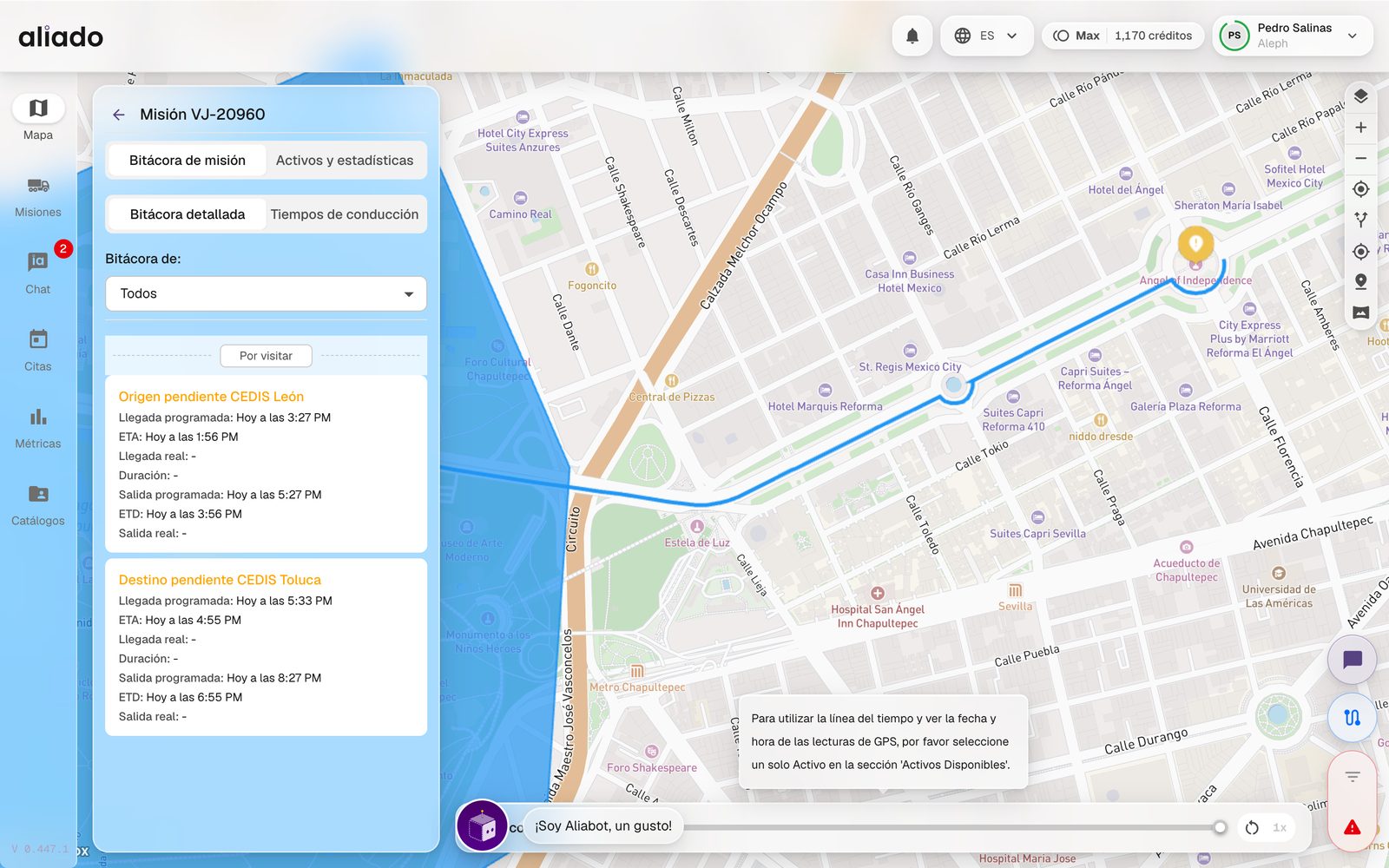
O seletor Diário de filtra os eventos por unidade ou operador quando a missão tem vários. O botão de chat do canto inferior direito abre a conversa da missão sem sair do mapa.
Talvez também interesse a você: O que o histórico registra | Reproduzir o percurso
O que o histórico registra?
O histórico (o diário da missão) é o registro automático e cronológico de tudo o que aconteceu na missão; não exige registro manual. Cada evento traz hora, descrição, posição e, quando se aplica, quem o realizou:
- Início e fim da missão, com a plataforma e o método (manual, app, automático).
- Chegadas e saídas de cada parada, com Programada, ETA/ETD, Real e Duração; as paradas se fecham ao vivo sem recarregar.
- Tarefas concluídas, com o tipo de validação e a evidência (foto ou assinatura em miniatura).
- Leituras de entrada e saída registradas pelo guarda no Aliado Seguridad e em visitas.
- Entradas e saídas de zonas de interesse, paradas não autorizadas, paradas na estrada, em ponto de parada informal ou em zona de risco, desvios de rota e permanências prolongadas.
- Mensagens do chat, incluindo áudios com sua transcrição, sincronizadas com o mapa.
- Eventos de segurança do condutor enviados por provedores de telemetria (Geotab, Widetech, APV…), cruzamentos com incidentes ativos e perda de sinal GPS.
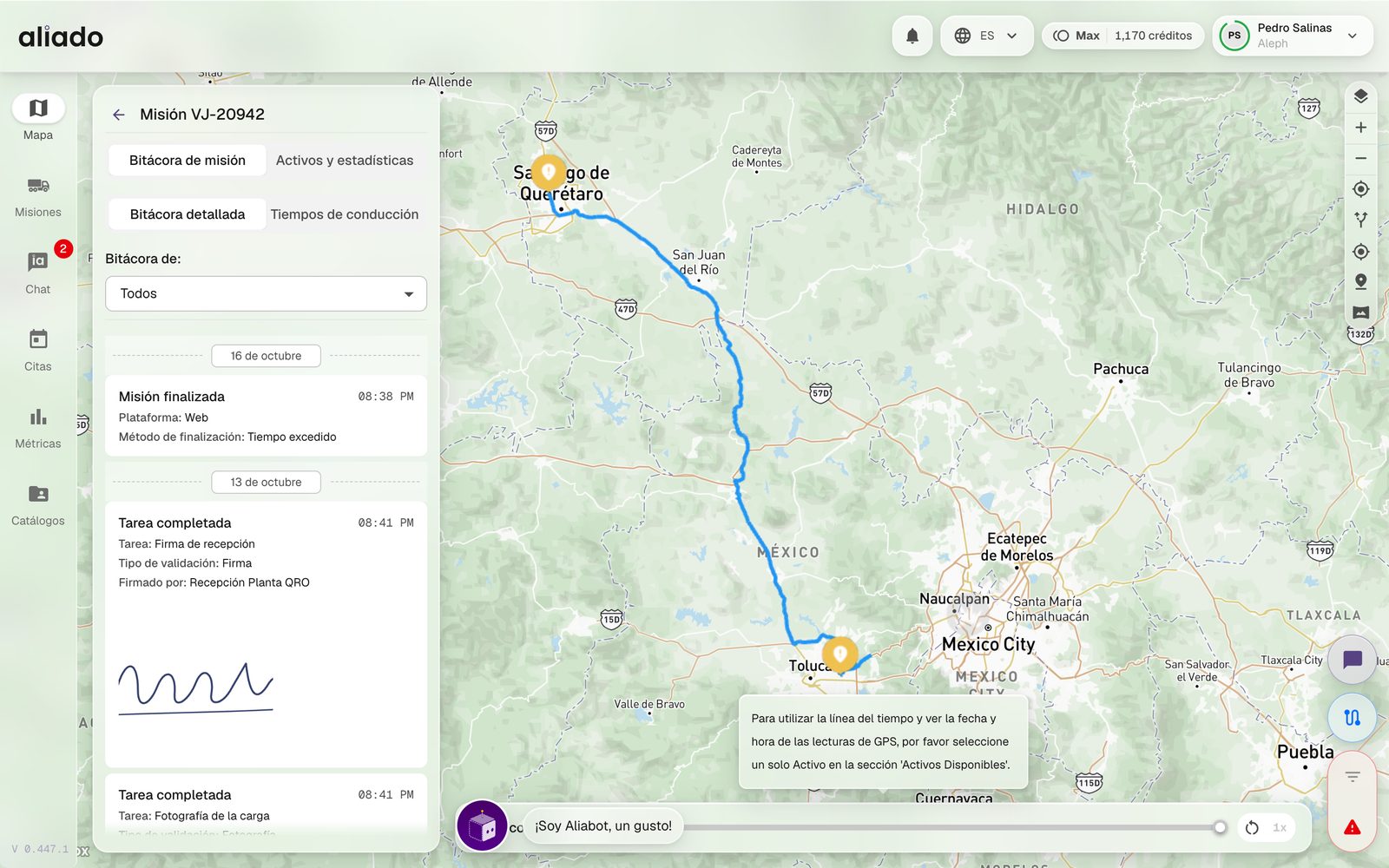
Ao selecionar um evento, o mapa se aproxima do ponto e o destaca; se o evento tem geocerca, ela também é desenhada. A URL guarda o evento selecionado, então você pode compartilhar o link.
Talvez também interesse a você: Tarefas por parada | Avisos que cada evento gera
O que vejo em Ativos e estatísticas?
A aba Ativos e estatísticas lista os operadores e ativos da missão. Expanda um ativo para ver seu tipo, sua última leitura de GPS e a telemetria disponível (velocidade, leituras por hora, gráficos sobre o mapa).
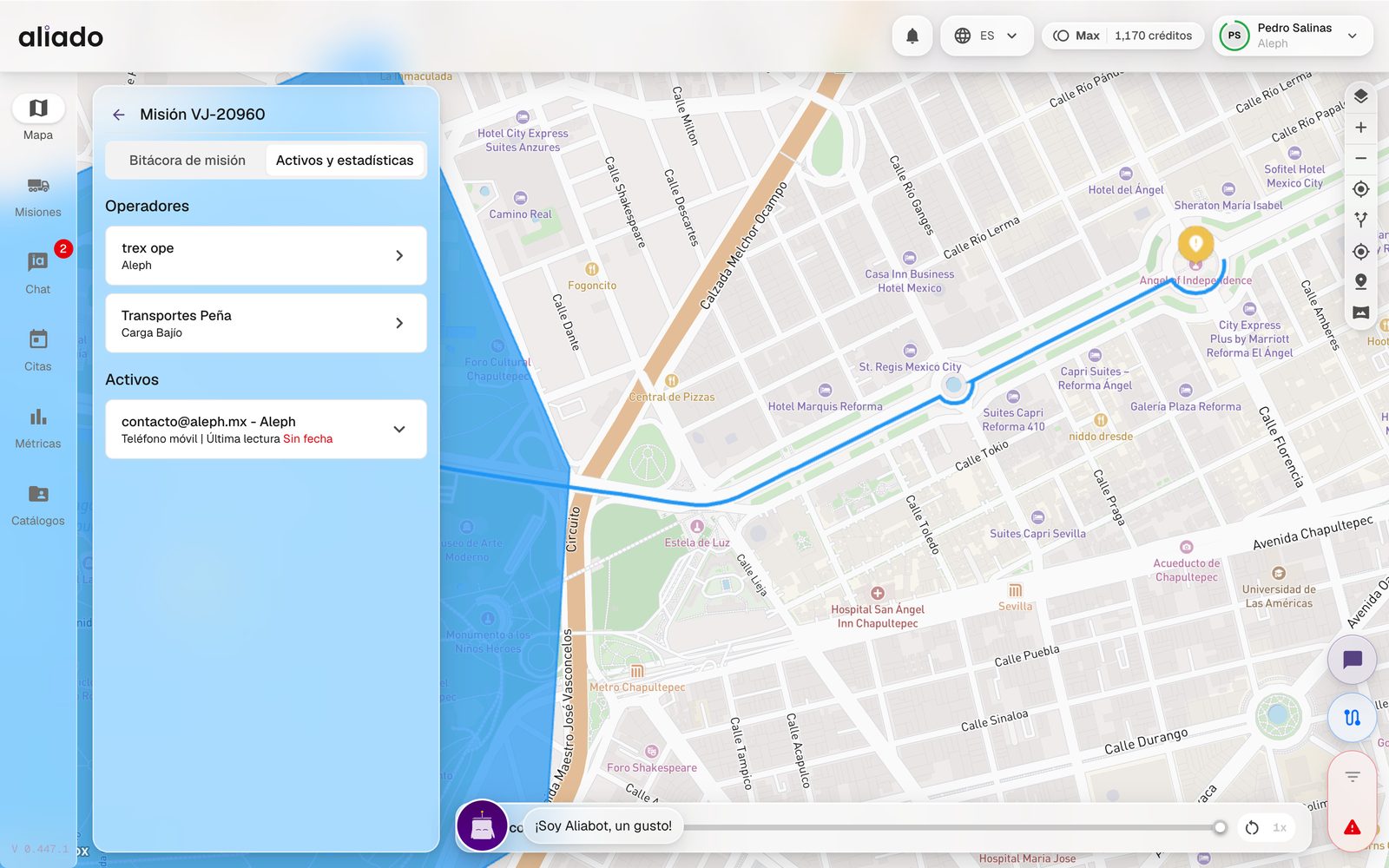
Se a missão tem várias unidades, escolha uma só para usar a linha do tempo e ver a data e hora de cada leitura de GPS.
O que são os Tempos de condução?
A visão Tempos de condução resume, a partir do GPS, quanto tempo o operador dirigiu e quanto descansou durante a missão: períodos de condução contínua, descansos curtos e descansos longos. Serve para detectar fadiga e acompanhar o alerta Condução sem descanso.
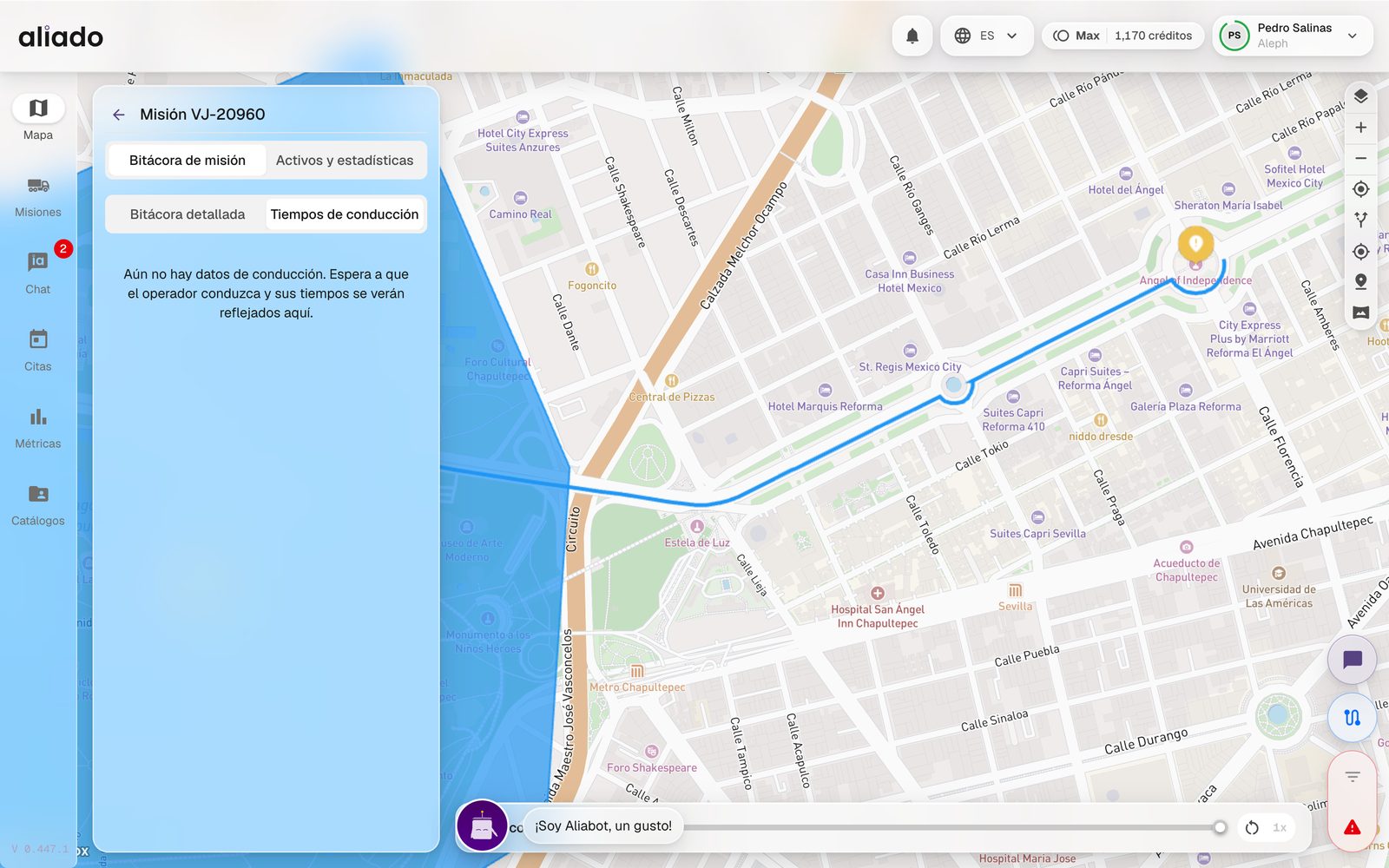
Os dados aparecem conforme o operador dirige; enquanto não houver leituras você verá o aviso Ainda não há dados de condução. O operador também vê seu registro de condução no app e pode marcar descansos.
Talvez também interesse a você: Alerta Condução sem descanso
Como reproduzo o percurso?
Abaixo do mapa há um reprodutor com play / pausa, velocidade (1x) e uma barra de tempo. Ao reproduzir, a linha do trajeto é desenhada conforme o tempo avança e as marcas na barra indicam onde ocorreu cada evento; arraste a barra para ir a um momento exato.
É a forma mais rápida de reconstruir o que aconteceu entre dois eventos, por exemplo uma parada não autorizada antes de um desvio.
Como vejo o histórico de uma unidade?
Além do histórico por missão, cada unidade tem o seu: no Mapa, visão Ativos, selecione a unidade e abra o detalhe dela. Os eventos são agrupados por missão e os cruzamentos ficam aninhados sob sua parada. Um seletor de período com atalhos muda o intervalo; a aba Estatísticas mostra a telemetria.
Aqui ficam os eventos da unidade quando ela não tem missão iniciada, por exemplo a perda de sinal GPS ou uma parada em zona de risco fora de viagem.
Talvez também interesse a você: Ver minhas unidades
Documentos e Carta Porte
Cada missão tem um dossiê de documentos. O Aliado os lê com inteligência artificial para propor os dados a você, gera a carta de instruções do operador e acompanha você na emissão da Carta Porte.
Onde estão os documentos de uma viagem?
- No painel de Missões abra Mostrar ações › Documentos.
- A tela tem duas abas: Documentos de viagem e Documentos por parada. Cada documento indica seu estado: Documento completo, Documento Faltante ou Documento Vencido.
- Com Buscar e adicionar documento você escolhe o tipo (romaneio, fatura, apólice…) e envia o arquivo (PDF, JPG ou PNG). Selecione um documento para vê-lo no visualizador central e editar seus campos em Informação do documento.
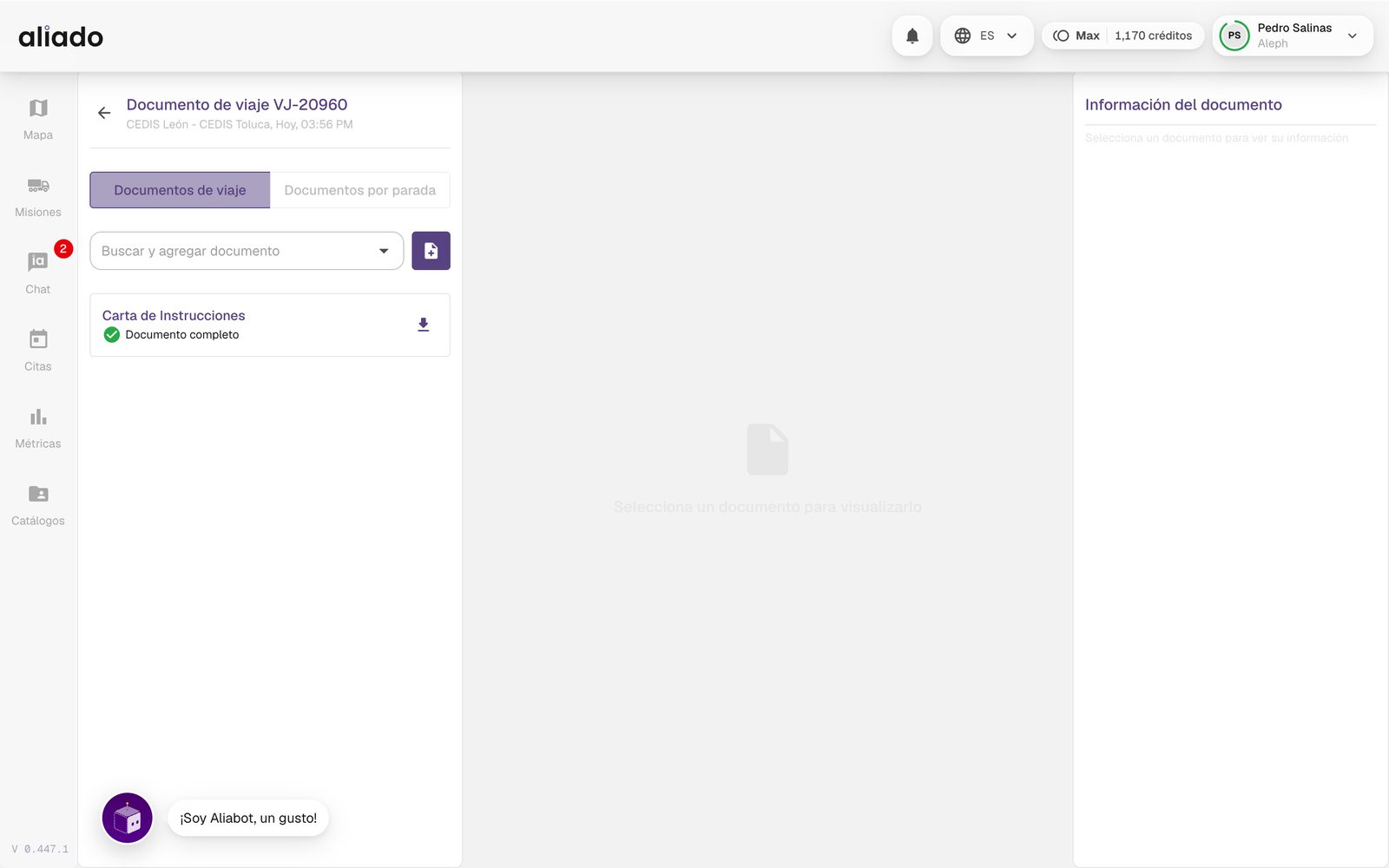
Os tipos de documento e seus campos são definidos em Catálogos › Minha organização › Documentos (Criar tipo de documento). Os documentos que uma transportadora envia a uma visita também ficam salvos no perfil dela para reutilização.
Talvez também interesse a você: Leitura com IA | Carta de instruções | Documentos da organização
Como funciona a leitura de documentos com IA?
Ao abrir um documento, o Aliado o analisa e propõe os valores dos campos (fólio, placas, peso, origem, destino…) com um nível de confiança e a evidência de onde os leu (Página 1: …). Funciona em documentos de viagem, de visitas, de catálogos e nos anexos do chat.
- Envie e salve o documento. A análise roda à parte: não bloqueia o salvamento.
- Selecione o documento; enquanto roda você verá Analisando documento…. Se não começar sozinha, clique em Analisar.
- Em Análise do documento revise cada sugestão e clique em Aplicar ou Descartar. Aplicar só preenche o formulário.
- Clique em Salvar alterações para confirmar. Nada é salvo sem sua confirmação.
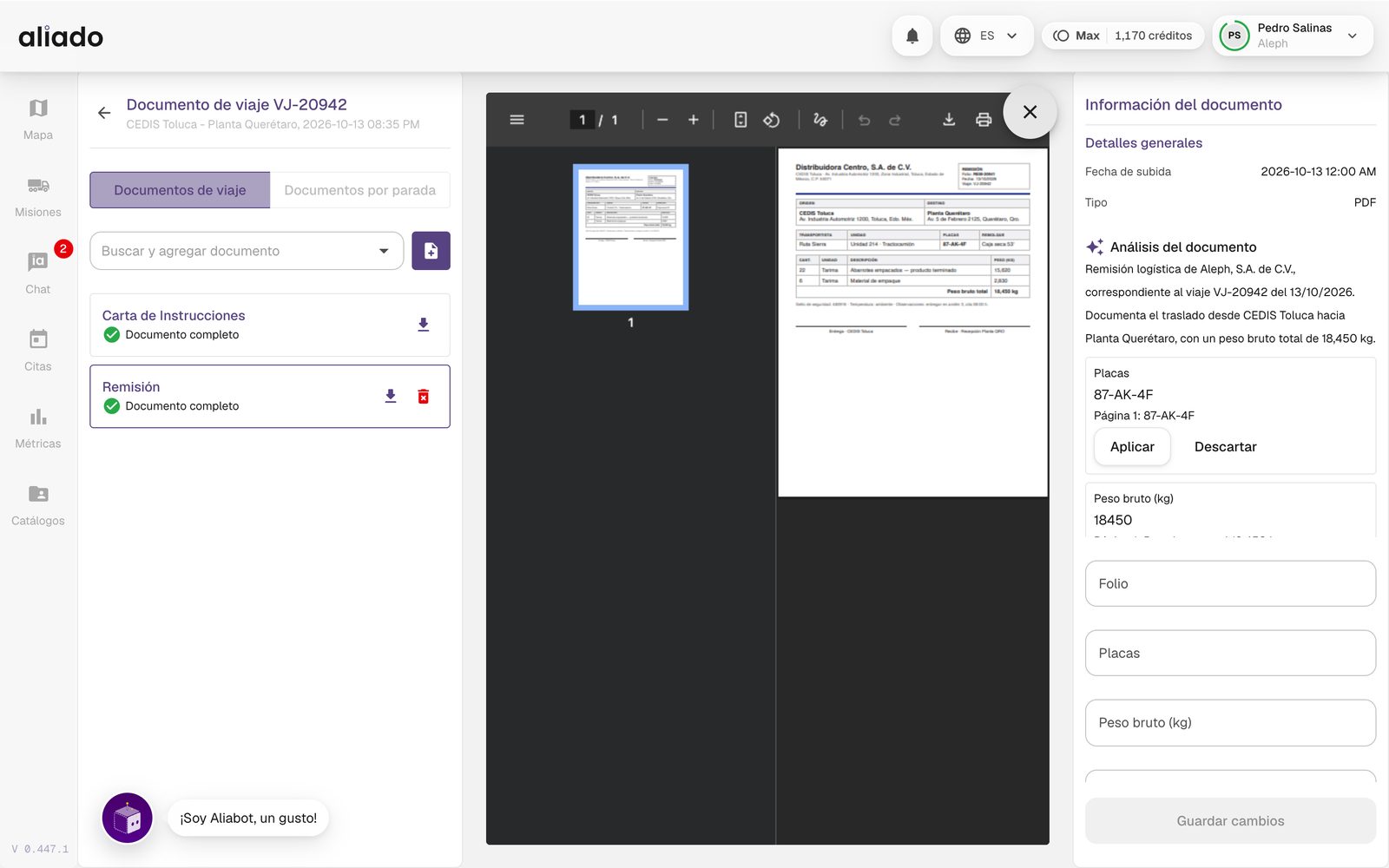
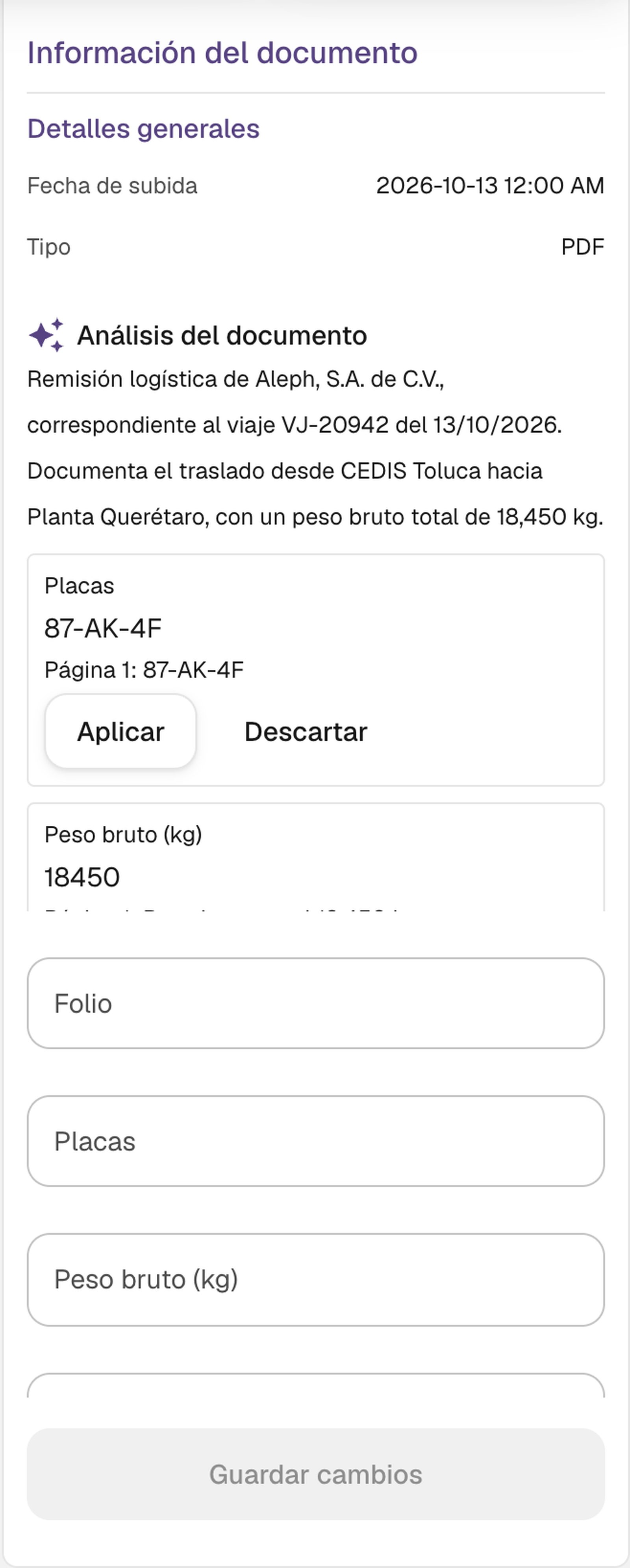
Se o arquivo não corresponde ao que se pede (você enviou uma fatura onde ia um romaneio), o painel explica que ele não corresponde ao documento que estão pedindo e pede outro arquivo. Se não for possível ler, aparece Tentar novamente.
Talvez também interesse a você: Anexos com IA no chat
O que é a carta de instruções?
A carta de instruções (Carta de Instrucciones) é um PDF que o Aliado gera para cada missão com o mapa da rota, as paradas, as indicações passo a passo e um código QR com o fólio da missão para o guarda ler no despacho. Fica em Documentos de viagem como documento administrado pelo Aliado.
- Pode ser vista e baixada com o ícone de download; o arquivo não pode ser apagado nem substituído.
- As observações para o operador são editadas em Informação do documento e salvas com Salvar; a carta é gerada de novo com elas.
- Inclui os trechos rodoviários da rota quando estão configurados.
O operador a recebe no app e o guarda pode ler o QR dela no Aliado Seguridad para abrir o despacho sem digitar o fólio.
Talvez também interesse a você: Despacho no Aliado Seguridad
Como emito a Carta Porte?
O Aliado emite o CFDI com complemento Carta Porte (o documento fiscal de transporte do México) por meio do Facturapi, com um assistente de sete passos que pré-carrega os dados da missão: Emissor, Destinatário, Serviço, Viagem, Mercadoria, Unidade e operador e Resumo.
- Atribua à missão um ativo e um operador; sem eles o assistente não pode gerar a fatura.
- Nas ações da linha clique em Gerar Carta Porte / fatura.
- Complete cada passo. Os catálogos do SAT (regime fiscal, chaves de produto, tipo de permissão…) são escolhidos em listas. Você pode Salvar rascunho a qualquer momento; se já existia um, ele é reutilizado.
- Para carimbar envie seu Certificado de selo digital (CSD) (.cer, .key e senha). O Aliado não o guarda; ele é registrado no Facturapi. Você receberá avisos quando o CSD estiver perto de vencer.
- Clique em Carimbar. Depois você pode Baixar PDF e Baixar XML, ou Cancelar Carta Porte indicando o motivo SAT.
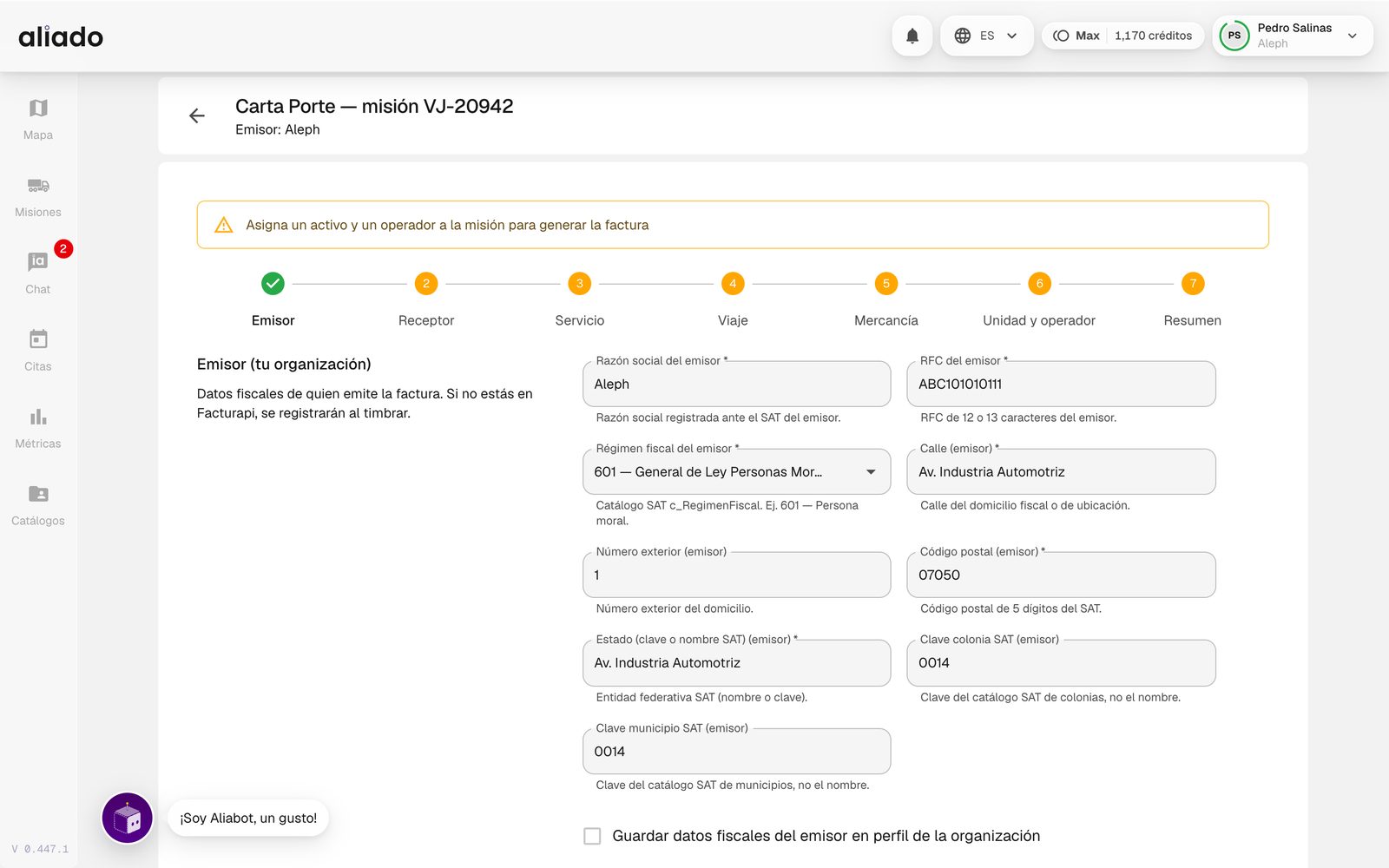
Se a transportadora é outra organização, só ela pode informar os dados do destinatário, da unidade e do operador: esses campos ficam marcados como pendentes da outra organização e ambas recebem notificações (informação pendente, informação completada, documento carimbado, documento cancelado).
Talvez também interesse a você: Dados fiscais da organização | Avisos de Carta Porte
Como administro os documentos da minha organização e dos meus usuários?
Em Catálogos › Minha organização › Documentos você envia os documentos da sua empresa (ato constitutivo, comprovante de situação fiscal, CTPAT, REPSE, apólices…) e cria tipos novos com Criar tipo de documento. Abaixo, Documentos exigidos dos meus aliados define o que você pedirá às suas transportadoras para autorizá-las.
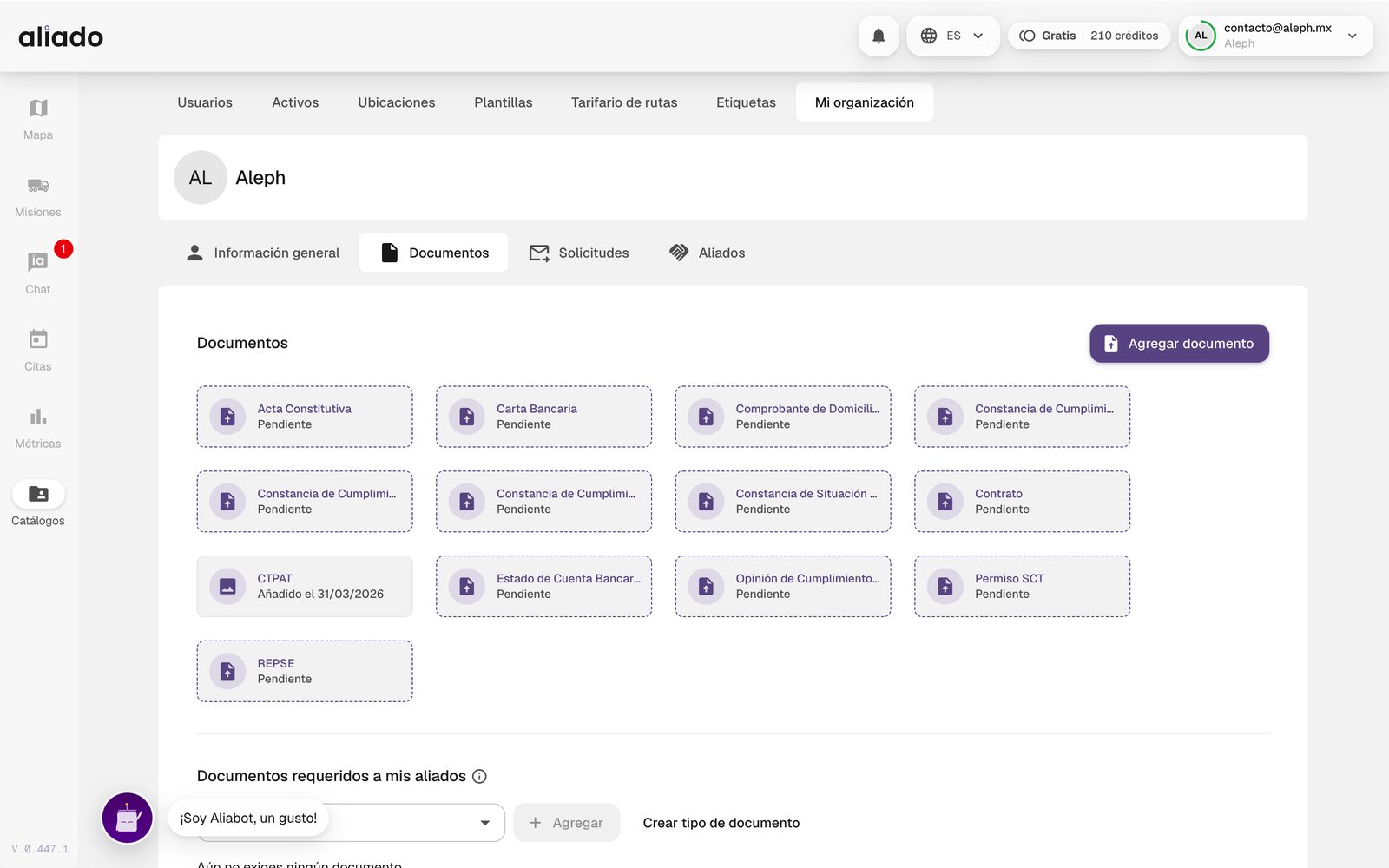
Cada usuário e cada ativo têm sua própria aba Documentos (habilitação, INE, documento do veículo, apólice). O Aliado avisa 10 dias antes de um documento vencer e quando já venceu (Configurar alertas, seção de catálogos).
Talvez também interesse a você: Usuários | Ativos | Documentos de operadores e ativos
Onde envio os documentos de um operador ou de um ativo?
Os documentos de cada pessoa (habilitação, INE, registro no IMSS…) e de cada unidade (documento do veículo, apólice…) ficam no perfil do catálogo. Dali são reutilizados nas visitas, sem enviá-los de novo.
- Vá em Catálogos › Usuários (ou Catálogos › Ativos) e, na linha do operador ou da unidade, clique no ícone Detalhes.
- Abra a aba Documentos. Há um cartão por tipo de documento com seu estado: Pendente, Adicionado em … ou Expirou em ….
- Clique no cartão do documento. Arraste o arquivo para a área de envio ou clique nela para escolhê-lo (formatos jpeg, jpg, png ou pdf).
- Preencha os campos que esse tipo de documento pede (fólio, validade…) e clique em Enviar documento. Você verá Documento salvo com sucesso.
O botão Adicionar documento dessa aba não envia arquivos: ele cria um tipo de documento novo (Novo documento) para sua organização.
Se você é a transportadora convidada para uma visita, também pode enviar os documentos do operador e da unidade pela visita, nas abas Convidados e Ativos; o que você enviar ali também fica salvo no perfil deles.
Talvez também interesse a você: Substituir um documento | INE dos dois lados | Documentos de uma visita
Como substituo um documento que já enviei (por exemplo, o do IMSS)?
Depende de onde o documento está.
No perfil do operador ou da unidade
- Abra Catálogos › Usuários (ou Ativos) › Detalhes › aba Documentos e clique no cartão do documento (por exemplo, IMSS).
- Clique em Substituir documento, envie o arquivo novo e revise seus campos.
- Clique em Enviar documento. O arquivo novo substitui o anterior.
Excluir documento o apaga sem substituí-lo: o Aliado pergunta Excluir este documento? e você confirma com Excluir.
Dentro de uma visita (se você é a transportadora convidada)
- Abra a visita em Visitas recebidas com Ver detalhes e entre na aba onde está o requisito: Convidados (documentos do operador), Ativos (da unidade) ou Documentos (da sua organização).
- Tire o arquivo atual com Excluir arquivo (a lixeira) ou Remover arquivo (o X da pré-visualização) e envie o novo.
- Salve com Salvar convidado, Salvar veículo ou Salvar documentos, conforme a aba.
O documento volta a Em validação e o anfitrião precisa aprová-lo de novo. Se a visita já estava Confirmada, ela volta à validação e seu QR deixa de valer até ser aprovado. O que você envia na visita também atualiza o documento no perfil do operador ou da unidade.
Talvez também interesse a você: Documentos de operadores e ativos | Documento rejeitado em uma visita | Quando o QR é gerado
Como envio a INE dos dois lados (frente e verso)?
Cada documento do Aliado guarda um único arquivo: se você enviar outro, ele substitui o anterior. Para que a INE tenha frente e verso, envie-os juntos em um mesmo arquivo:
- Um PDF de duas páginas (frente na primeira, verso na segunda). É a opção mais clara: o visualizador do Aliado mostra todas as páginas.
- Ou uma única imagem (jpeg, jpg ou png) com os dois lados, um ao lado do outro.
Envie onde vai a INE: na aba Documentos do operador (Catálogos › Usuários › Detalhes) ou no requisito da visita, na aba Convidados.
Talvez também interesse a você: Documentos de operadores e ativos | Substituir um documento
Compromissos (visitas)
Uma visita coordena a ida de uma transportadora a uma instalação: quem convida, quem é convidado, quando, com que equipamento e com quais documentos. Tudo fica registrado no histórico da visita, do convite até a leitura de saída. Na barra lateral o módulo se chama Compromissos; dentro dele, a plataforma fala em visitas.
Como funciona o módulo de Compromissos (visitas)?
O módulo tem duas abas: Visitas enviadas (as que sua organização criou como anfitriã) e Visitas recebidas (as que outra organização enviou a você como transportadora). O filtro de datas, o status e os filtros por coluna restringem a lista; Baixar exporta o relatório em CSV.
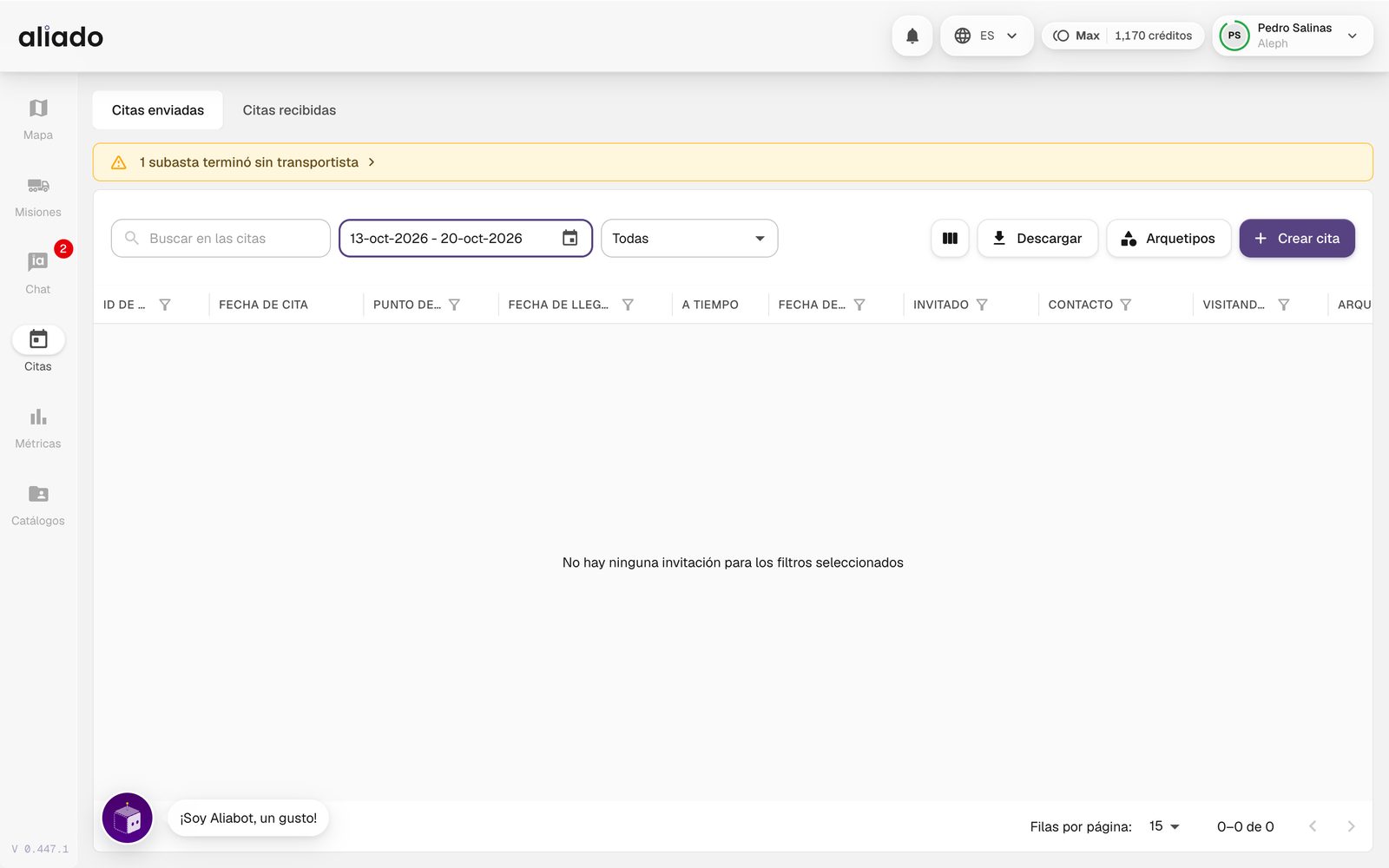
Status de uma visita (passe o cursor sobre a etiqueta no detalhe para ver sua descrição):
| Status | O que significa |
|---|---|
| Convite enviado | A visita foi criada e a transportadora foi notificada. |
| Convite lido | A transportadora já abriu o convite. |
| Pendente de atribuição | Aceitou; falta atribuir operador, ativos ou enviar documentos. |
| Documentos por validar | O anfitrião está revisando os documentos. |
| Confirmada | Tudo validado; o código QR de acesso já está disponível. |
| Concluída | O guarda já registrou a primeira leitura do QR no Aliado Seguridad (normalmente a entrada). A saída é registrada depois com o mesmo QR. |
| Rejeitada | A transportadora não pode comparecer (indicou o motivo). |
| Cancelada | O anfitrião cancelou a visita. |
| Em tendering / Sua vez | A visita está sendo oferecida por tendering (veja a seção Tendering). |
As colunas Data de chegada, No horário e Data de saída são preenchidas com as leituras e a posição da unidade, como em Missões.
Talvez também interesse a você: Criar uma visita | Responder a um convite | O QR de acesso
Como crio uma visita?
- Em Compromissos clique em Criar visita › Criar do zero.
- Informe o ID da visita (obrigatório) e escolha o Arquétipo da visita, que define quais operadores, ativos e documentos serão pedidos.
- Escolha o ID da missão se a visita corresponde a uma viagem já criada, ou marque a caixa que diz que você ainda não tem o ID da missão.
- Defina Data, Hora e Ponto de origem (uma localização ativa do seu catálogo). Adicione Notas e Etiquetas se for o caso, e clique em Adicionar convidados.
- Em Quem deseja convidar? escolha a organização transportadora (deve ser sua aliada) ou + Convidar nova organização para enviar a ela o link por WhatsApp, e-mail ou outro canal. Clique em Enviar convite.
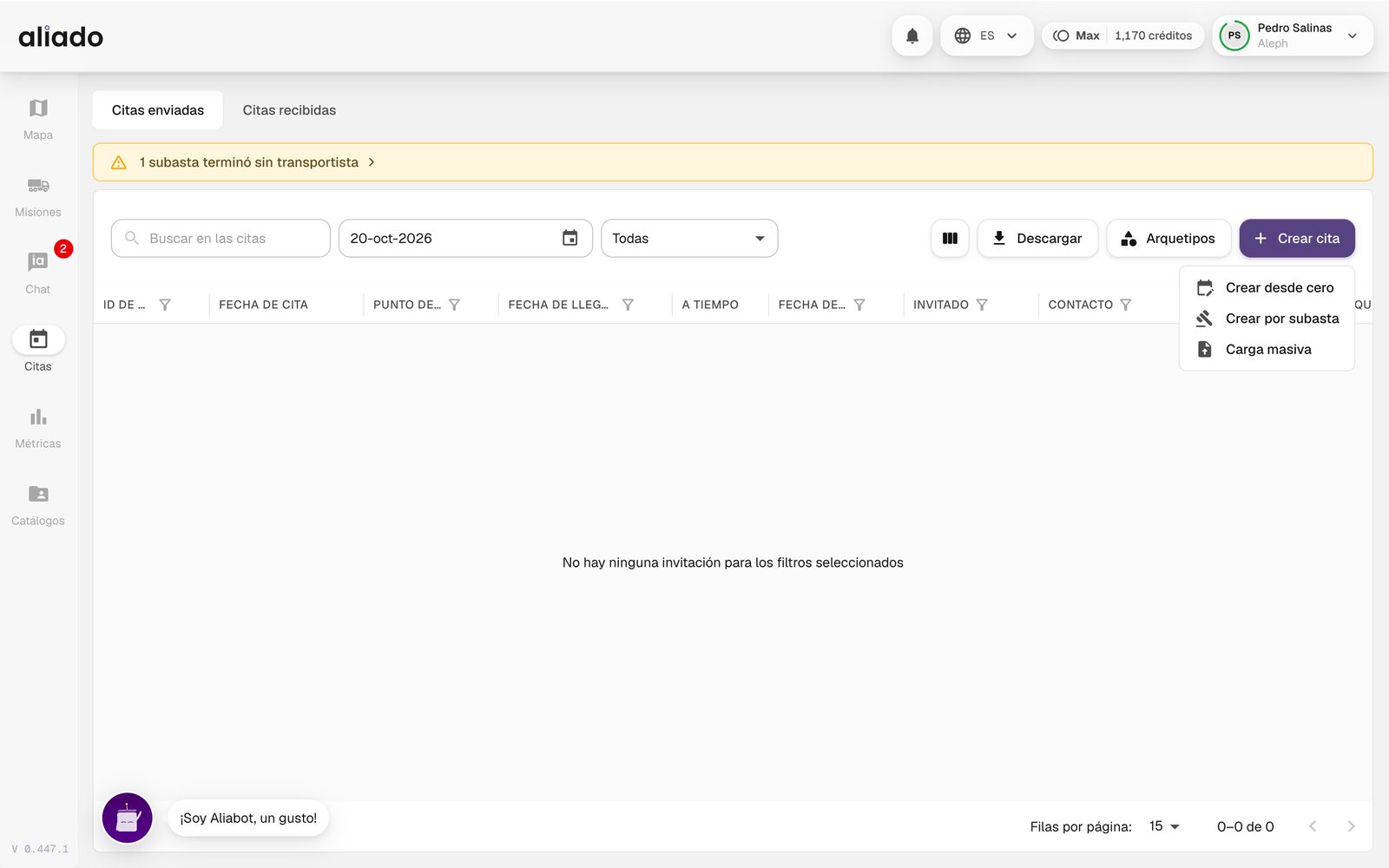
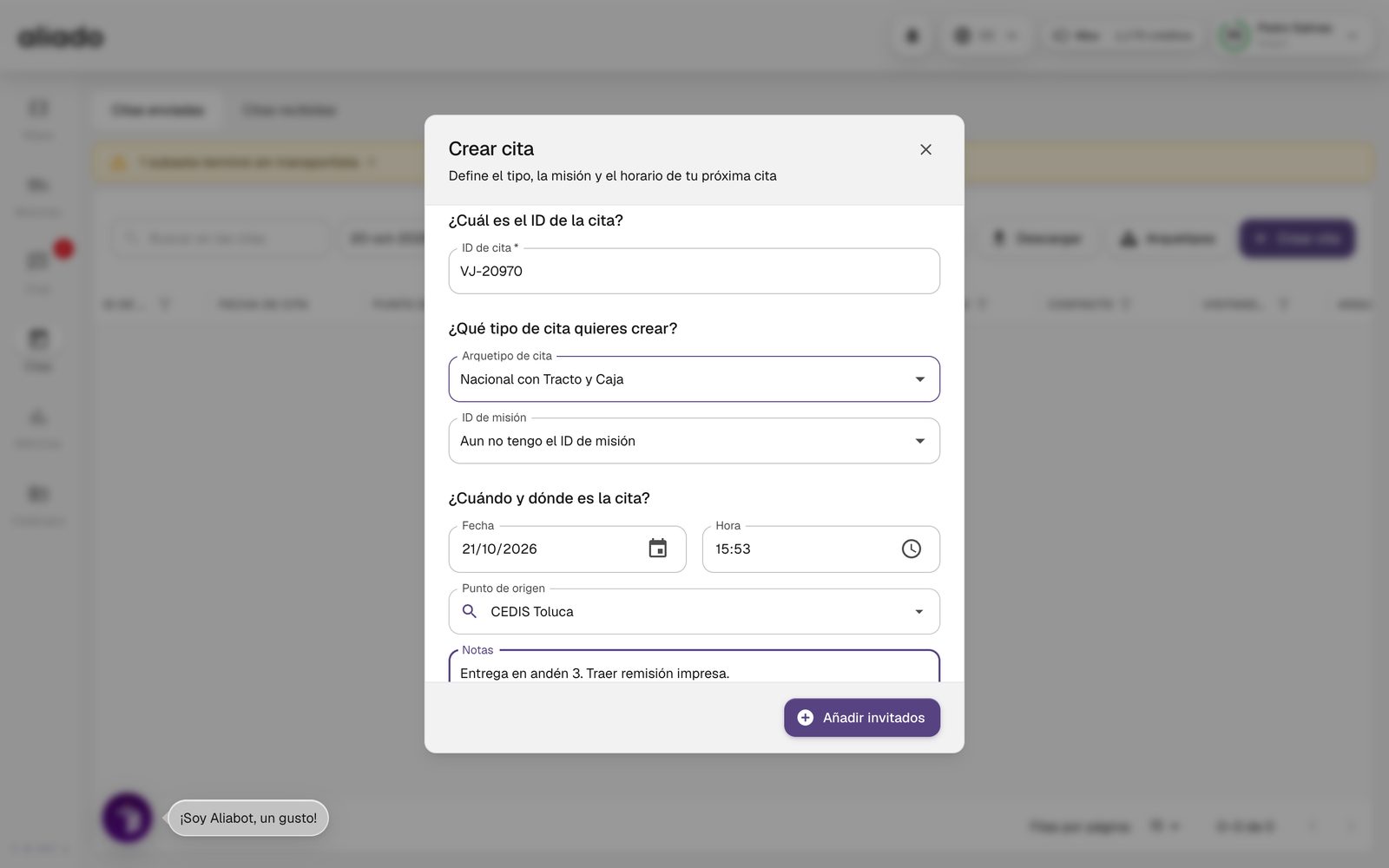
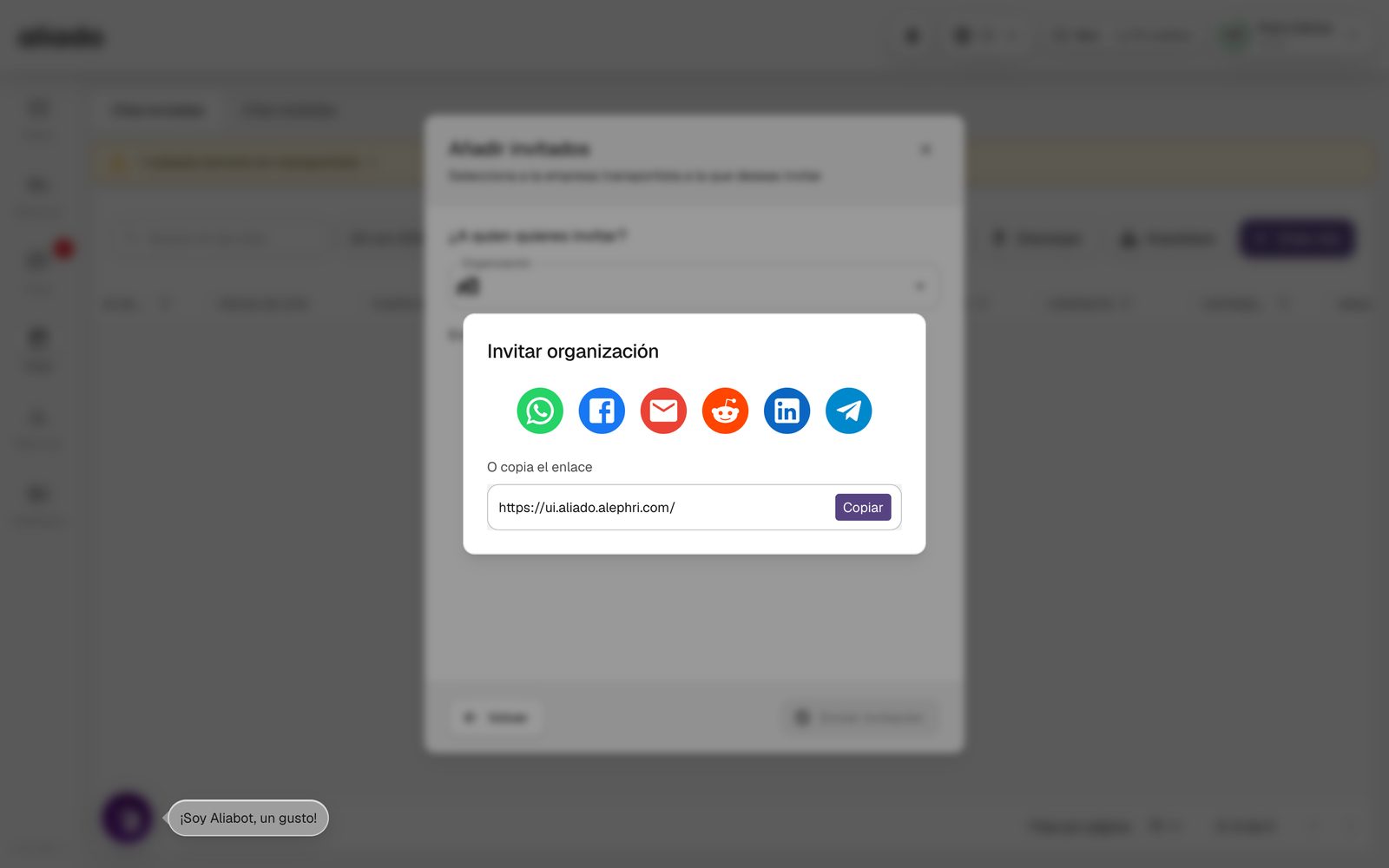
A transportadora recebe a notificação na plataforma, no app e pelos canais que tiver configurados. A partir daí ela atribui operador e ativos e envia os documentos; você os valida.
Talvez também interesse a você: Criar por tendering | Arquétipos | Carga em massa de visitas
Como a transportadora aceita ou rejeita um convite?
Quando outra organização convida você, a visita aparece em Visitas recebidas. Ao abri-la você verá os dados da visita, seu histórico e dois botões: Aceitar convite e Rejeitar convite.
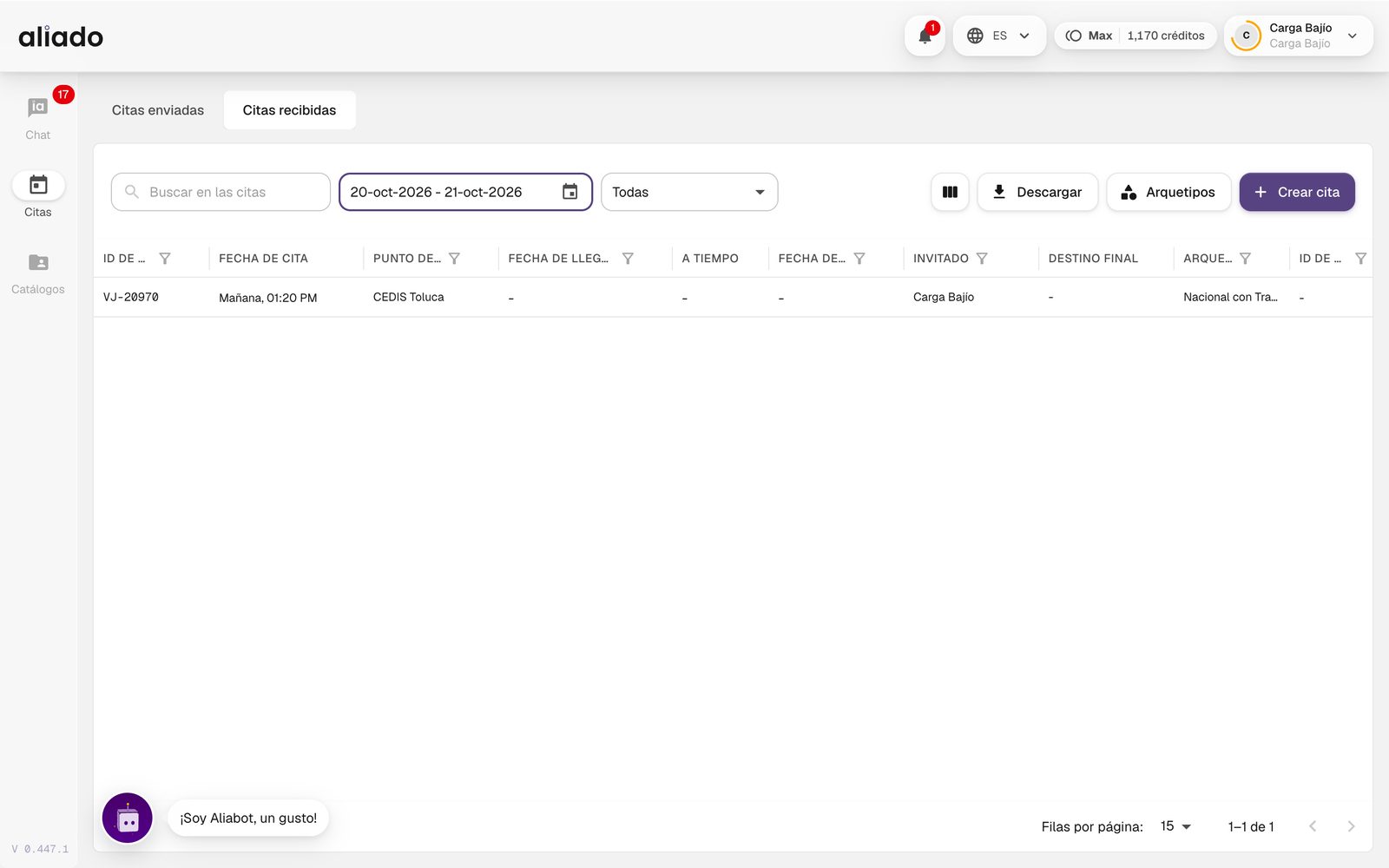
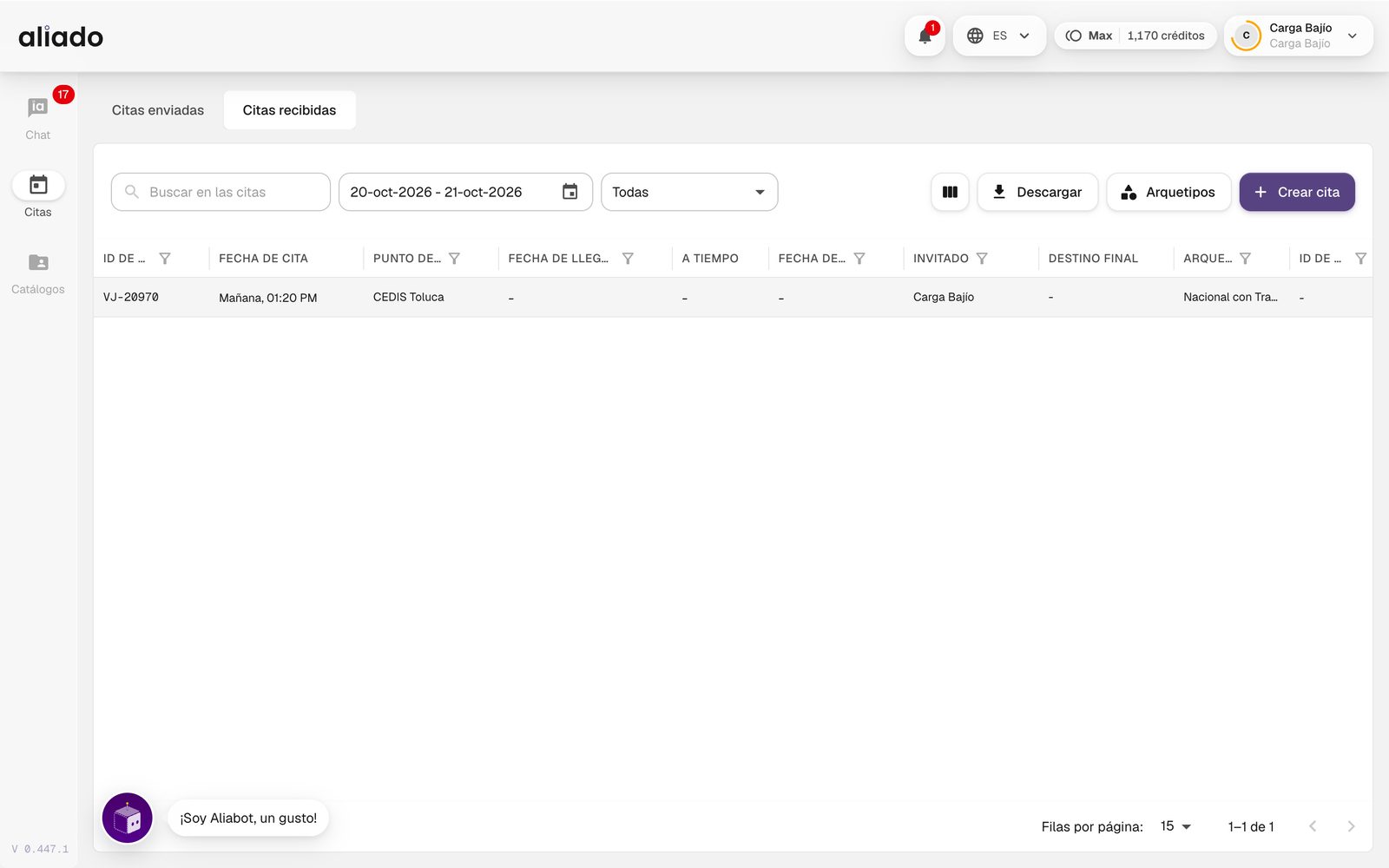
- Clique em Aceitar convite. A visita passa a Pendente de atribuição.
- Na aba Convidados use Atribuir convidado para escolher o operador; em Ativos, Atribuir veículo para cada tipo de unidade que o arquétipo pede (por exemplo Caminhão e Carreta). Atribuir pessoal ou ativo conta como aceitação implícita.
- Em Documentos envie o que o arquétipo exige. Ao terminar, o anfitrião valida.
Se você não pode comparecer, Rejeitar convite pede o Motivo da recusa; o anfitrião o recebe na notificação.
Talvez também interesse a você: Validação de documentos | Visitas no app do operador
Onde envio e como são validados os documentos de uma visita?
O arquétipo define quais documentos a transportadora convidada deve apresentar: do operador, de cada unidade e da organização. O convidado os envia e o anfitrião os valida, tudo pelo detalhe da visita (Ver detalhes):
| Documentos de… | Onde são enviados |
|---|---|
| O operador | Aba Convidados, no cartão do operador atribuído. |
| Cada unidade | Aba Ativos, no cartão de cada unidade. |
| A organização | Aba Documentos (Documentos da visita); só existe se o arquétipo os pedir. |
Se você é o convidado (transportadora)
- Abra a visita em Visitas recebidas com Ver detalhes. Primeiro atribua o operador (Atribuir convidado) e as unidades (Atribuir veículo): os documentos deles são enviados no cartão de cada um.
- Em cada requisito escolha um documento que já esteja no perfil (Selecione um documento...) ou envie um novo (jpeg, jpg, png ou pdf) e preencha seus campos.
- Salve com Salvar convidado, Salvar veículo ou Salvar documentos, conforme a aba.
Se você é o anfitrião
- Abra a visita em Visitas enviadas com Ver detalhes e entre no cartão do operador, da unidade ou de Documentos da visita.
- Revise cada arquivo e clique em Aprovar documento ou Rejeitar documento; para rejeitar é preciso escrever o Motivo da rejeição.
- Clique em Salvar validações.
Cada requisito mostra seu estado: Documento faltando, Em validação, Aprovado ou Rejeitado (com o motivo). Quando o anfitrião aprova o último, a visita passa sozinha a Confirmada e o QR é gerado. Se um documento já existe no perfil do operador ou da unidade, ele é reutilizado sem novo envio, e os documentos são analisados com IA para propor seus campos.
Talvez também interesse a você: Documento rejeitado ou bloqueado | Quando o QR é gerado | Leitura de documentos com IA
Por que não consigo enviar ou validar um documento da visita e quem corrige se a validação falhar?
Os papéis se dividem assim: a transportadora convidada envia e corrige os documentos; o anfitrião (quem criou a visita e contrata o serviço) só os aprova ou rejeita. O anfitrião não pode enviar documentos em nome do convidado: na visão dele aparece Nenhum documento carregado.
Se o anfitrião rejeitou um documento
- A transportadora recebe o aviso e vê Motivo da rejeição: … no requisito.
- Ela envia o arquivo corrigido (ou escolhe outro do perfil) e salva. O documento volta a Em validação.
- O anfitrião o revisa de novo e clica em Aprovar documento › Salvar validações.
Por que não deixa enviar (convidado)
- Você ainda não atribuiu o operador ou a unidade: os documentos deles são enviados dentro do cartão de cada um, em Convidados ou Ativos.
- O arquivo não é jpeg, jpg, png nem pdf.
- Falta um campo obrigatório (… é obrigatório) ou uma data que deve ser futura (A data não pode estar no passado), por exemplo uma validade vencida: consiga o documento vigente. Ao salvar, o formulário leva você ao primeiro requisito com problemas.
- Você tem um documento do perfil escolhido nesse requisito: remova-o para poder enviar um novo.
- Você não tem permissão de edição em Compromissos.
Por que não deixa validar (anfitrião)
- O cartão diz Aguardando a atribuição de um convidado, Aguarde o convidado atribuir um ativo ou Aguarde o convidado enviar a certificação: o convidado ainda não completou a parte dele.
- Salvar validações continua desligado se você rejeitou um documento sem escrever o motivo (Informe um motivo de rejeição para cada documento rejeitado).
- Um documento que você já aprovou não é validado de novo.
- Você não tem permissão de edição em Compromissos.
Talvez também interesse a você: Documentos da visita | Substituir um documento | O QR não aparece
Como funciona o código QR de acesso e o que falta para ele ser gerado?
O QR de acesso é gerado só no momento em que a visita passa a Confirmada. Não há um botão para gerá-lo nem para confirmar a visita manualmente. O caminho é este:
| Passo | Quem | Status da visita |
|---|---|---|
| Cria a visita e convida | Anfitrião | Convite enviado / Convite lido |
| Clica em Aceitar convite (ou atribui diretamente operador ou unidade) | Transportadora | Pendente de atribuição (filtro Para atribuir) |
| Atribui todos os operadores e unidades que o arquétipo pede e envia todos os documentos | Transportadora | Documentos por validar (filtro Para validar) |
| Aprova todos os documentos: da visita, dos operadores e das unidades | Anfitrião | Confirmada: o QR é gerado |
Se o arquétipo não pede documentos, a visita é confirmada assim que operadores e unidades são atribuídos. Quando o QR é gerado, a transportadora e os operadores atribuídos recebem um aviso.
- O guarda lê o QR no Aliado Seguridad na entrada e na saída. A primeira leitura registrada passa a visita a Concluída, mesmo que a unidade ainda não tenha saído: quase sempre é a entrada, mas se a primeira for de saída também a conclui, e vale a de qualquer um dos operadores. As leituras seguintes são registradas com o mesmo QR. Todas ficam no histórico da visita e, se a visita está vinculada a uma missão, também no da missão.
- O QR vale para visitas Confirmadas e Concluídas.
Talvez também interesse a você: Ver ou baixar o QR | O QR não aparece | Leitura no Aliado Seguridad
Como vejo ou baixo o QR de uma visita?
O QR existe quando a visita está Confirmada (ou Concluída). Tanto o anfitrião quanto a transportadora convidada o veem:
- Em Compromissos abra Visitas enviadas (se você é o anfitrião) ou Visitas recebidas (se você é o convidado).
- Na linha da visita clique no ícone de QR (Código QR). Você também pode abrir a visita com Ver detalhes e clicar em Mostrar QR de acesso no painel da esquerda.
- Abre-se Convite para visita … com o código. Conforme seu navegador, o botão diz Baixar (salva a imagem) ou Compartilhar (abre as opções para enviá-la).
O operador atribuído o vê no app Aliado, nas visitas dele, ao lado do seu QR pessoal. Na entrada ele o mostra e o guarda o lê no Aliado Seguridad.
Talvez também interesse a você: Quando o QR é gerado | Visitas e QR no app
Por que o QR (ou a aba dele) não aparece na minha visita?
O QR não tem uma aba própria: é um ícone na linha da visita e o botão Mostrar QR de acesso do detalhe. Se você não o vê, quase sempre é porque a visita ainda não está Confirmada. Veja o status dela:
| Status que você vê | O que falta | Quem faz |
|---|---|---|
| Convite enviado ou Convite lido | Aceitar o convite | Transportadora convidada |
| Em tendering | Que um aliado da fila aceite a visita; depois segue o fluxo normal | Aliado da vez |
| Pendente de atribuição | Atribuir os operadores e unidades que o arquétipo pede e, se ele pedir, enviar seus documentos | Transportadora convidada |
| Documentos por validar | Aprovar todos os documentos e clicar em Salvar validações | Anfitrião |
| Cancelada ou Rejeitada | Nada: a visita não segue e não terá QR | — |
Outros casos:
- A visita pede documentos, estava Confirmada e a transportadora mudou o operador, a unidade ou um documento: o QR foi apagado e a visita voltou à validação. Um novo é gerado quando o anfitrião aprova de novo.
- A visita não pede documentos e ficou um operador ou uma unidade sem atribuir: a visita voltou a Pendente de atribuição. Assim que a transportadora atribui todos, ela se confirma sozinha e sai um QR novo; o anfitrião não tem nada a aprovar.
- O botão Mostrar QR de acesso do detalhe só aparece em visitas Confirmadas ou Concluídas.
- Você não vê o módulo Compromissos: peça ao seu administrador a permissão de Compromissos.
- O operador não vê o QR no app: ele precisa estar atribuído na aba Convidados da visita e ter o app atualizado.
Talvez também interesse a você: Quando o QR é gerado | Documento rejeitado ou bloqueado | Ver ou baixar o QR
O que são os arquétipos de visita?
Um arquétipo é um modelo de acesso: quantos operadores e quais tipos de ativos devem comparecer, e quais documentos são exigidos de cada um e da organização. Você os administra pelo botão Arquétipos do módulo Compromissos.
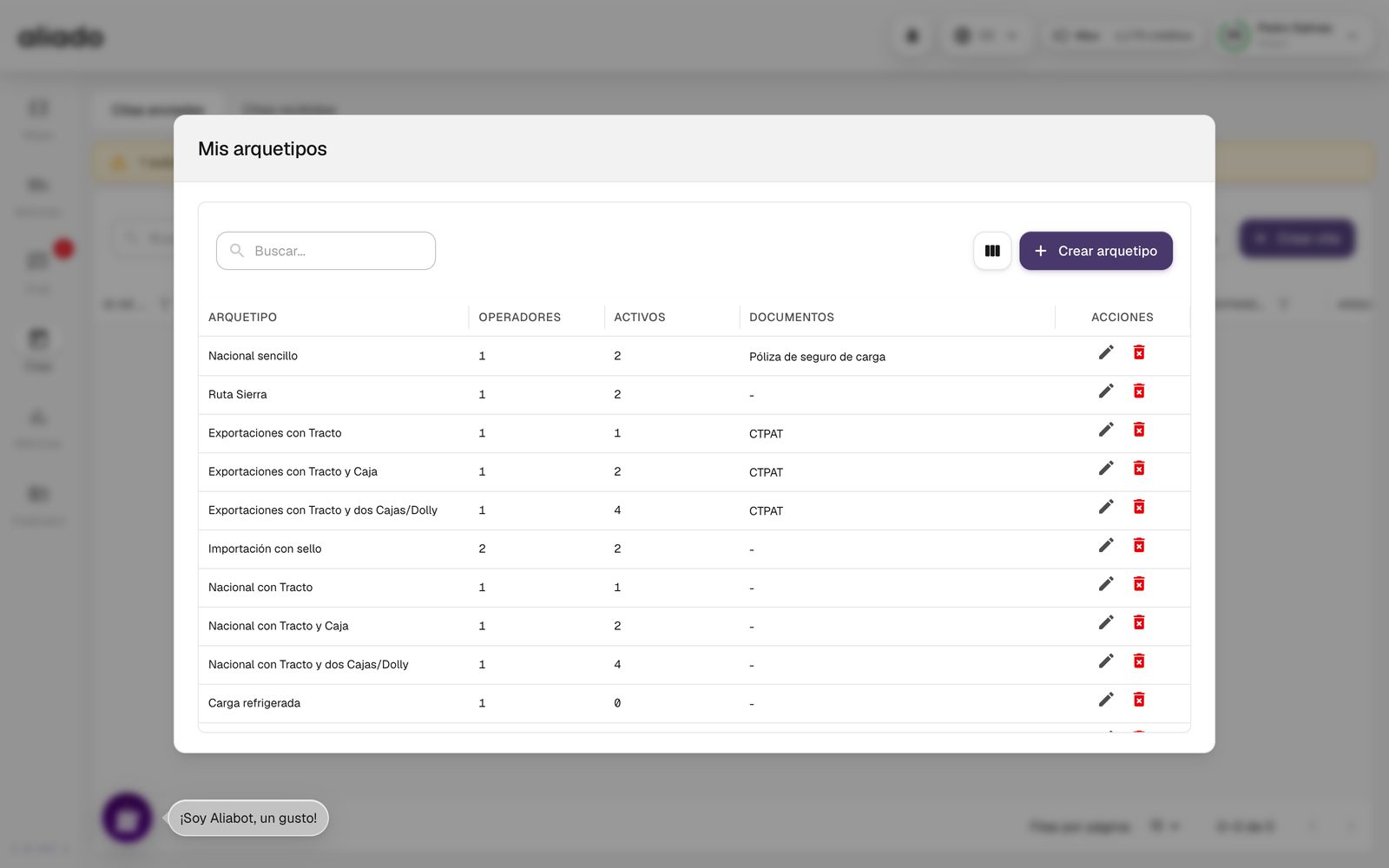
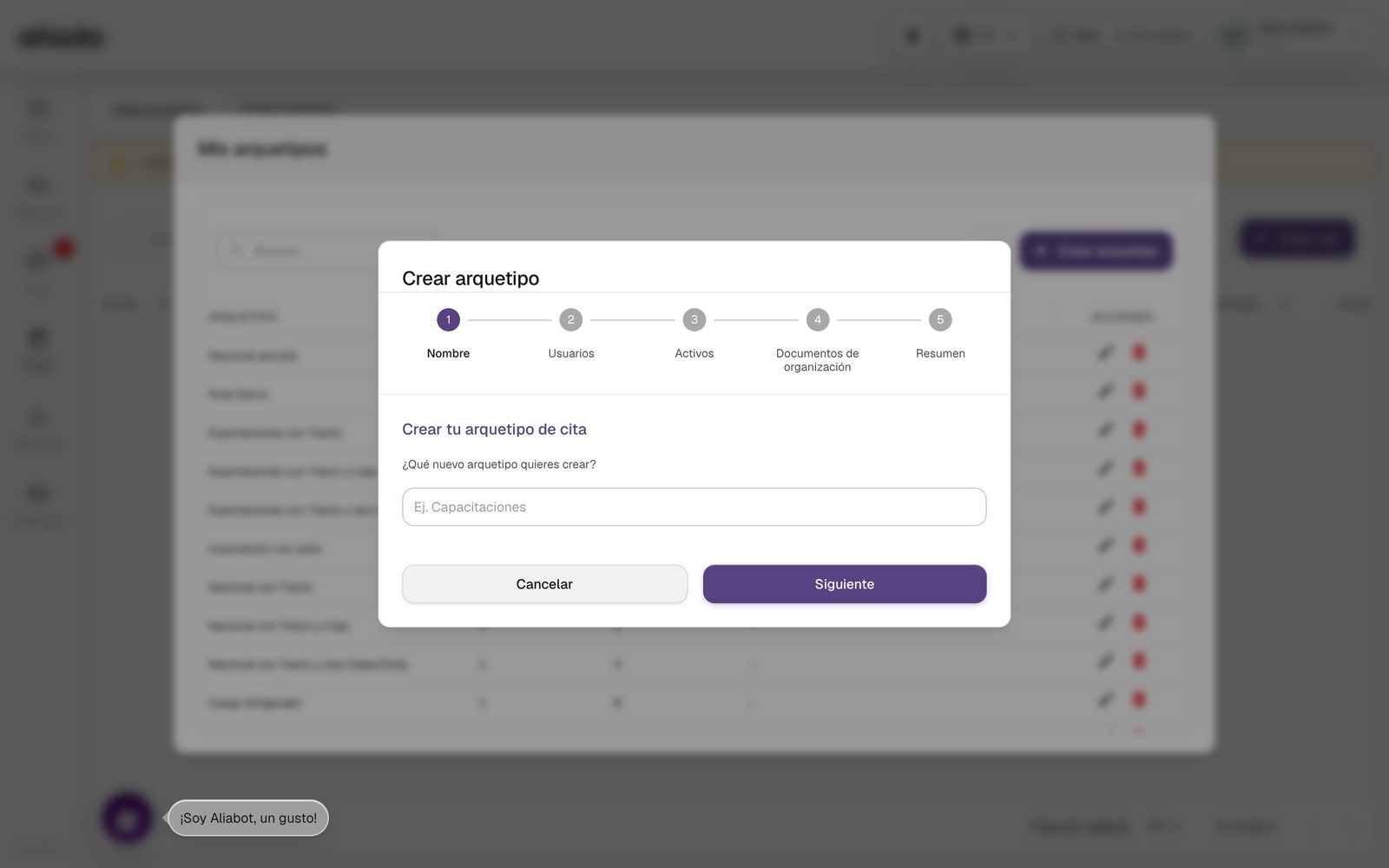
- Clique em Criar arquétipo. O assistente tem cinco passos: Nome, Usuários, Ativos, Documentos da organização e Resumo.
- O nome é obrigatório e é preciso pelo menos um usuário. Se você pedir ativos, ative pelo menos um tipo (Caminhão, Carreta, Dolly…) com quantidade 1 ou mais.
- Escolha os documentos por requisito; você pode criar um tipo de documento novo sem sair do assistente.
Como crio visitas por carga em massa?
- Em Compromissos clique em Criar visita › Carga em massa.
- Envie seu arquivo .xlsx ou .csv e clique em Processar arquivo. O assistente Aliado AI da carga interpreta as colunas.
- Revise o estado de cada visita; corrija as linhas com erro e confirme com Processar N visitas.
Talvez também interesse a você: Carga em massa de missões
Como edito ou cancelo uma visita?
Enquanto a visita não estiver Confirmada, Concluída nem Cancelada, o anfitrião a edita com o ícone Editar (o lápis) da linha dela em Visitas enviadas: data, hora, notas, ponto de origem, arquétipo ou empresa convidada. Ao salvar, a transportadora é avisada de que a visita foi atualizada. Mudar a empresa convidada ou o arquétipo reinicia o que foi atribuído e os documentos.
Para cancelá-la use Excluir (a lixeira) na mesma linha: a visita fica Cancelada, a transportadora é avisada do cancelamento e a ação não pode ser desfeita.
Talvez também interesse a você: Status de uma visita | Se o transporte chega outro dia
A visita vale se o transporte chega outro dia?
Sim. O Aliado não bloqueia o acesso pela data: o QR de uma visita Confirmada continua funcionando mesmo que a unidade chegue antes ou depois do dia programado, e a visita não vence sozinha quando a data passa.
- Na leitura no Aliado Seguridad o que se verifica é que a visita esteja Confirmada (ou Concluída) e que o guarda seja da organização anfitriã, não a data. O app do guarda mostra a data programada da visita, mas não bloqueia a entrada se for outro dia.
- A chegada fica registrada com sua hora real. Em Compromissos, a coluna No horário a marca No horário ou Atrasada em relação à data e hora programadas, com a tolerância da sua organização; antes da chegada mostra um traço.
- Se sua instalação não recebe fora da data, essa regra é aplicada pelo seu pessoal na portaria: o Aliado não a impõe.
Talvez também interesse a você: QR de acesso | Editar ou cancelar uma visita | Leitura no Aliado Seguridad
Posso criar a visita pela missão?
Sim. No painel de Missões, as ações da linha incluem Criar agendamento e Criar visita por tendering. O formulário abre com o ID da missão, a data e hora de início e o ponto de origem já preenchidos; você escolhe arquétipo, ID da visita e convidado.
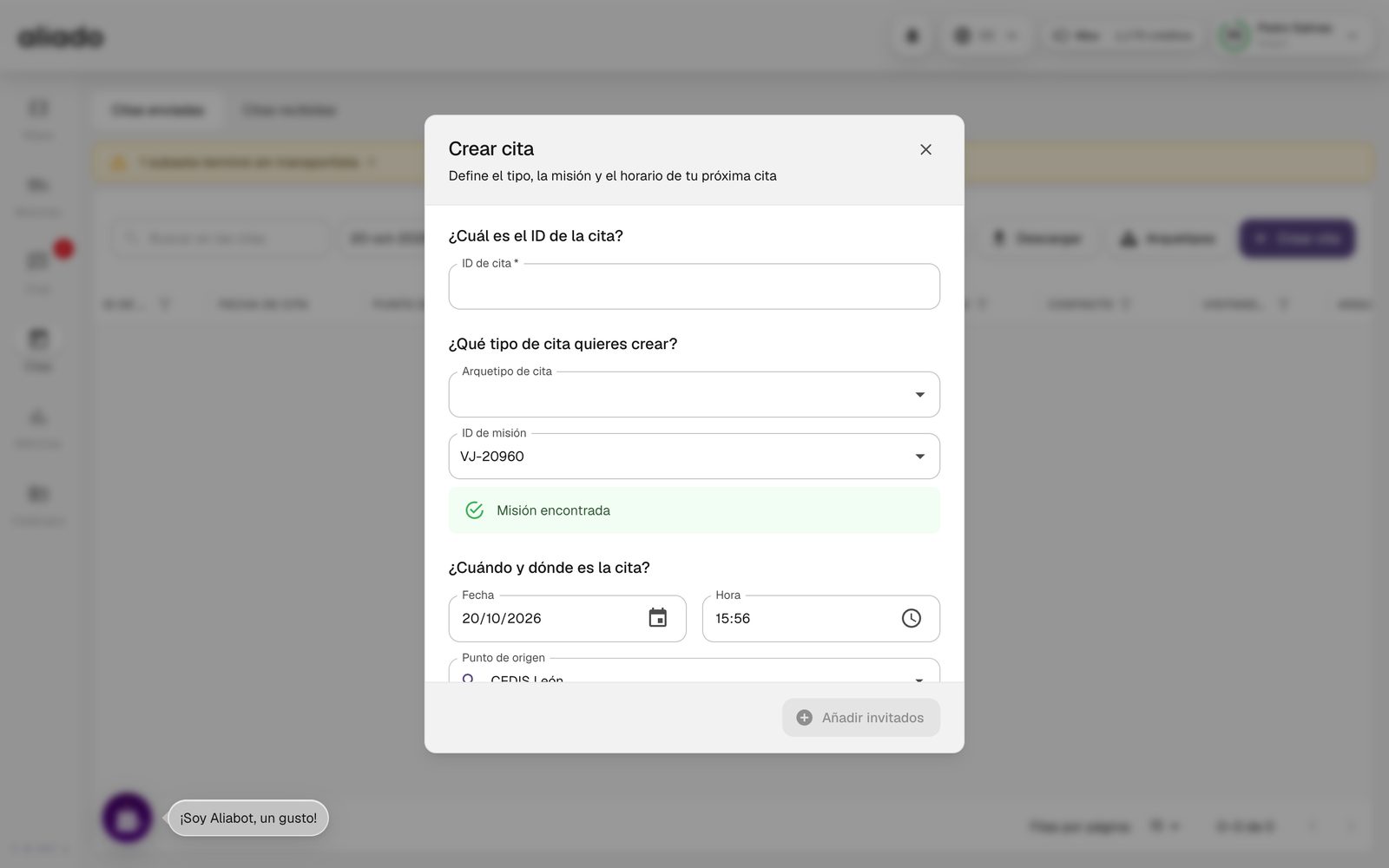
Talvez também interesse a você: Ações do painel
Tendering e tarifário
O tendering oferece uma visita aos seus aliados um de cada vez: se o primeiro não aceitar no tempo definido, passa ao seguinte. Pode ser ordenado pela tarifa vigente de uma rota do seu tarifário ou pela ordem que você escolher.
O que é uma visita por tendering?
Em vez de convidar uma única transportadora, o tendering monta uma fila de aliados autorizados e oferece a visita a eles por vez. Cada aliado vê apenas a sua vez, com um relógio e os botões Aceitar e Recusar; nunca vê a fila nem as tarifas dos demais. Assim que um aceita, a visita é dele e segue o fluxo normal (atribuir operador e ativos, documentos, QR).
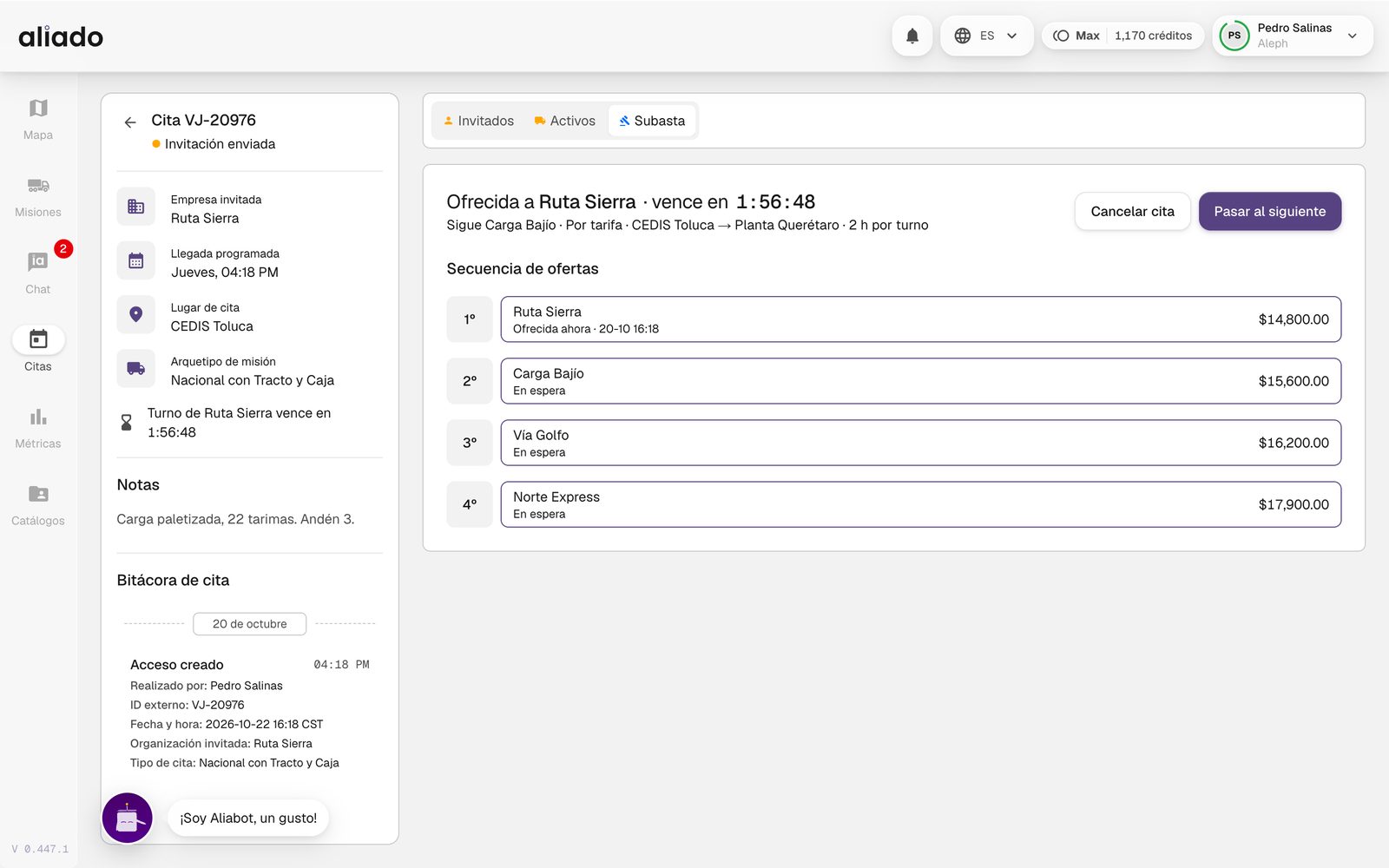
- Você precisa de pelo menos dois aliados na fila. Para um só use a visita normal.
- Só participam aliados autorizados em Catálogos › Minha organização › Aliados.
- O arquétipo deve pedir ativos, para que o Aliado saiba qual equipamento oferecer.
Talvez também interesse a você: Criar uma visita por tendering | Autorizar aliados
Como crio uma visita por tendering?
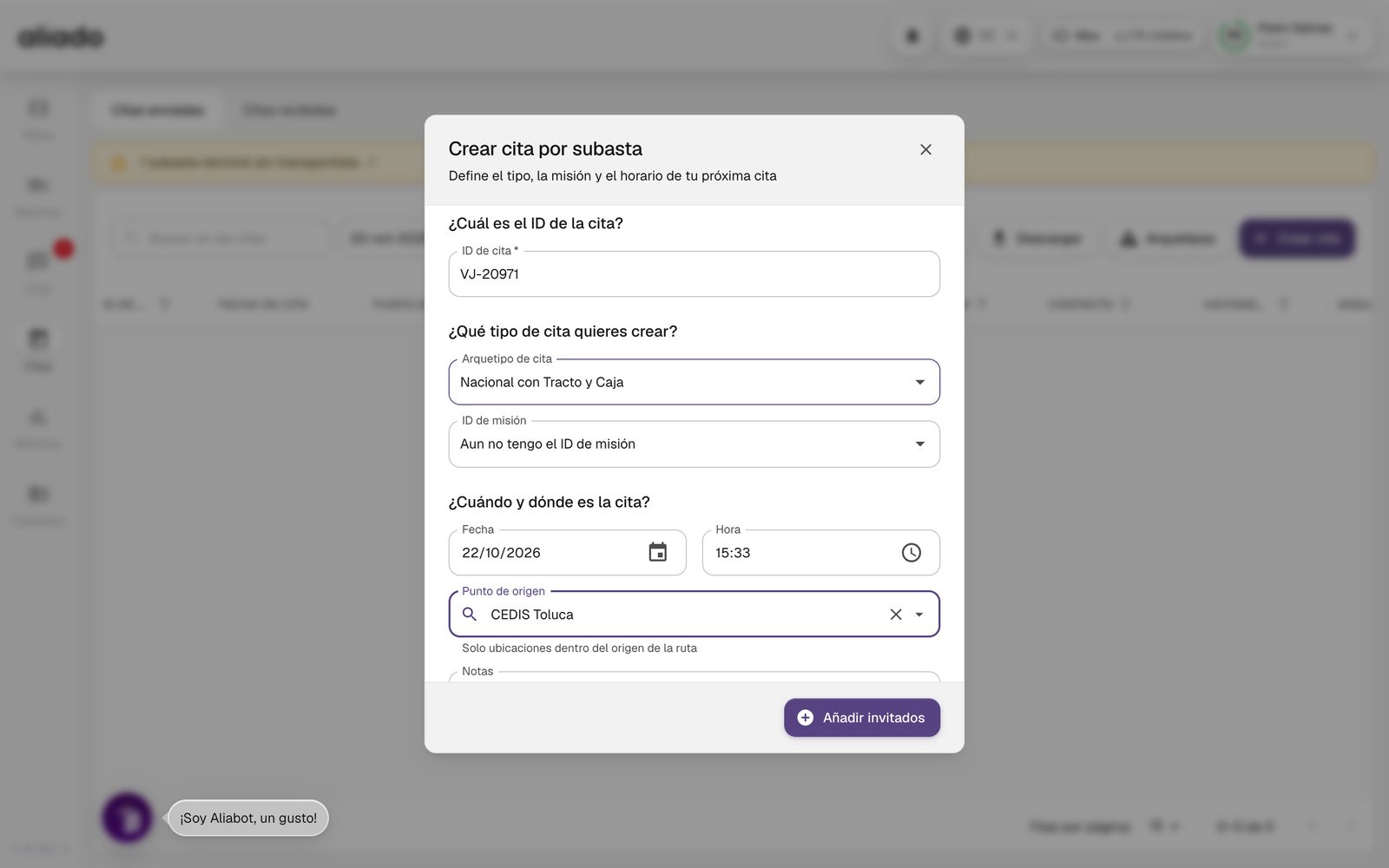
- Em Compromissos clique em Criar visita › Criar por tendering (ou Criar visita por tendering pela linha de uma missão).
- Escolha como oferecê-la em Como oferecer a visita?: Por tarifa (rota), aos aliados com tarifa vigente em uma rota do tarifário, do mais barato ao mais caro; ou Por ordem, aos aliados que você adicionar na ordem que decidir.
- Se for por tarifa, selecione a Rota do tarifário (ou crie-a ali mesmo com Criar rota do tarifário). O ponto de origem da visita deve estar dentro da origem dessa rota e o arquétipo deve pedir o equipamento da rota.
- Informe ID da visita, arquétipo, missão (opcional), data, hora, ponto de origem e notas, e clique em Adicionar convidados.
- Revise Ofereceremos esta visita nesta ordem e defina Se um aliado não responder em…: 30 min, 1 h, 2 h, 4 h, 8 h ou 24 h por vez (2 h por padrão). Clique em Iniciar tendering.
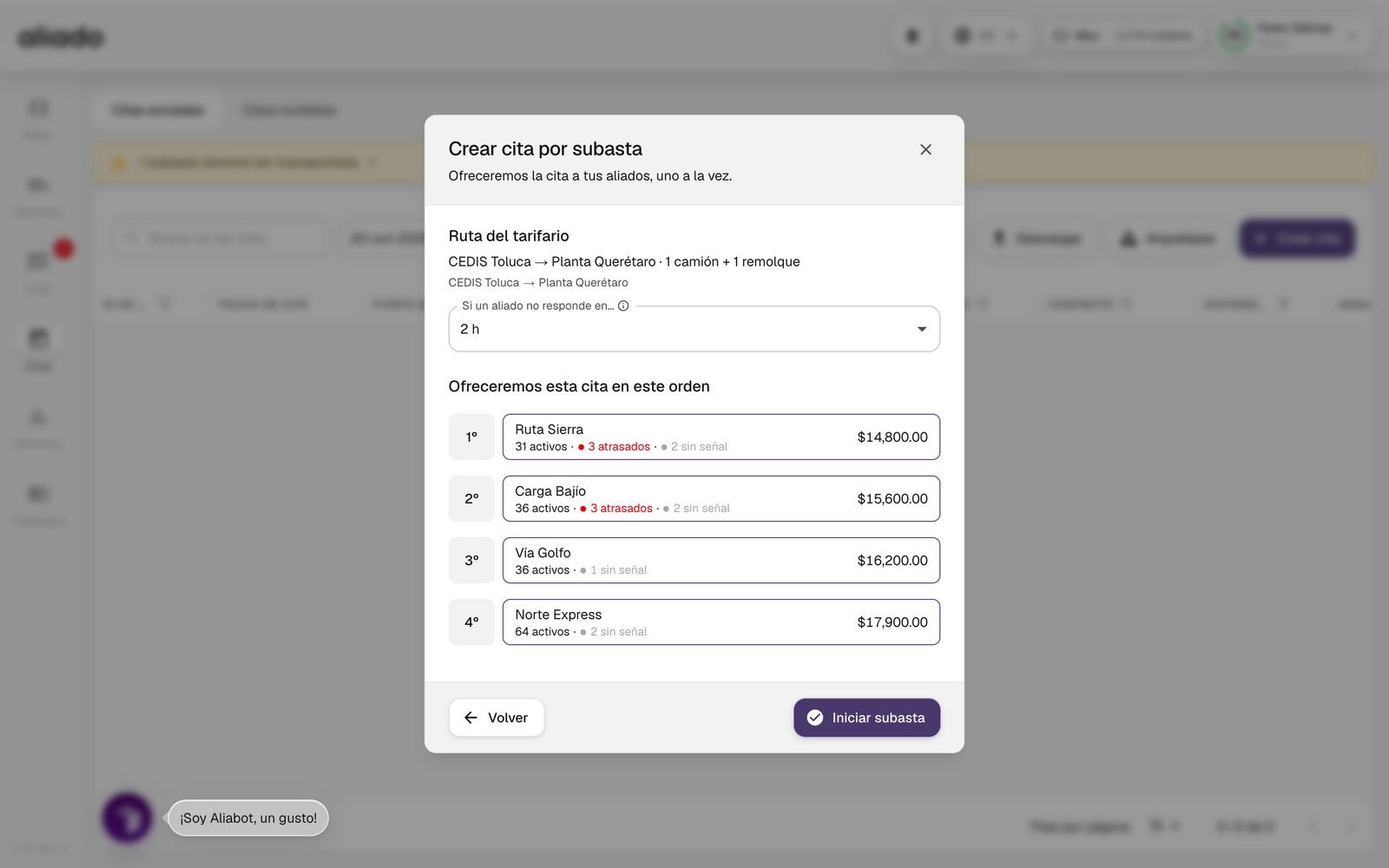
O Aliado confirma Tendering iniciado: a visita foi oferecida a X e notifica o primeiro aliado.
Talvez também interesse a você: Tarifário de rotas | Acompanhar o tendering
Como acompanho um tendering?
Em Visitas enviadas, a coluna Status mostra Em tendering com o relógio da vez ao vivo. Abra a visita e entre na aba Tendering:
- No topo: a quem está Oferecida a, quanto falta para a vez dele vencer e quem é o próximo.
- Sequência de ofertas: cada aliado com seu estado (Em espera, Oferecida agora, Aceitou, Recusou com seu motivo, Pulado, sem resposta, Cancelada) e sua tarifa.
- Passar ao próximo retira a oferta do aliado atual e a passa ao seguinte. Se era o último, a visita é cancelada.
- Cancelar visita retira a oferta de todos; não pode ser desfeito.
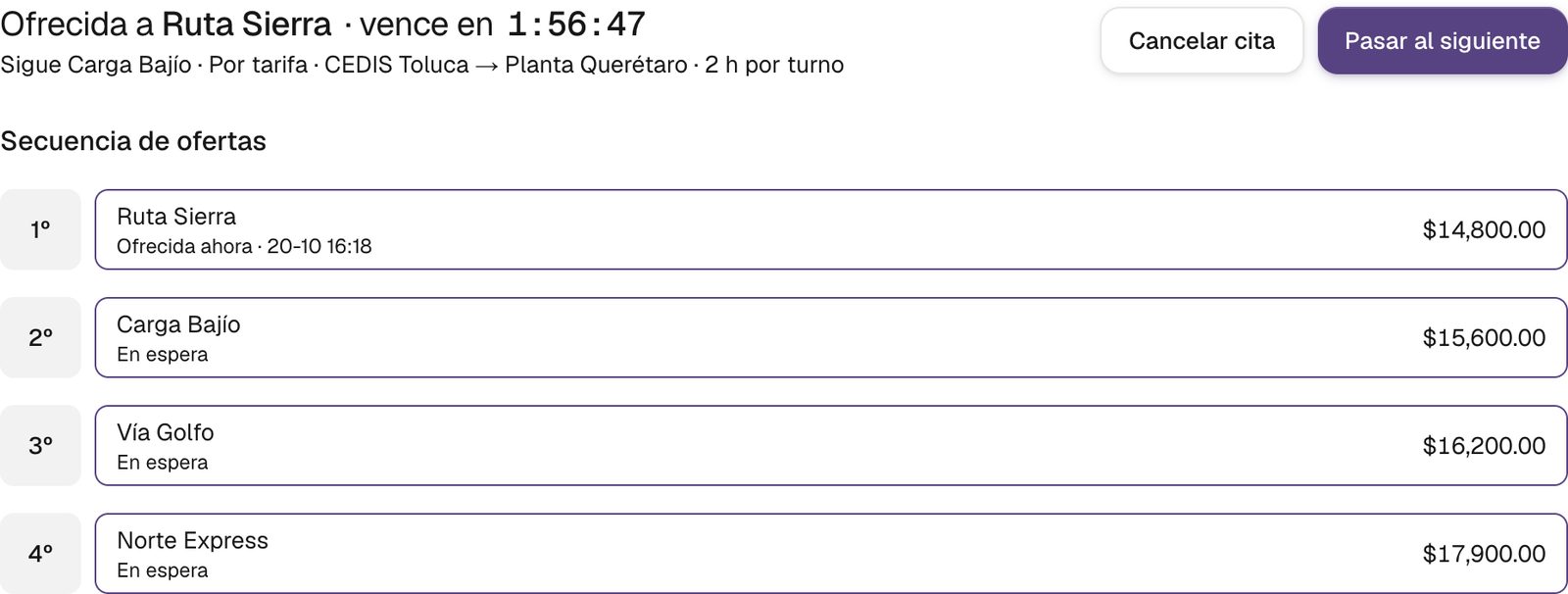

Se a fila se esgota sem ninguém aceitar, o módulo mostra o aviso Tenderings sem transportador. Cada passo gera uma notificação (Configurar alertas › Tendering): um aliado aceitou, a visita passou ao próximo, nenhum aliado aceitou, o tendering foi cancelado.
Talvez também interesse a você: Avisos de tendering
O que o aliado convidado para um tendering vê?
O aliado é avisado de que uma visita foi oferecida a ele, com a hora limite. Na visita ele verá o cartão Ofereceram esta visita a você com o relógio (Sua vez termina em…), sua tarifa (Sua tarifa: $X) ou Sem tarifa: oferecida a você por ordem, e os botões Recusar e Aceitar.

- Ao aceitar, ele entra no detalhe da visita para atribuir operador, ativos e documentos.
- Ao recusar, indica o motivo; a visita passa ao próximo e some da lista dele.
- Se o relógio chega a zero ele verá Vez expirada e é avisado de que sua vez venceu. Faltando menos de 10 minutos o relógio é marcado como urgente.
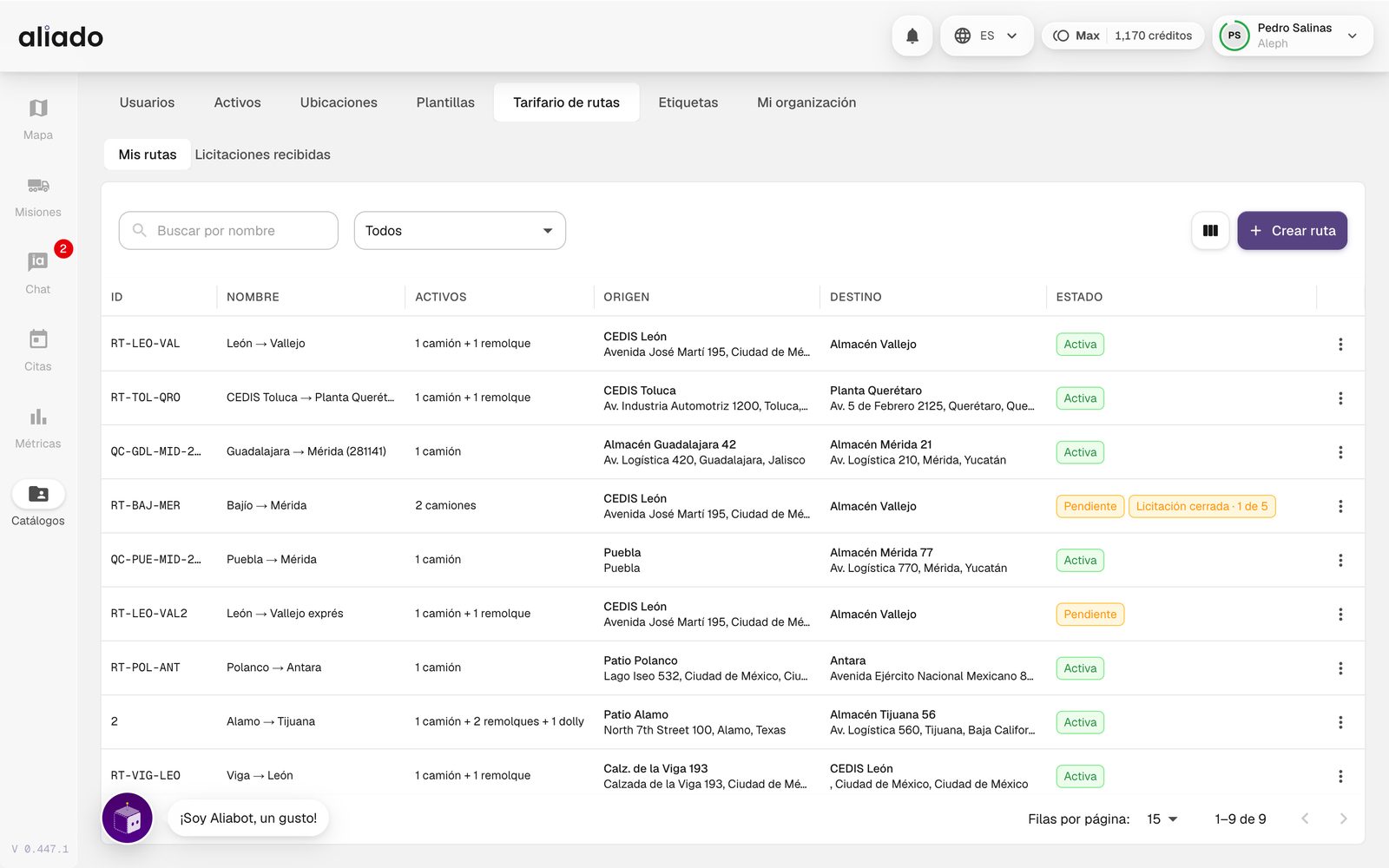
O que é o Tarifário de rotas?
Catálogos › Tarifário de rotas guarda suas rotas de abastecimento com o equipamento que exigem e a tarifa de cada aliado. É a base do tendering Por tarifa.
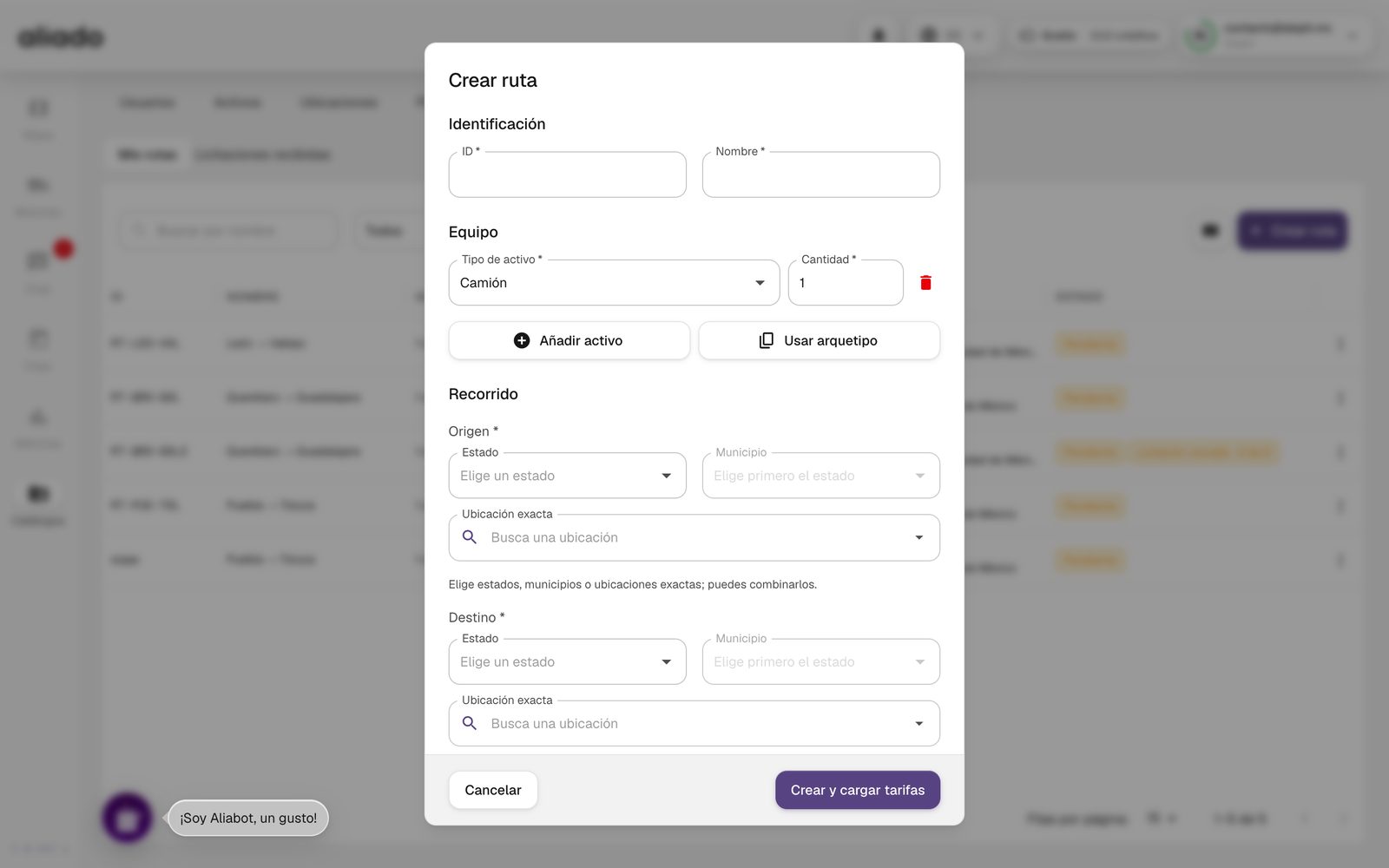
- Em Minhas rotas clique em Criar rota e informe ID e Nome.
- Em Equipamento adicione os tipos de ativo e quantidades (por exemplo 1 caminhão + 1 reboque) ou use Usar arquétipo.
- Defina a Origem e o Destino por estado, município ou localização exata; você pode combiná-los. Devem ser diferentes.
- Escolha Criar e carregar tarifas para informar você mesmo a tarifa de cada aliado (preço, moeda MXN/USD/COP e vigência de/até), ou Licitá-la para pedir cotação a eles.
Talvez também interesse a você: Licitações | Criar por tendering
Como licito uma rota e como coto uma licitação?
Uma licitação pede aos seus aliados a tarifa deles para uma rota do tarifário. Ao criar ou editar uma rota escolha Licitá-la, selecione os aliados e aguarde as cotações; na linha da rota você verá Licitação fechada · N de M conforme respondem.
- Ao adjudicar uma cotação, essa tarifa substitui a vigente do aliado na rota e os demais são avisados de que a cotação deles não foi escolhida.
- Se você é o aliado convidado, a licitação chega como um aviso convidando você a licitar uma rota e aparece em Tarifário de rotas › Licitações recebidas, onde você cota ou declina com motivo.
- Os avisos de licitação são configurados em Configurar alertas › Tendering.
Talvez também interesse a você: Tarifário de rotas
Chat
O Chat conecta a torre de controle com o operador e com todos os envolvidos em uma missão. Cada conversa está ligada a uma missão e tudo o que é trocado fica no histórico dela.
Como funciona o Chat?
Em Chat você vê suas conversas à esquerda, uma por missão, com a última mensagem, quem a enviou e quando. O ícone de alfinete fixa as importantes e o funil mostra só as não lidas. À direita fica a conversa com seus membros (operadores, administradores e as organizações envolvidas).
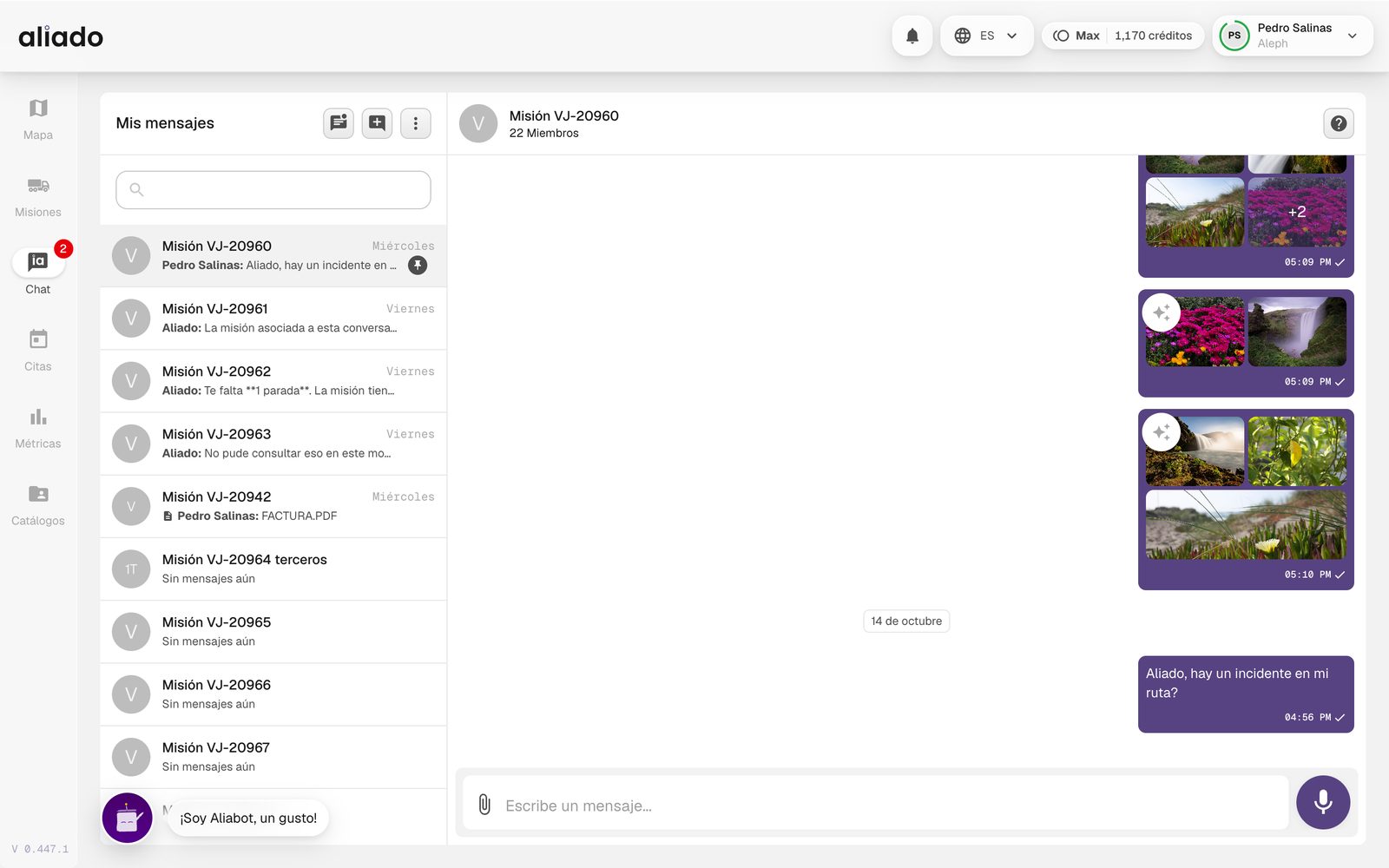
- Escreva em Escreva uma mensagem..., anexe arquivos com o clipe ou grave um áudio com o microfone.
- O contador de não lidas do menu lateral se atualiza ao vivo.
- O botão ? da conversa abre Como usar o chat, a ajuda que o operador também vê.
Pelo detalhe de uma missão você também pode abrir o chat dela com o botão do canto inferior direito do mapa.
Talvez também interesse a você: Iniciar uma conversa | Fios e confirmações | O chat pelo app
Como inicio uma conversa?
- Clique no ícone Iniciar uma nova conversa no cabeçalho de Minhas mensagens.
- Busque a missão pelo ID; a lista mostra origem e destino para você não confundi-la.
- Selecione-a: abre-se a conversa dessa missão com seus membros.
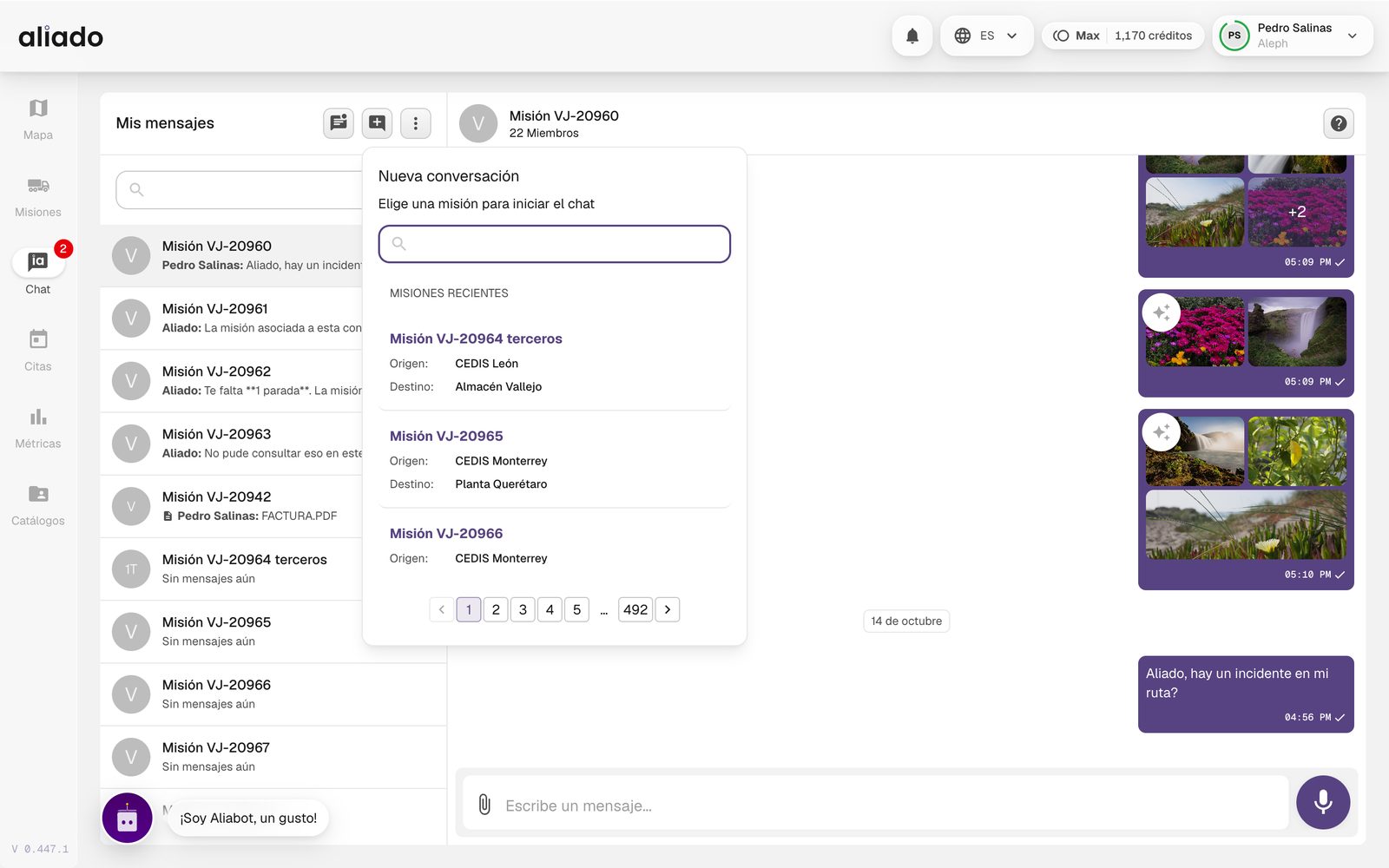
Como funcionam os áudios e sua transcrição?
Os áudios que o operador envia (e os seus) são transcritos automaticamente: abaixo do reprodutor você verá o texto em itálico e entre aspas; enquanto é processado aparecem pontos animados. A transcrição também fica salva no histórico da missão, sincronizada com a posição da unidade naquele momento.
Assim você pode ler o que o operador disse sem reproduzir o áudio, e procurá-lo depois no histórico.
O que são os fios e as confirmações de leitura?
Passe o cursor sobre uma mensagem e clique em Abrir fio para respondê-la em um fio à parte, como no Slack: a mensagem original aparece inteira no topo e as respostas não poluem a conversa principal. As conversas mostram quantas respostas cada fio tem.
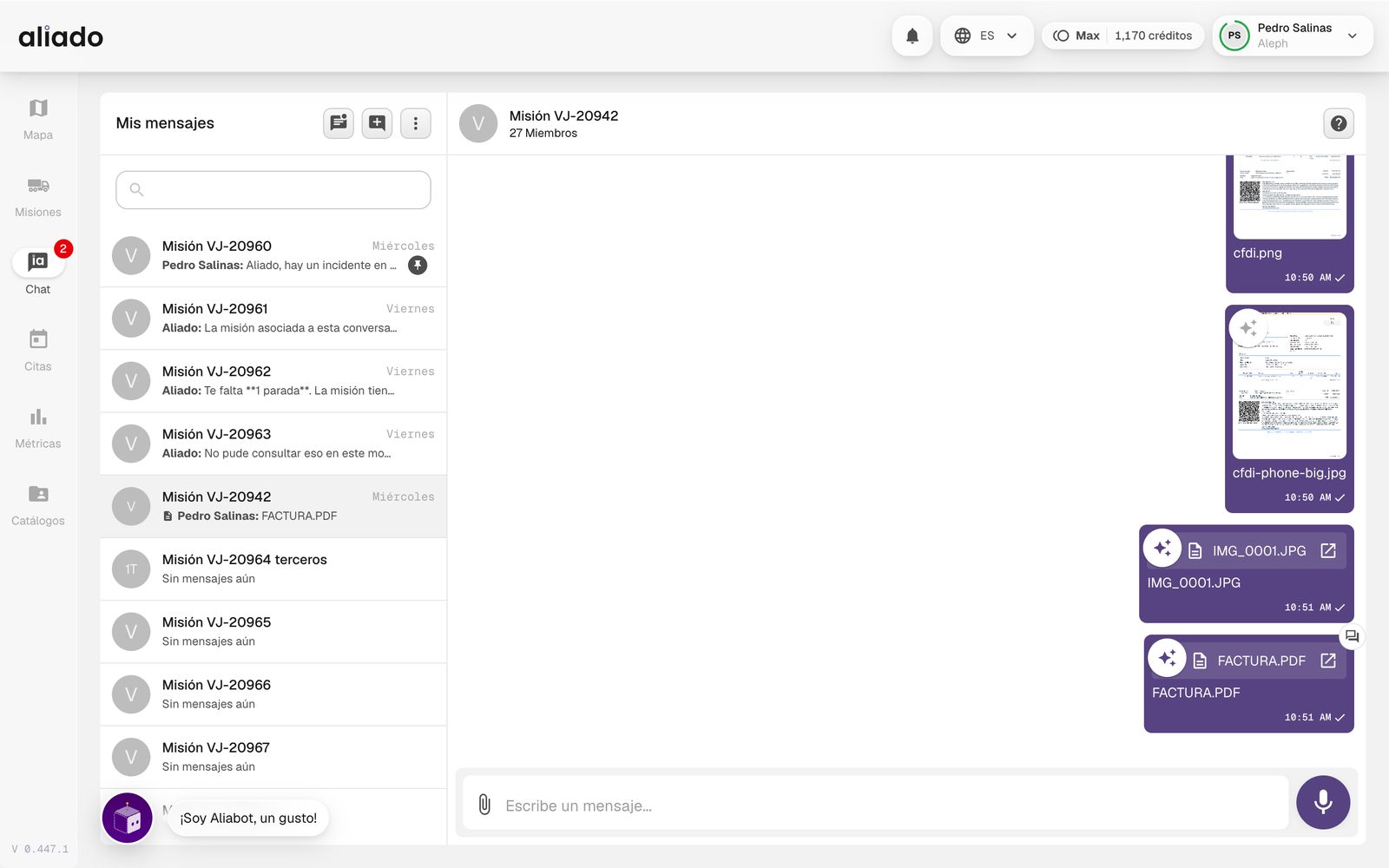
Cada mensagem sua aparece como Lida ou Não lido (um ou dois sinais de visto). Os administradores podem abrir Informações da mensagem para ver quem a leu e quando, com a lista completa de destinatários.
O que a IA faz com os anexos do chat?
Quando alguém envia uma foto ou um PDF ao chat, o Aliado o analisa assim que entra na conversa. O anexo mostra uma estrela ✦; ao tocá-la abre-se Análise do anexo: que documento parece ser (com sua porcentagem de confiança), um resumo e os campos lidos com sua evidência por página.
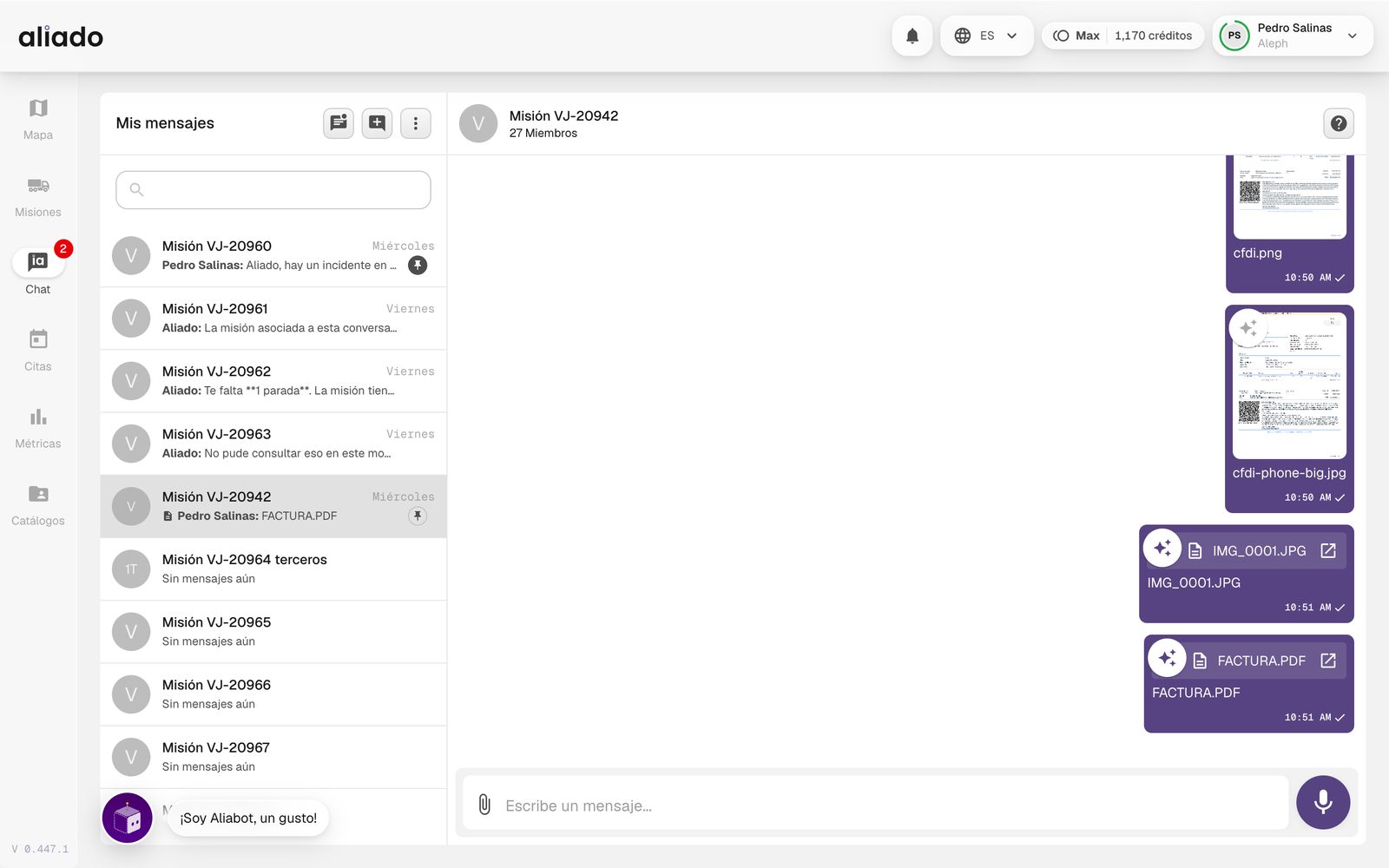
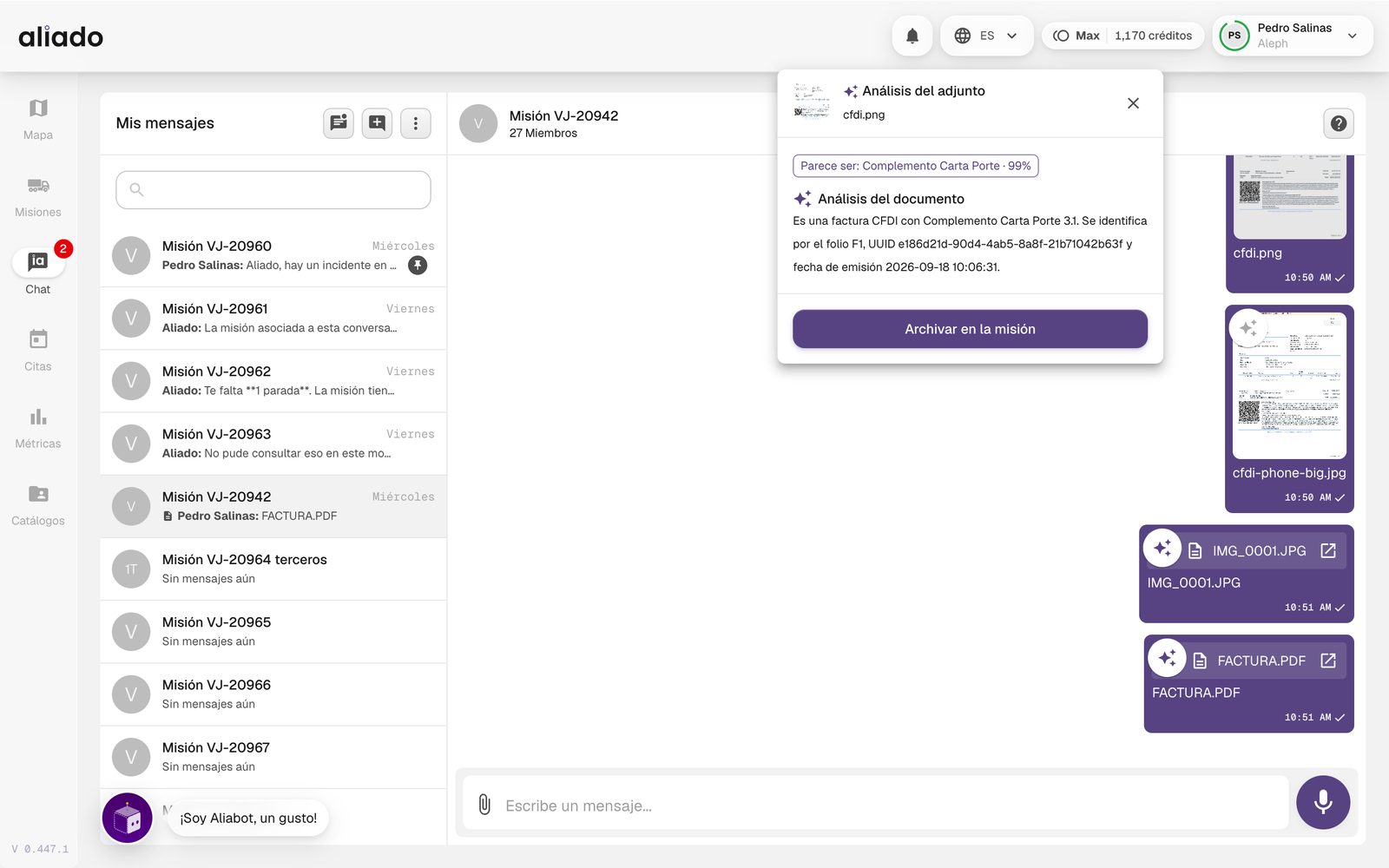
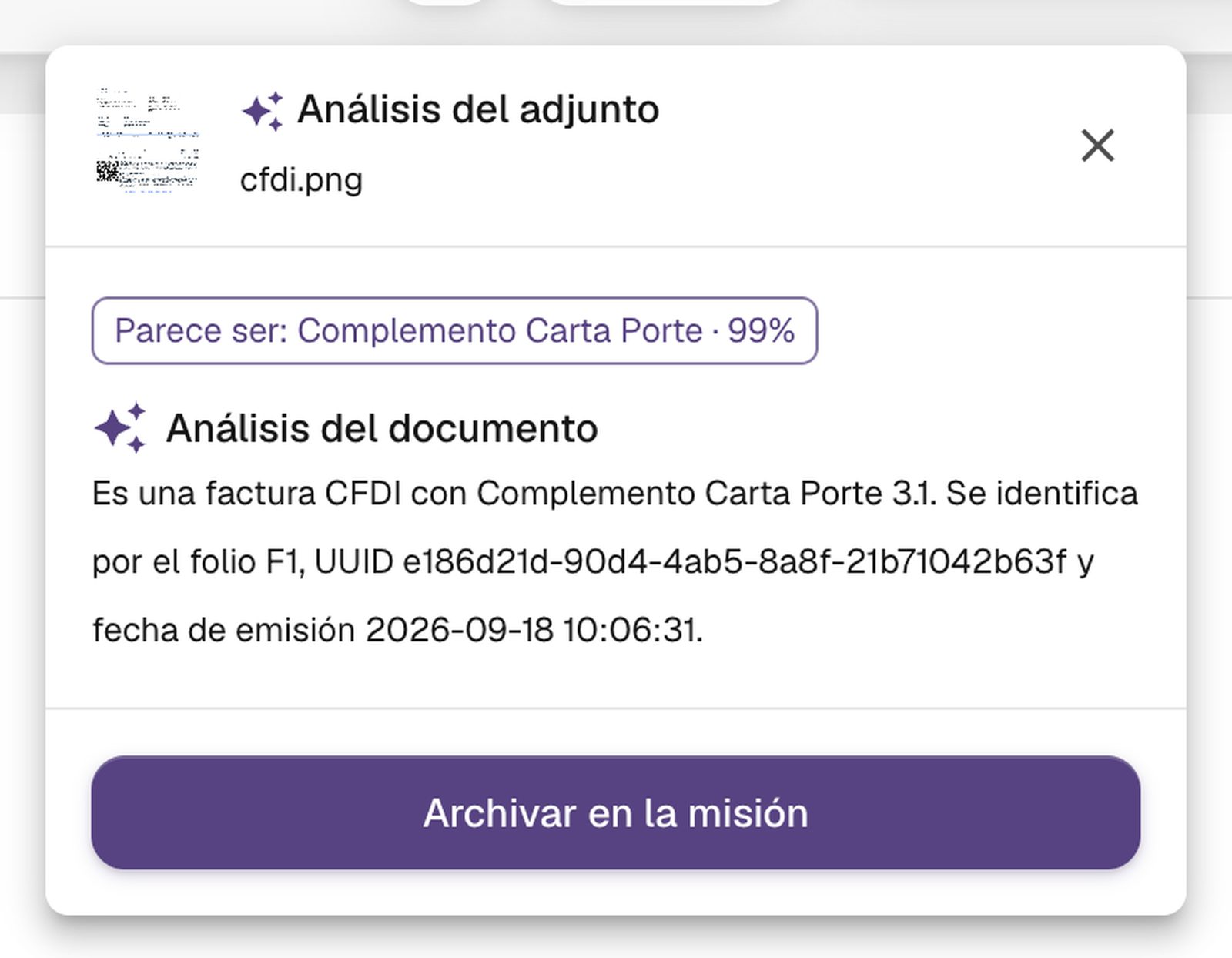
Com Arquivar na missão o anexo passa aos documentos da viagem com seus campos já propostos. Nada é salvo sem que você confirme.
Talvez também interesse a você: Leitura de documentos com IA | Documentos da viagem
Como o operador usa o chat pelo app?
No app Aliado o operador abre a conversa da sua missão ativa e pode:
- Escrever mensagens ou enviar fotos e arquivos (com a grade de fotos e a leitura com IA).
- Gravar notas de voz com o microfone, como no WhatsApp; elas são transcritas sozinhas.
- Usar o modo mãos livres: ao dizer “Breiko Breiko” em voz alta o app emite um tom e começa a gravar sem tocar no celular; depois de alguns segundos de silêncio, a mensagem é enviada. Disponível no Android.
- Responder em fio com um toque longo sobre uma mensagem, foto ou arquivo.
- Ver as confirmações de leitura das suas mensagens.
Além disso, o Aliado o avisa com um tom e uma mensagem quando há um incidente ativo perto da rota dele ou um alerta da sua missão, para que ele não precise olhar a tela.
Talvez também interesse a você: App Aliado: chat e voz | Reportar pelo chat
O que o operador pode reportar pelo chat?
O operador pode descrever um incidente por voz ou texto no chat (“há um bloqueio na 57 na altura de Querétaro”). O Aliado o classifica (viário, de segurança, climático ou geral), pede que ele confirme e, se aceitar, cria o incidente no Mapa para toda a torre de controle. O reporte fica também no histórico da missão.
Para um reporte mais completo, com ponto no mapa e fotos, o operador usa o botão + do app.
Talvez também interesse a você: Reportar pelo app | Reportar pela web
Notificações e alertas
O Aliado avisa você do que importa: uma unidade que se desvia, uma visita confirmada, um incidente sobre sua rota, um documento prestes a vencer. Você decide quais avisos recebe e por qual canal.
Onde vejo minhas notificações?
O sino do cabeçalho mostra quantas notificações novas você tem. Ao abri-lo você vê as mais recentes com abas: Favoritas, Todas, Missões, Unidades, Incidentes viários, Compromissos e Catálogos; Marcar como lidas zera o contador e Ver mais notificações abre a central completa.
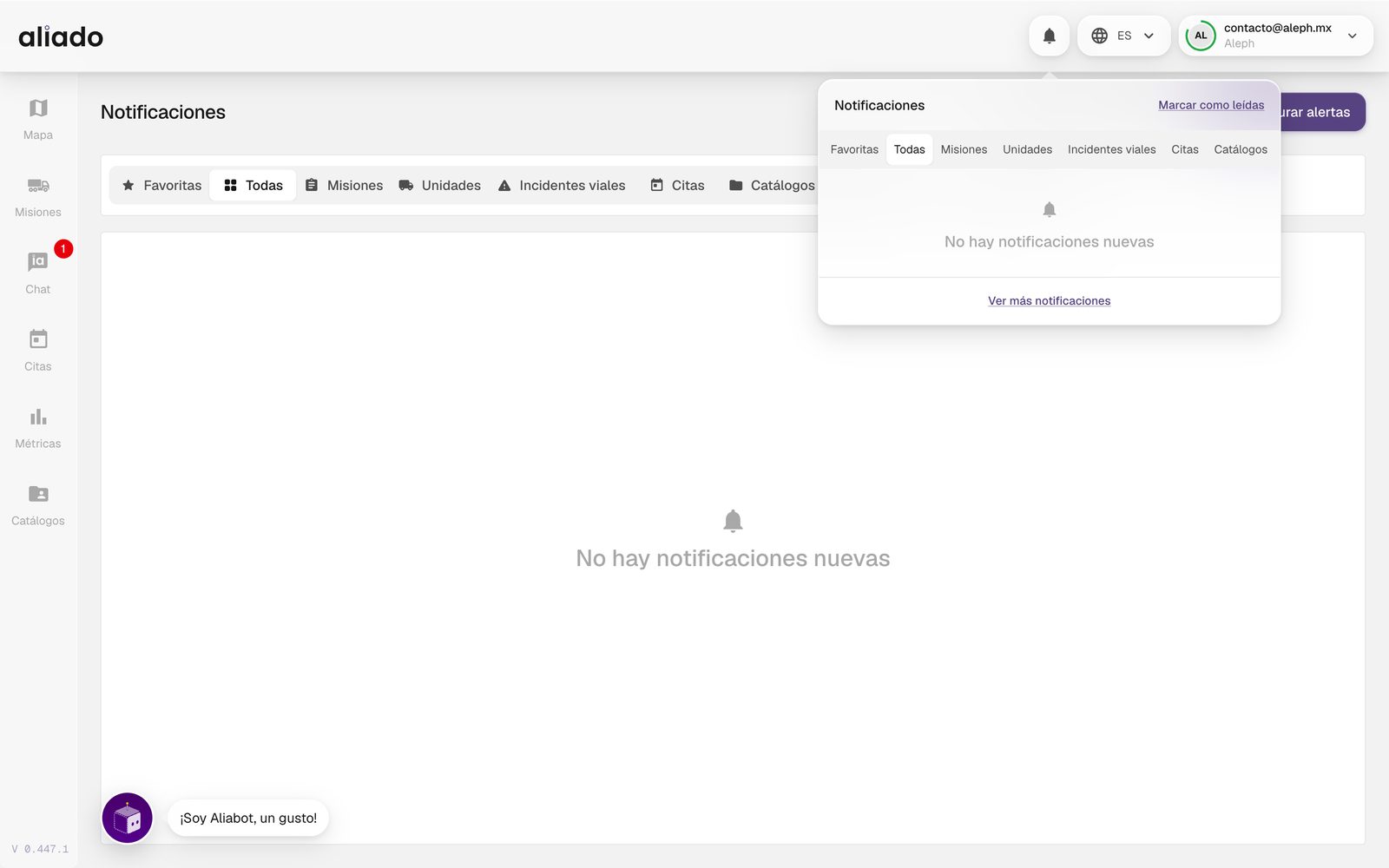
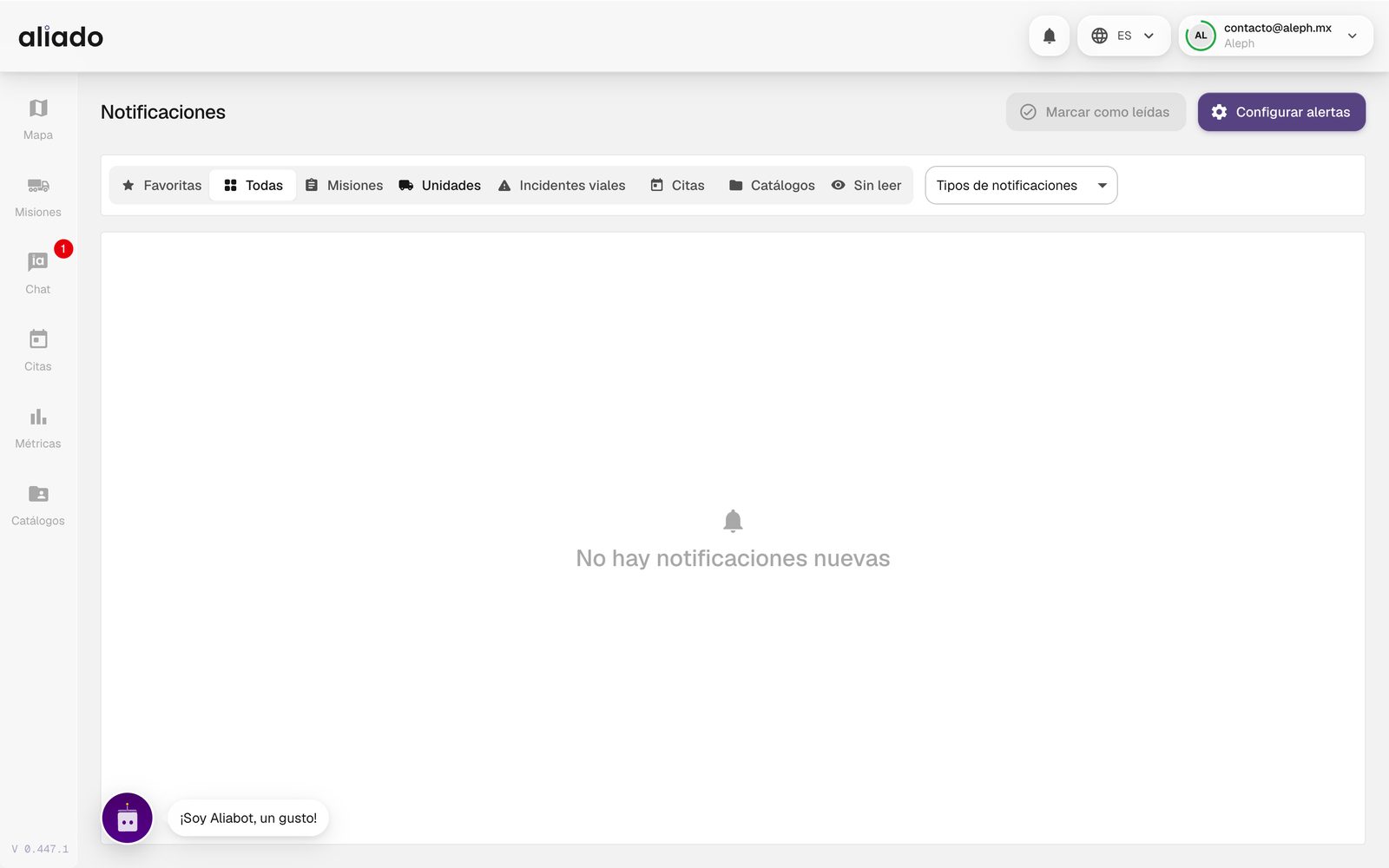
Na central de notificações cada linha traz um ponto vermelho (não lida) ou verde (lida). Ver detalhe marca a notificação como lida e leva você ao destino: a missão, a unidade, a visita ou o incidente. Se um alerta de incidente não existe mais, o Aliado avisa em vez de não fazer nada.
As notificações Favoritas são os tipos que você marcou com a estrela em Configurar alertas: assim você as encontra primeiro.
Talvez também interesse a você: Configurar alertas | Quais avisos existem
Como configuro quais alertas recebo?
- Abra o sino › Ver mais notificações e clique em Configurar alertas.
- À esquerda escolha o módulo: Missões, Unidades, Incidentes viários, Consultas (as visitas), Tendering, Catálogos ou Cargas em massa; abaixo, no grupo Assistente, está o Aliado AI (Aliado AI via WhatsApp). O buscador encontra um aviso pelo nome.
- Ligue ou desligue cada tipo de aviso com seu interruptor e escolha os canais com os chips Web, App, Email, WhatsApp e SMS. A estrela o marca como favorito.
- Ativar tudo / Desativar tudo valem por seção e mantêm os canais escolhidos. As mudanças são salvas sozinhas (Salvando… › Salvo).
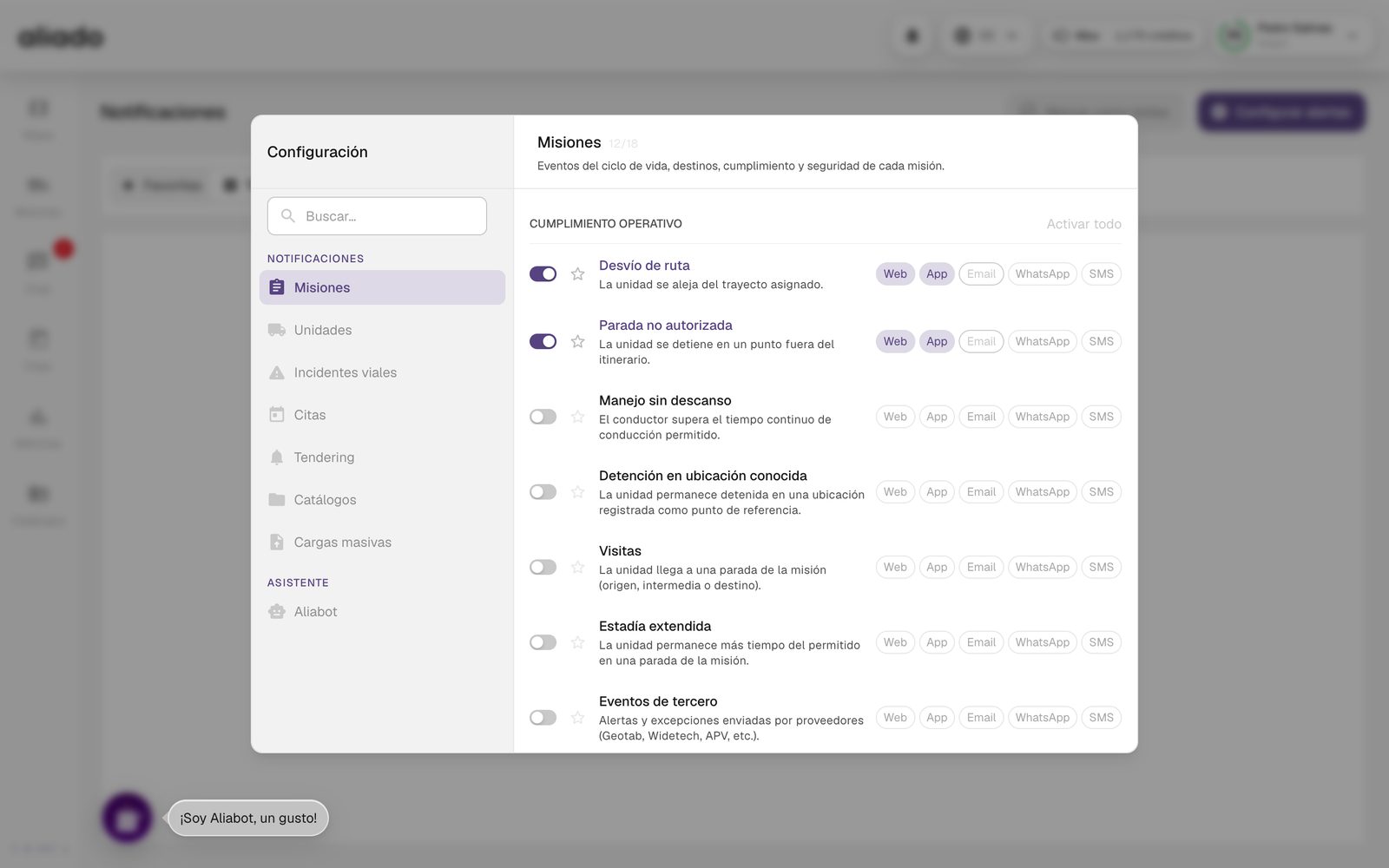
Talvez também interesse a você: Canais de notificação | Aliado AI via WhatsApp
Quais canais de notificação existem e o que exigem?
| Canal | Onde chega | O que exige |
|---|---|---|
| Web | Sino e central de notificações da plataforma | Nada; é o canal padrão. |
| App | Notificação push no app Aliado | Ter o app instalado com a sessão aberta. |
| Seu e-mail | Um e-mail confirmado no seu perfil. | |
| Mensagem de WhatsApp | Que sua organização tenha WhatsApp contratado e que você valide seu telefone. | |
| SMS | Mensagem de texto | Que sua organização tenha SMS contratado e que você valide seu telefone com o código que recebe. |
WhatsApp e SMS são cobrados por mensagem com os créditos da sua organização; por isso são um complemento contratado à parte. Para validar seu telefone, em Configurar alertas clique no chip WhatsApp ou SMS desligado (Valide seu telefone para ativar o WhatsApp. Clique para enviar um código.) ou entre em Assistente › Aliado AI › Validar telefone; você também pode fazer isso pelo seu perfil.
Talvez também interesse a você: Como funcionam os créditos
Quais avisos existem?
Estes são os avisos que você pode ativar, agrupados como aparecem em Configurar alertas:
Missões
- Cumprimento operacional: Desvio de rota, Parada não autorizada, Condução sem descanso, Parada em local conhecido, Visitas (chegada a uma parada), Permanência prolongada e Eventos de terceiros (alertas de provedores de telemetria).
- Segurança e risco: Zona de risco, Cachimba (ponto de parada informal na estrada) e Incidente (a missão cruza um incidente ativo).
- Conectividade: Sem sinal de GPS.
- Carta porte: Informação pendente, Informação completada, Documento carimbado e Documento cancelado.
Unidades
- Zona de risco, Cachimba, Local conhecido, Incidente e Sem sinal de GPS, para unidades com ou sem missão.
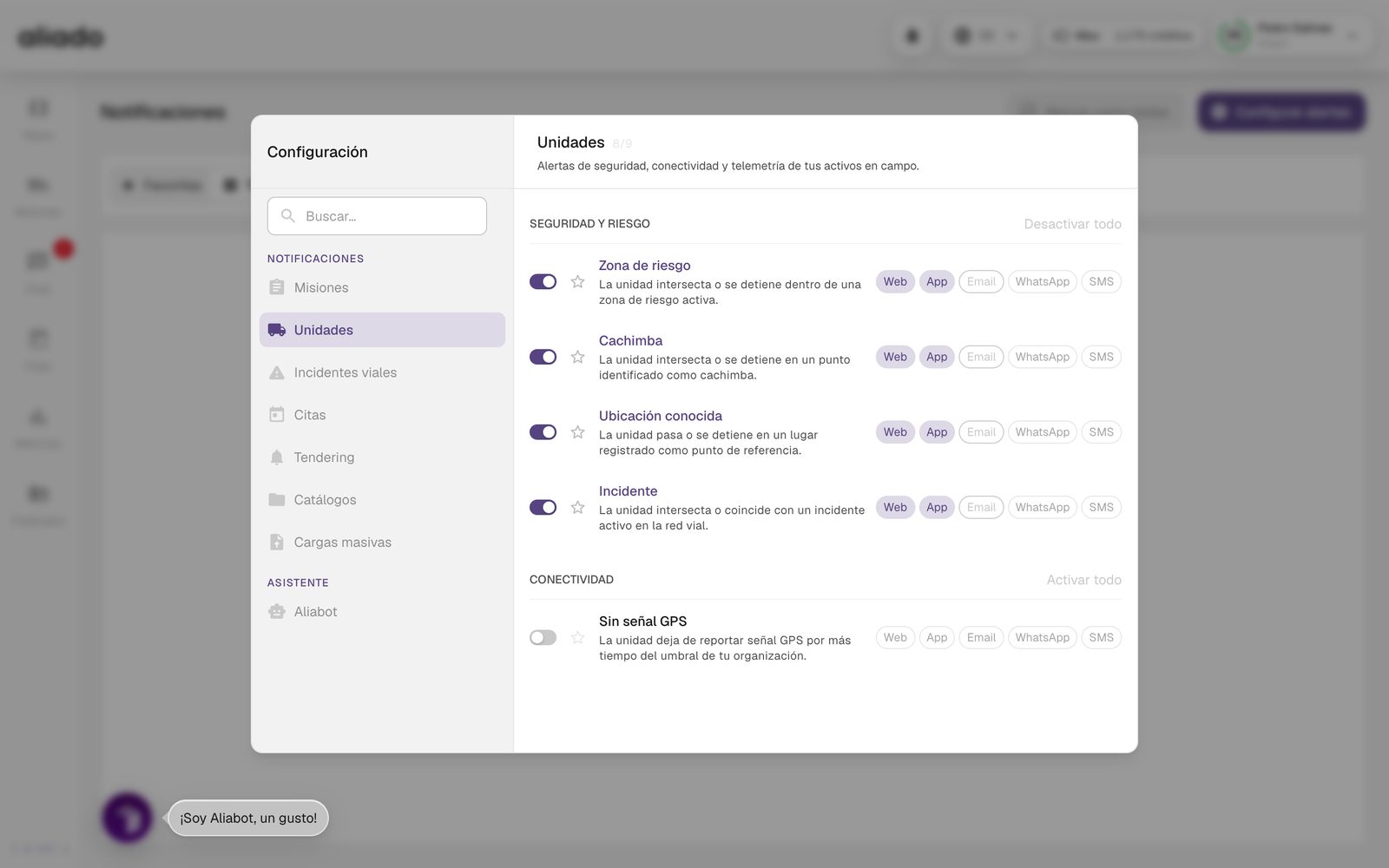
Incidentes viários
- Por rota (uma rota salva coincide com um incidente ativo) e Por local (um incidente cobre uma das suas localizações).
Consultas (visitas)
- Status da consulta: Novo agendamento, Consulta aceita, Consulta rejeitada, Consulta confirmada, Código QR da consulta gerado, Consulta atualizada, Consulta cancelada e Consulta concluída.
- Documentos: Documentos atribuídos pelo convidado e Documentos atualizados ou modificados.
- Presença: Chegada à consulta e Saída da consulta.
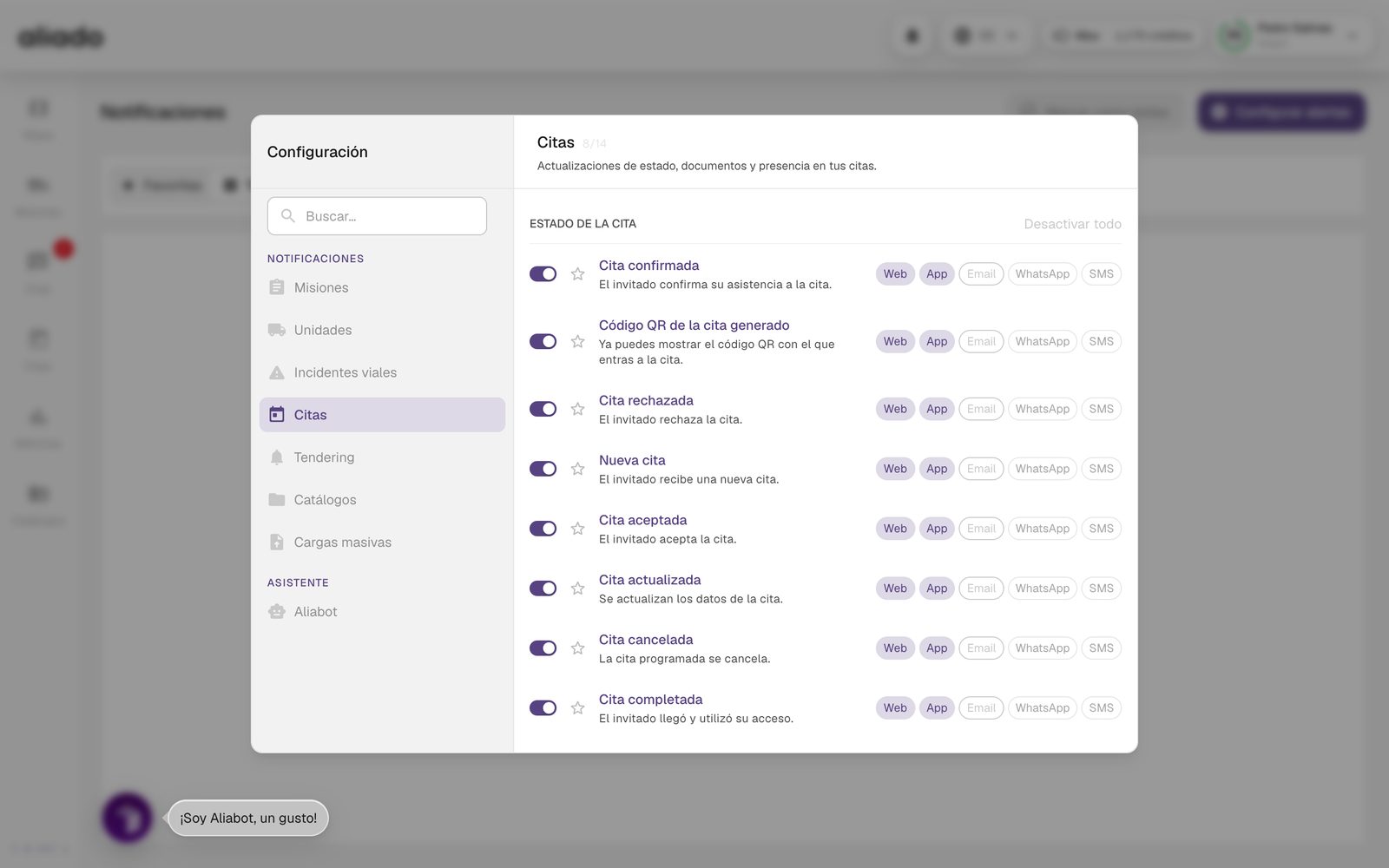
Tendering
- Licitações: Você é convidado a cotar uma rota, Cotações recebidas, Cotação adjudicada, Um aliado recusou cotar, Licitação cancelada e Sua cotação não foi escolhida.
- Tendering de agendamentos: Você recebeu uma oferta de agendamento, O agendamento passou ao próximo aliado, Sua vez expirou, Um aliado aceitou seu agendamento, Nenhum aliado aceitou e Tendering cancelado.
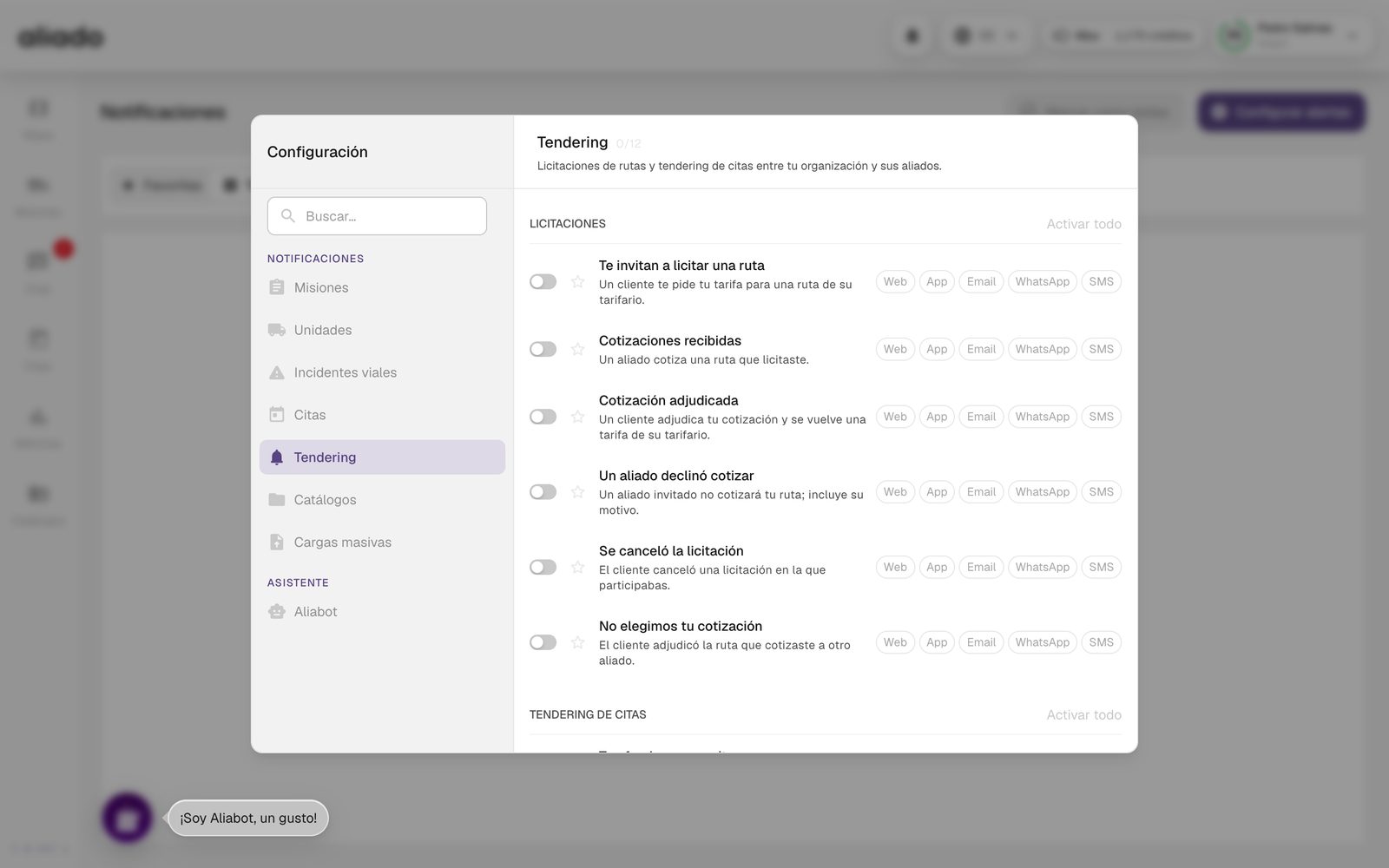
Catálogos
- Criação e modificação de pessoas, veículos, locais, modelos, tabela de tarifas e etiquetas.
- Documento prestes a vencer (10 dias antes) e Documento vencido.
- Convites para organização (enviado, aceito, recusado) e Alianças: solicitação, aceita, recusada, removida, Etiqueta compartilhada, Etiqueta não mais compartilhada e Permissão de etiqueta atualizada.
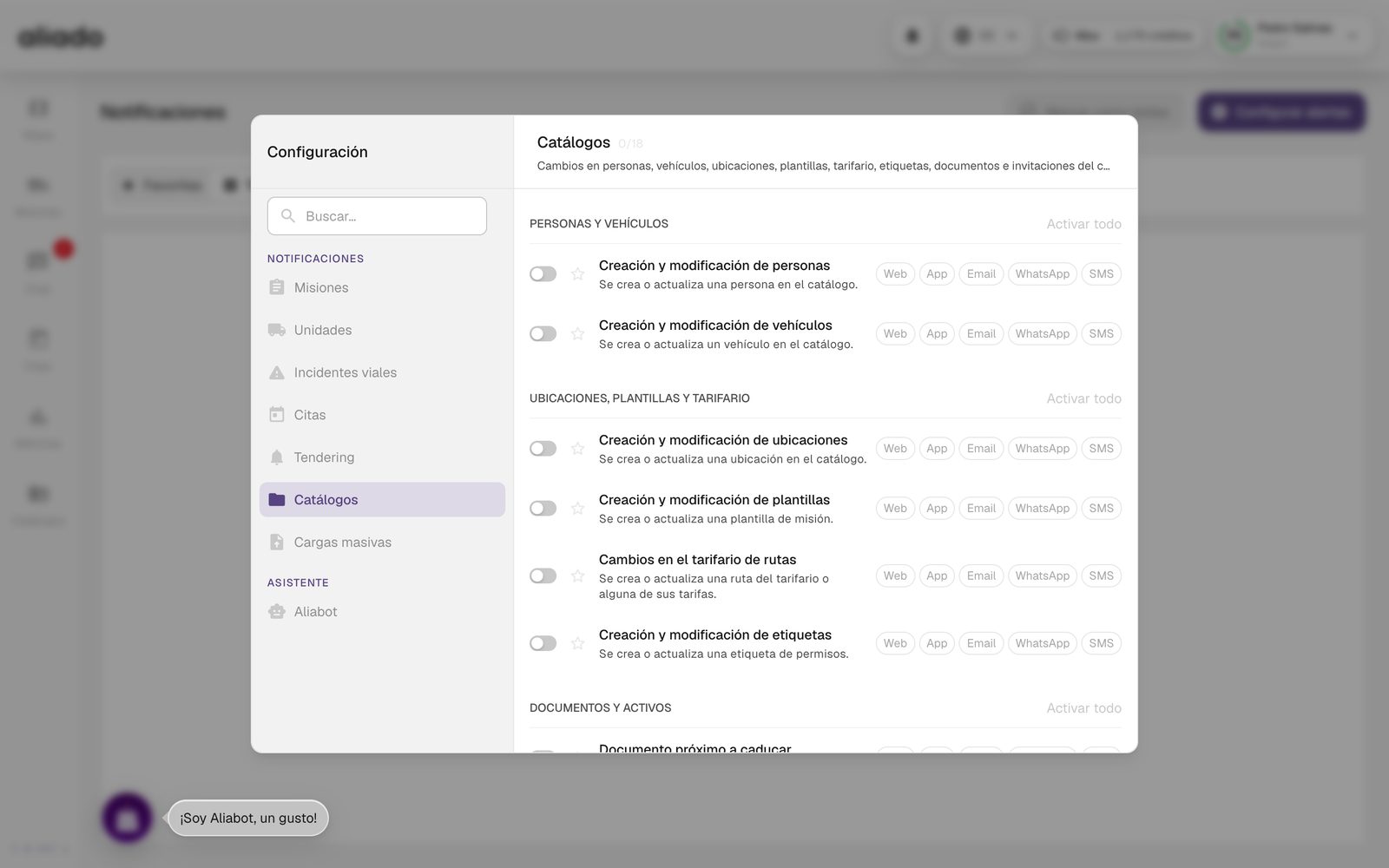
Cargas em massa
- Interpretações (a carga já pode ser revisada) e Processados (terminou de criar registros, com sucesso ou com erros).
O que é o alerta “Sem sinal de GPS”?
Ele dispara quando uma unidade deixa de reportar posição por mais tempo que o limite configurado para sua organização. Chega como aviso de Unidades (e de Missões se a unidade está em viagem) e o evento fica no histórico.
- Pela notificação ou pelo detalhe da unidade você pode Ignorar alerta sem sinal de GPS para essa unidade (por exemplo, um reboque guardado no pátio) e reativá-lo depois. O silêncio é por organização: seus aliados não o veem.
- O estado de leituras de cada unidade é visto no catálogo de Ativos (Última leitura) e na visão Ativos do Mapa.
Talvez também interesse a você: Ver minhas unidades
Qual é a diferença entre incidentes viários e alertas das minhas unidades?
- Incidentes viários são eventos externos na estrada (bloqueios, acidentes, clima, segurança) reportados pelo Aliado, por fontes externas ou pelos usuários. Sua frota não os causa. Você os vê no Mapa e recebe aviso quando afetam uma rota salva ou uma localização sua.
- Alertas de Missões e Unidades são avisos sobre o comportamento da sua própria operação, gerados pelo GPS: desvio, parada não autorizada, zona de risco, condução sem descanso, sem sinal.
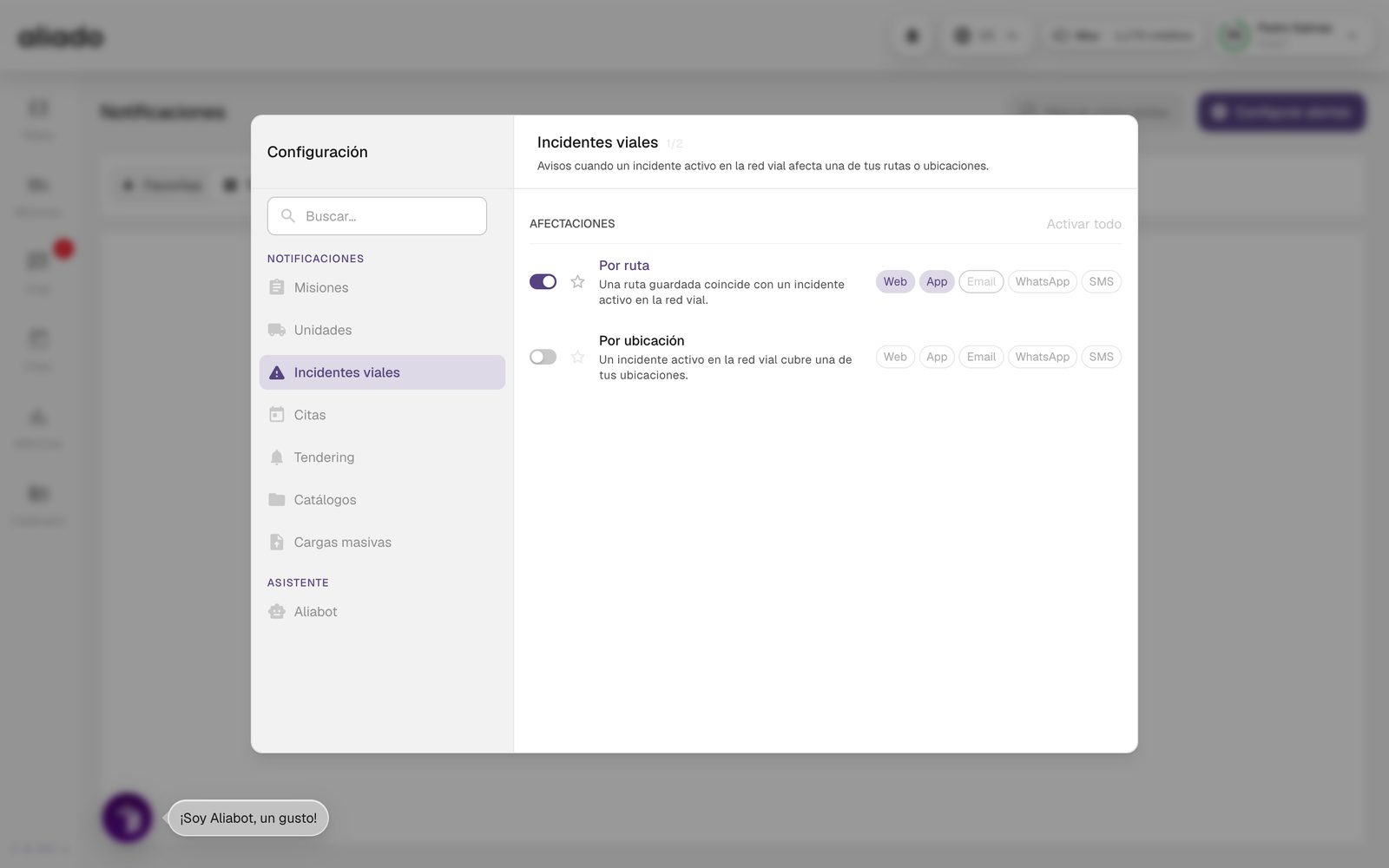
Exemplo: um bloqueio na rodovia é um incidente viário; sua unidade parar em um ponto não planejado é um alerta de missão.
Talvez também interesse a você: Incidentes em tempo real | Quais avisos existem
O que é “Aliado AI via WhatsApp”?
É a opção de escrever ao Aliado AI pelo WhatsApp para consultar sua operação, além de usá-lo na plataforma. Exige que sua organização tenha WhatsApp ativo.
- Abra o sino › Ver mais notificações › Configurar alertas.
- À esquerda, no grupo Assistente, escolha Aliado AI.
- Clique em Validar telefone e escreva o código que você recebe. Depois ligue Aliado AI via WhatsApp; você verá que está ativo, com seu número.
Talvez também interesse a você: O assistente Aliado AI | Canais de notificação
Como silencio o som das notificações?
A plataforma web faz dois tipos de som:
- O sino: toca uma vez cada vez que chega uma notificação nova. Não tem controle de volume nem um interruptor para silenciá-lo.
- O chat: toca quando chega uma mensagem ou uma conversa nova. Este pode ser ajustado.
Silenciar o chat
- Entre em Chat e clique no ícone de três pontos (Configurações) acima da lista de conversas.
- Em Ajustes de conversas baixe a zero Volume de mensagens novas, Volume de conversas novas ou ambos.
O ajuste fica salvo nesse navegador e também vale para o chat que você abre por uma missão. Se você entrar por outro computador ou navegador, ajuste de novo.
Se o que incomoda é o sino
- Desligue em Configurar alertas os tipos de aviso de que você não precisa: um aviso que não chega também não toca.
- Silencie a aba do Aliado no seu navegador (no Chrome: clique direito na aba › Silenciar site) ou baixe o volume do seu computador.
No celular, o som das notificações do app Aliado é controlado pelos ajustes de notificações do próprio celular.
Talvez também interesse a você: Configurar alertas | O Chat
Catálogos
Catálogos é onde você administra os recursos da sua operação. Todas as tabelas compartilham a mesma mecânica: buscador, filtros por coluna, seleção múltipla, download em CSV e criação individual ou por carga em massa.
O que há em Catálogos?
- Usuários: as pessoas da sua organização, com função, status, documentos, permissões e etiquetas.
- Ativos: caminhões, reboques, dollies e dispositivos, com placas, tipo, última leitura e documentos.
- Localizações: origens, destinos e pontos de referência, com endereço, coordenadas e geocerca.
- Modelos: missões pré-configuradas, com recorrência opcional.
- Tarifário de rotas: rotas de abastecimento com equipamento e tarifas por aliado; Licitações recebidas.
- Etiquetas: as etiquetas de permissões com as quais você organiza e compartilha recursos.
- Minha organização: informações gerais, documentos, solicitações e Aliados.
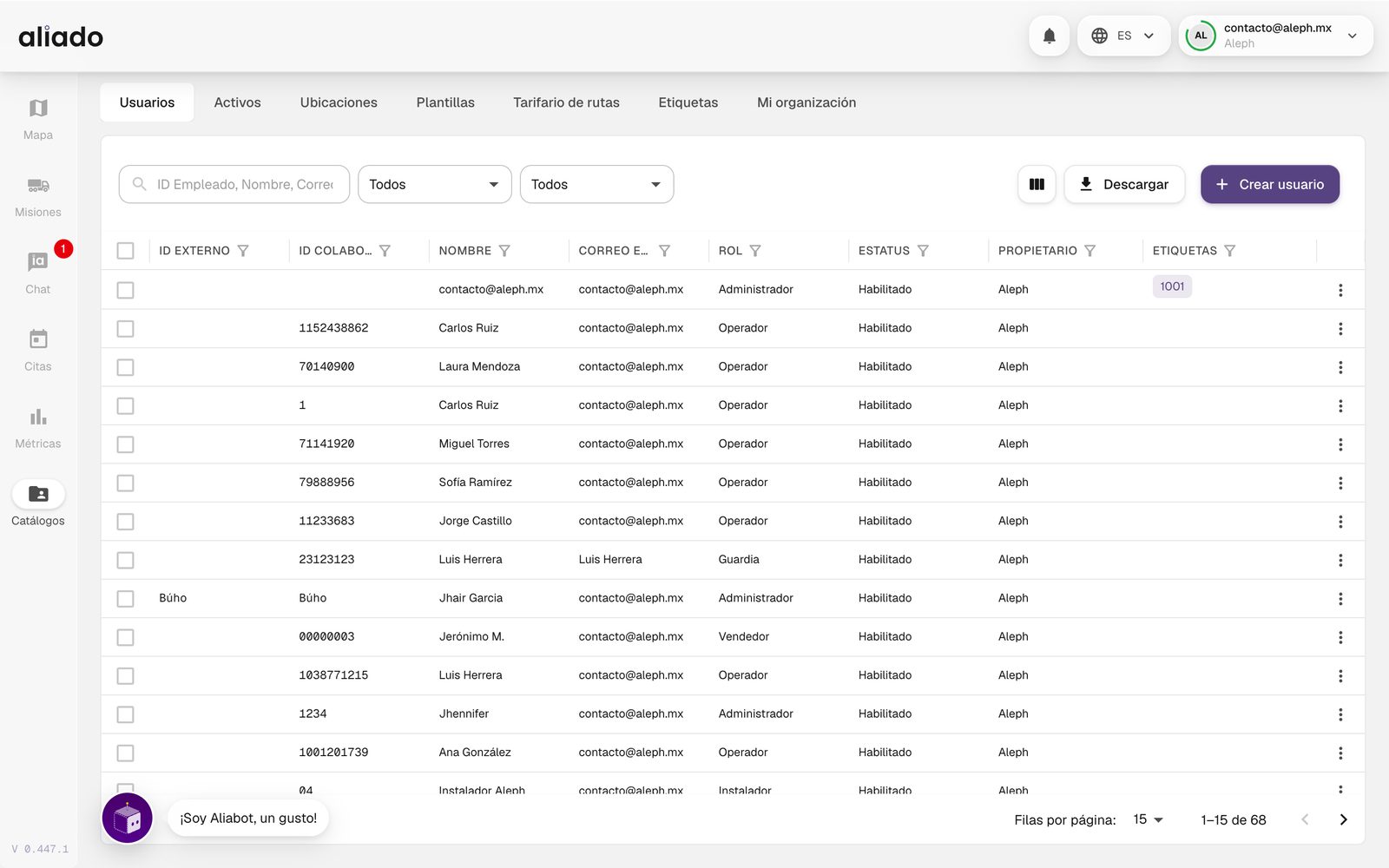
A coluna Proprietário aparece em todas as tabelas: indica se o registro é seu ou se um aliado o compartilha com você por etiqueta. Só o proprietário pode apagá-lo.
Talvez também interesse a você: Filtros, colunas e download | Etiquetas
Como administro os usuários?
- Em Catálogos › Usuários clique em Criar usuário e escolha Criar do zero, Carga em massa ou Convidar usuário existente (alguém que já tem conta no Aliado e que você quer somar à sua organização).
- Informe Nome, ID do colaborador, Função (Administrador, Operador, Guarda ou Instalador), ID externo, E-mail, Telefone e a Senha inicial (mínimo de 6 caracteres). Clique em Criar usuário.
- Abra o usuário para completar o perfil: Informações pessoais (incluindo os dados de operador para Carta Porte), Documentos, Permissões, Etiquetas e Solicitações. O ícone de QR gera o código pessoal do operador.
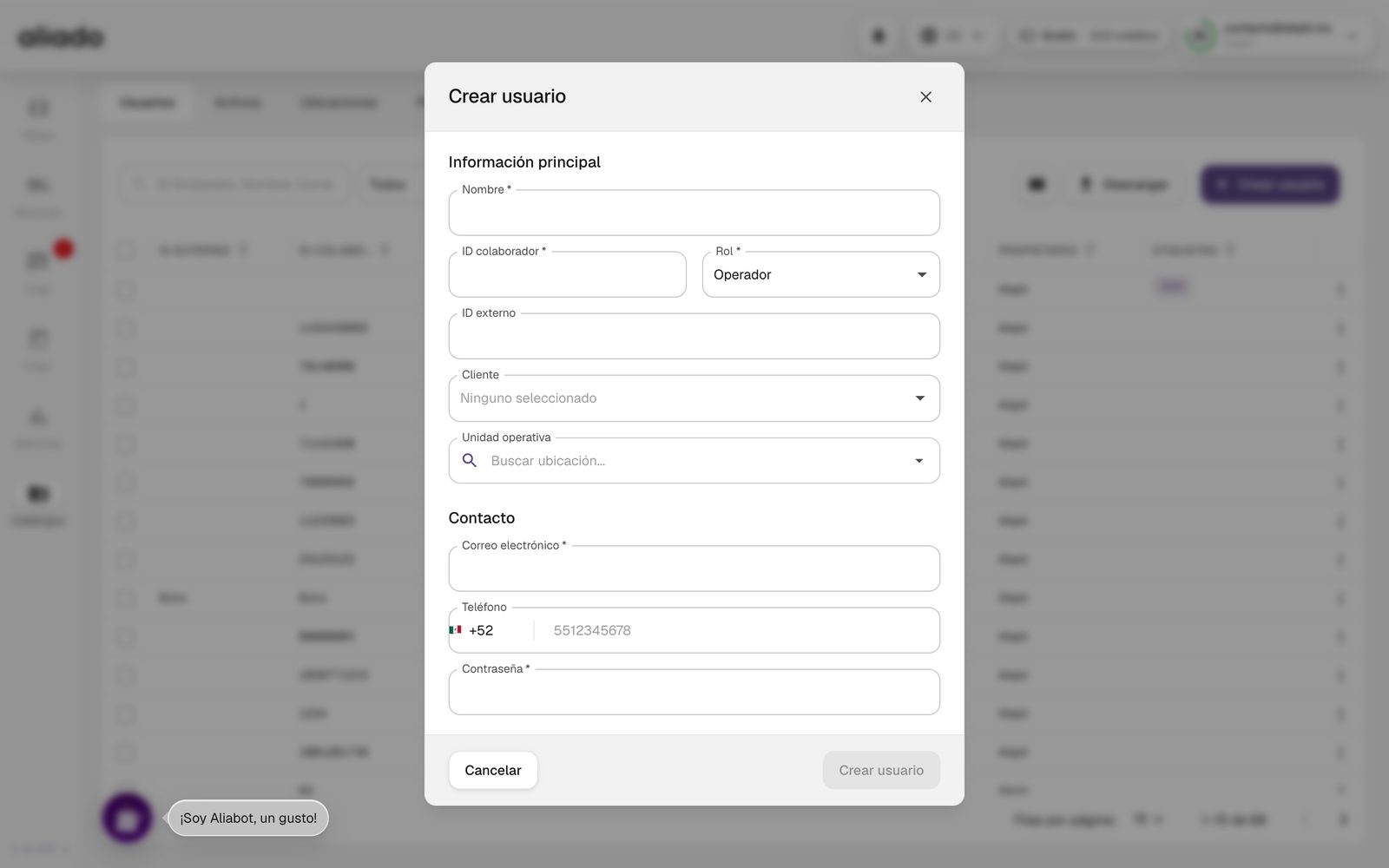
Pelo detalhe você pode desabilitar o usuário (ele deixa de poder entrar sem perder o histórico). As colunas ID externo e ID do colaborador servem para cruzar com seus sistemas.
Talvez também interesse a você: Funções | Permissões de um usuário | Carga em massa
Como administro os ativos?
Um ativo é qualquer unidade ou dispositivo que se move com sua operação. Ao criá-lo você escolhe o Tipo de ativo entre dezenas de tipos reais (caminhão, cavalo mecânico, baú seco, refrigerado, plataforma, tanque, dolly, empilhadeira, celular…). O tipo define as dimensões que o roteamento para caminhão usa e se leva lacre.
- Em Catálogos › Ativos clique em Criar ativo › Criar do zero (ou Carga em massa).
- Informe o ID ou Econômico (único na sua organização), ID externo, Tipo de ativo, Placas e Etiquetas. Clique em Criar ativo.
- Abra o ativo para adicionar características físicas, documentos (documento do veículo, apólice) e ver sua telemetria e histórico.
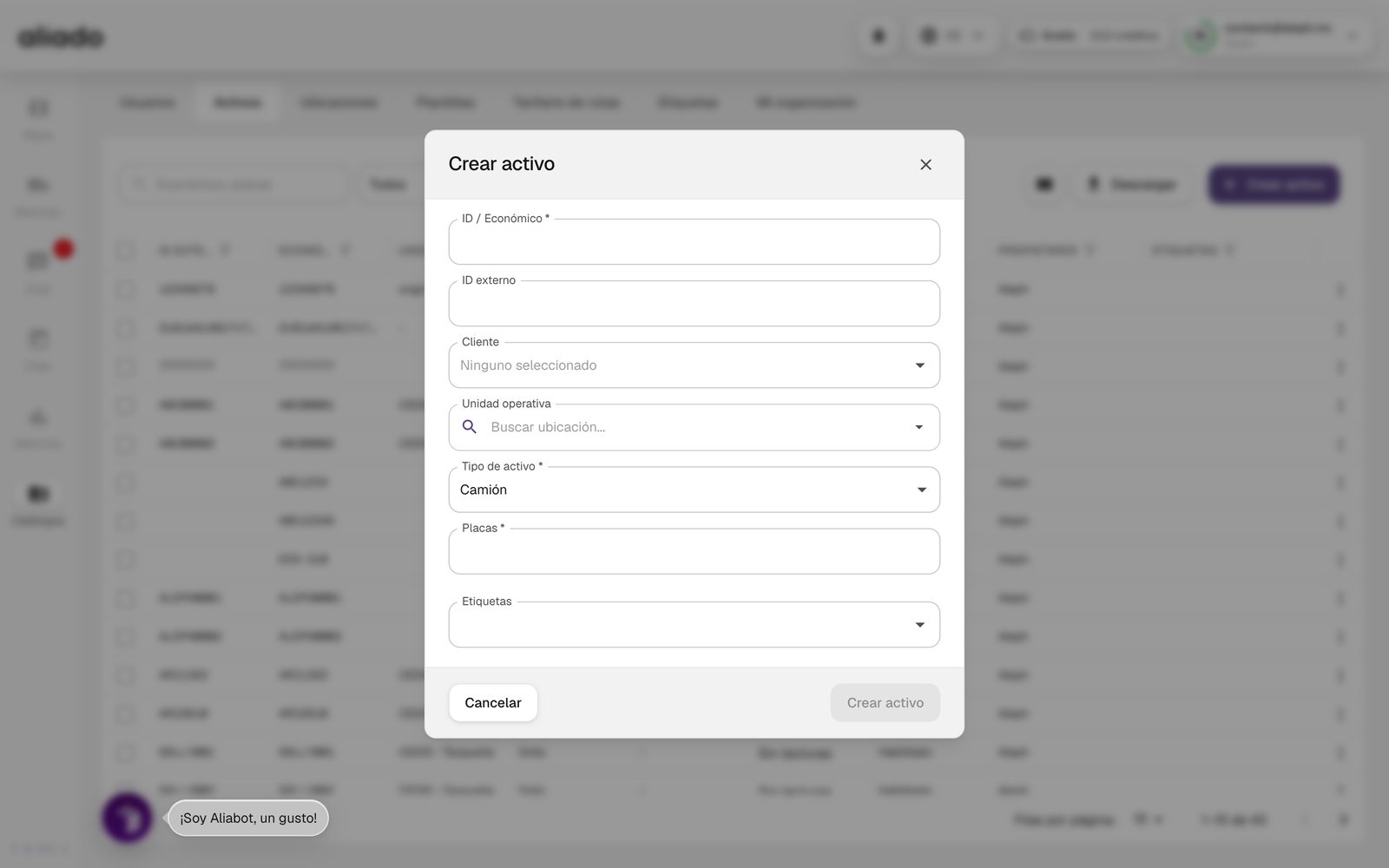
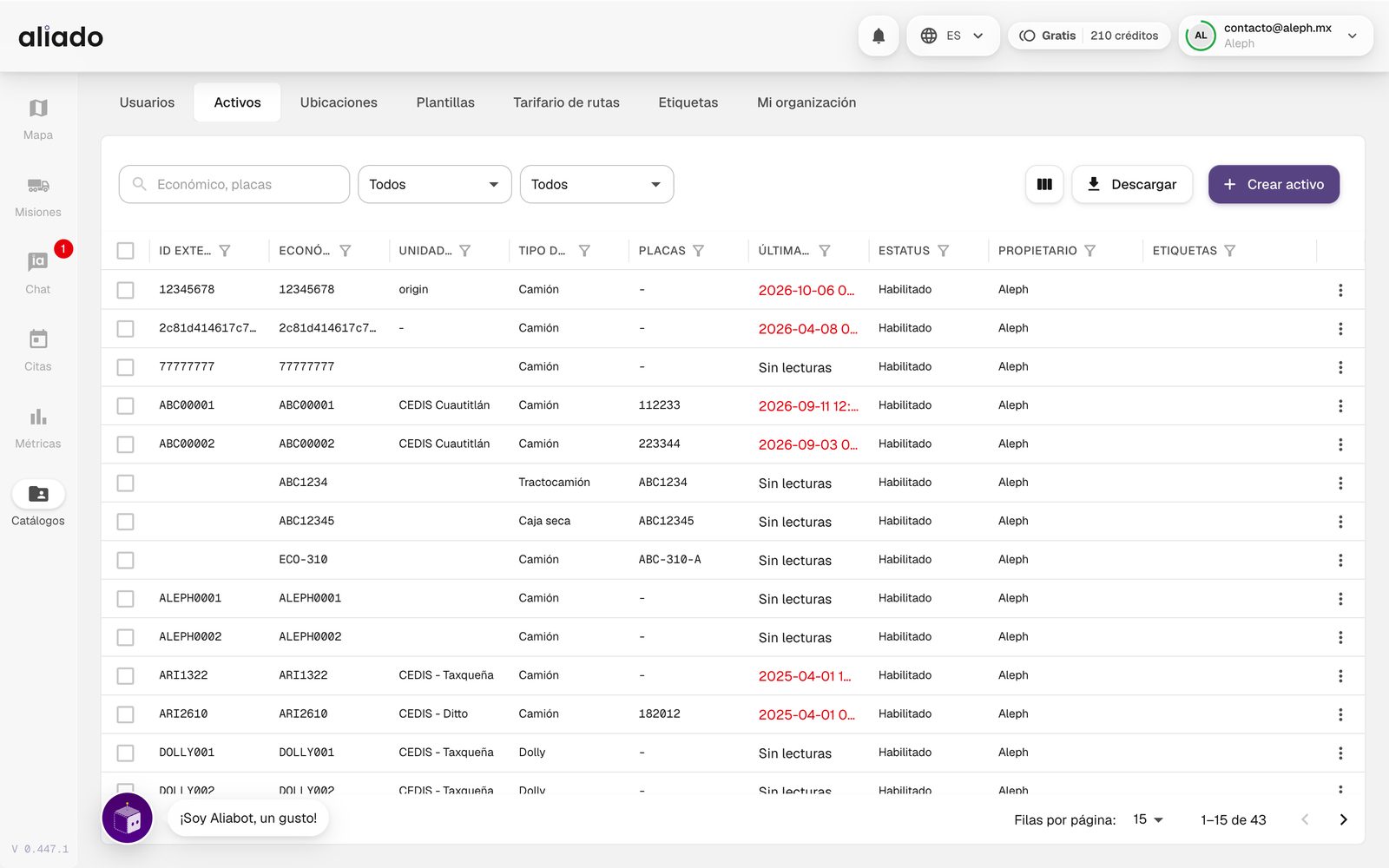
Talvez também interesse a você: Ver minhas unidades | Alerta Sem sinal de GPS | Conectar o GPS de uma unidade | Código QR de um ativo
Como crio localizações e geocercas?
- Em Catálogos › Localizações clique em Criar localização › Criar do zero.
- Busque o endereço no mapa da esquerda ou informe Rua e número, CEP, Estado, Município, Bairro, País e Referência; as Coordenadas se preenchem ao localizar o ponto. Você também pode colar coordenadas diretamente.
- Desenhe a geocerca com as ferramentas do mapa: círculo, retângulo ou polígono (feche o polígono com duplo clique e depois ajuste os vértices). A geocerca é o que dispara chegadas, saídas e permanências.
- Atribua Etiquetas se for compartilhá-la e clique em Criar localização.
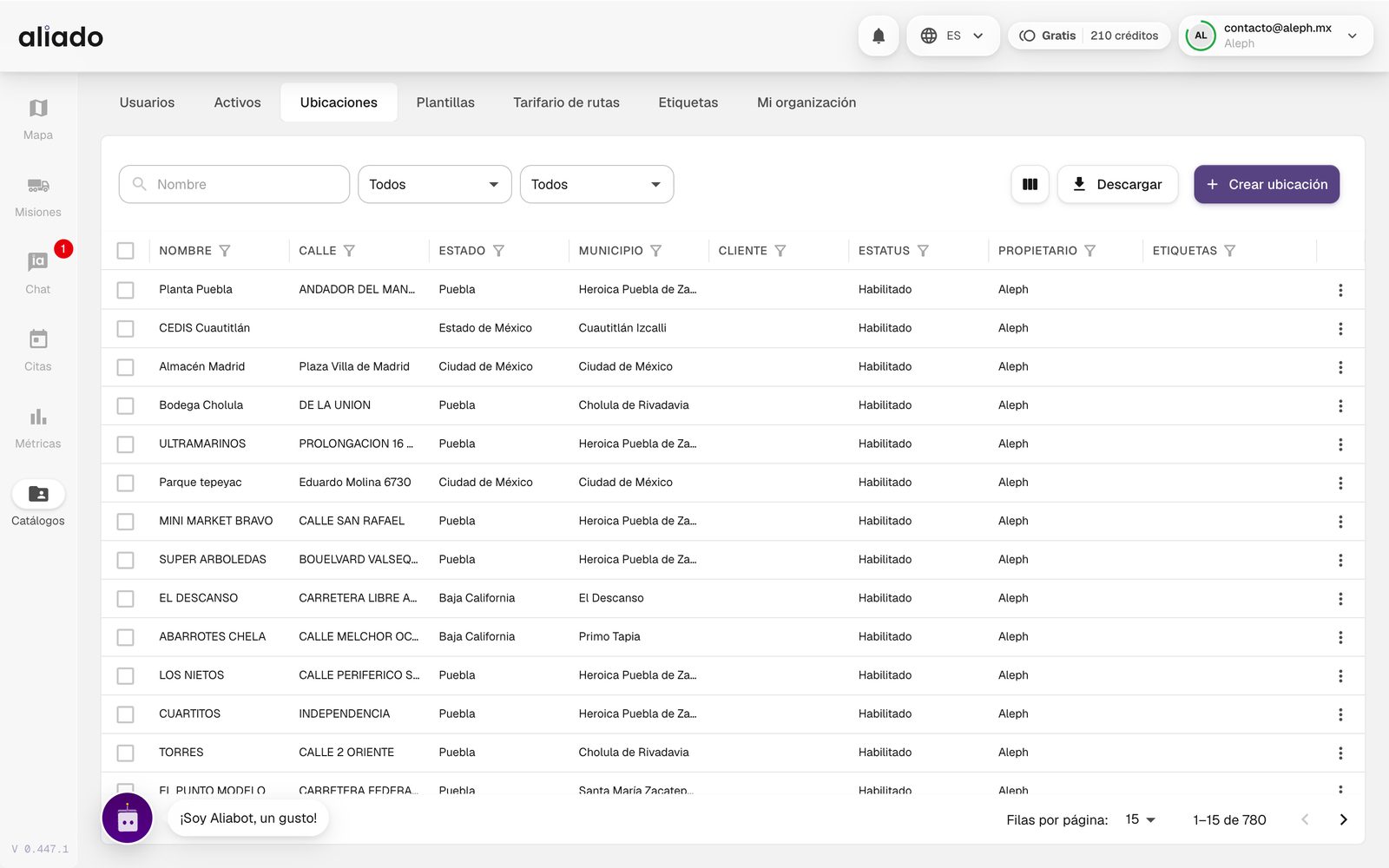
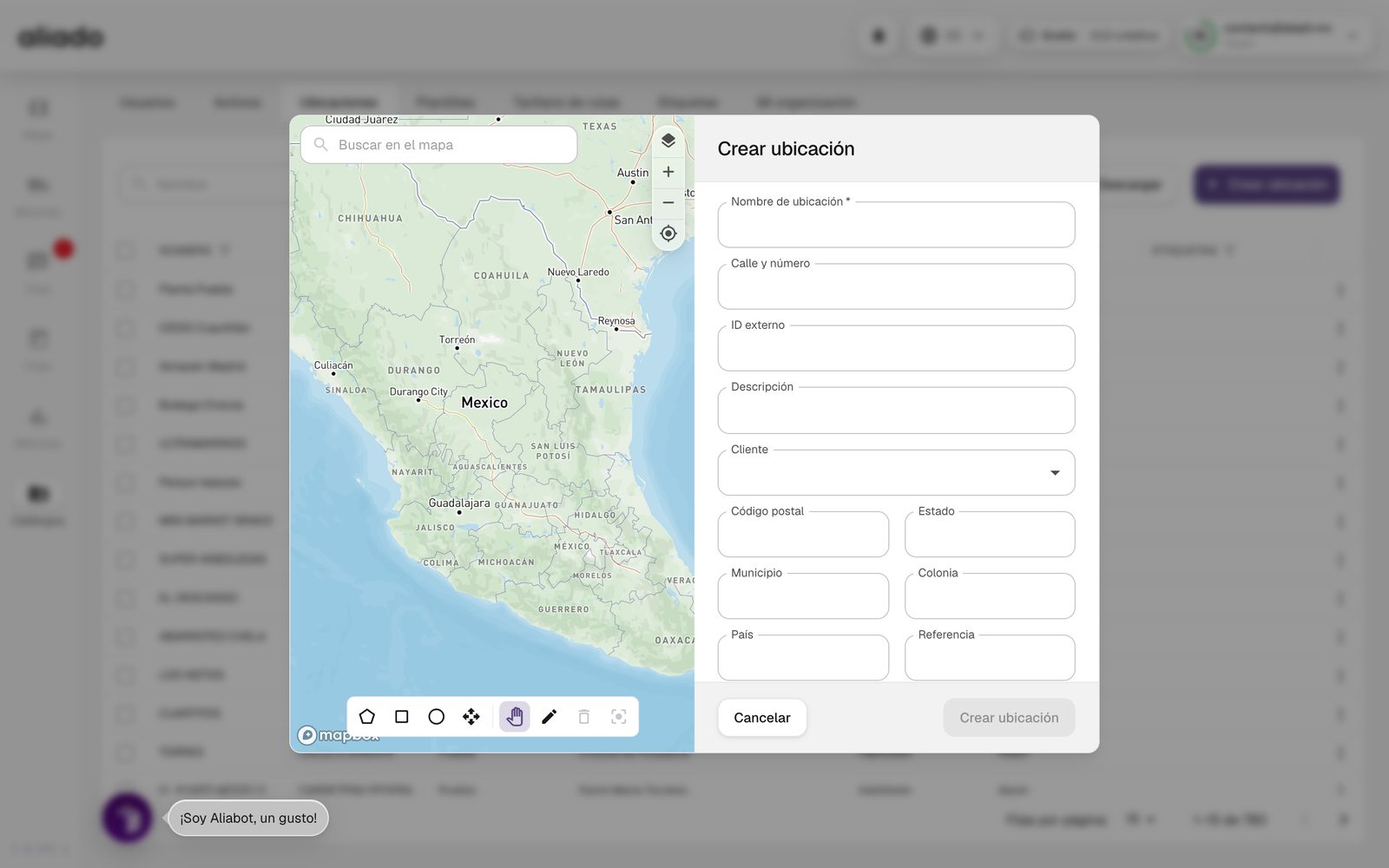
As localizações desabilitadas deixam de aparecer nos seletores de missões e visitas, mas conservam o histórico. As localizações que seus aliados compartilham com você aparecem nos seletores com o proprietário.
Talvez também interesse a você: Camada Localizações do mapa
Como administro os modelos?
Catálogos › Modelos lista seus modelos de missão com seus destinos, ativos, operadores, se têm georrota e sua recorrência. Criar modelo abre o mesmo criador de missões; você também pode carregar modelos por arquivo ou salvar qualquer missão como modelo ao criá-la.
Pelos três pontos de cada linha você edita o modelo, muda sua Recorrência (diária, semanal, quinzenal, mensal, anual) ou cria uma missão a partir dele.
Talvez também interesse a você: Criar missões a partir de modelo
Como faço uma carga em massa de registros?
Usuários, ativos, localizações, modelos e tarifário aceitam carga em massa pelo botão de criar de cada aba:
- Clique no botão de criar da aba › Carga em massa.
- Envie seu próprio arquivo de Excel (.xlsx) ou .csv: não há um modelo de planilha para baixar. O assistente Aliado AI da carga interpreta as colunas e você pode dar instruções a ele (por exemplo, “a coluna C é o número econômico”).
- Revise a pré-visualização: as linhas com erro são marcadas para você corrigir (números econômicos duplicados, localizações inexistentes).
- Clique no botão de processar e confirme. Ver histórico guarda cada carga e seu resultado.
Talvez também interesse a você: Carga em massa de localizações | Carga em massa de missões
Como filtro, ordeno e exporto as tabelas?
- Cada coluna tem um funil: escolha valores de uma lista com buscador, ordene de forma crescente ou decrescente e aplique. Os filtros de colunas diferentes se combinam.
- Mostrar/Ocultar colunas personaliza a tabela; Baixar exporta em CSV o que você vê (respeita os filtros).
- As caixas à esquerda selecionam linhas para ações em lote: atribuir etiquetas, iniciar ou cancelar missões, apagar registros.
- Mudar de página, filtro ou ordem limpa a seleção.
O que há em Minha organização?
Catálogos › Minha organização (também pelo menu da conta) tem quatro abas:
- Informações gerais: nome, responsável, visibilidade no Diretório, ID externo, certificações (CTPAT, OEA, Distintivo CANACAR, Recurso Confiable, Transporte Limpio SEMARNAT), razão social, RFC e os Dados fiscais (CFDI / Carta Porte).
- Documentos: os documentos da empresa e os que você exige dos seus aliados.
- Solicitações: solicitações de propriedade da organização e outros pedidos pendentes.
- Aliados: as organizações com as quais você tem aliança, seus convites e sua autorização.
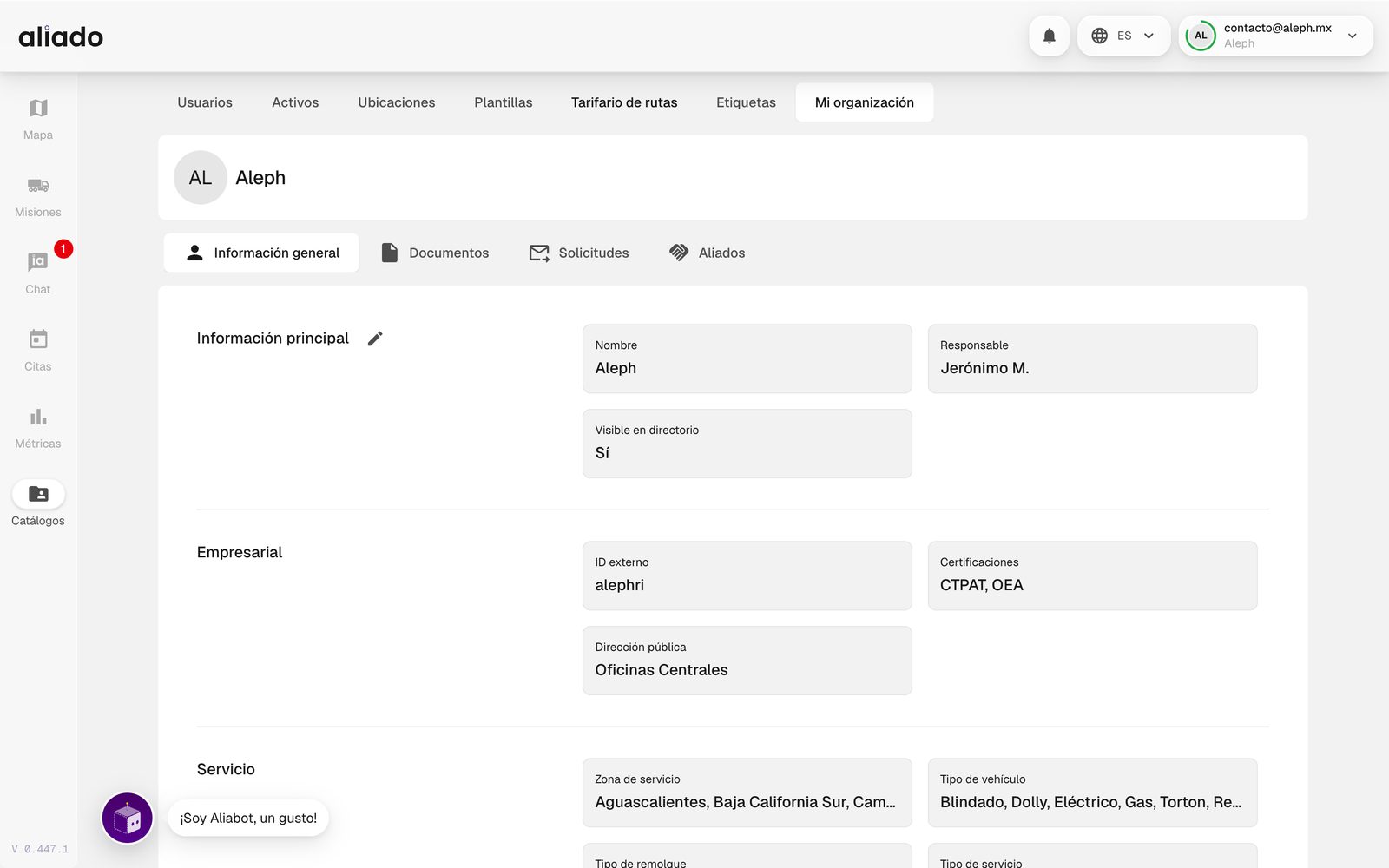
Se você vir o aviso Validação em andamento, há uma solicitação de propriedade em curso.
Talvez também interesse a você: Aliados | Documentos da organização
Como carrego localizações em massa pelo Excel? Há um modelo de planilha?
Não há um modelo de planilha para baixar: você envia seu próprio Excel ou CSV e o assistente Aliado AI da carga interpreta as colunas. O que convém é que cada linha seja uma localização e traga seu nome e como encontrá-la.
| Dado | Obrigatório? |
|---|---|
| Nome | Sim, e sem se repetir no arquivo nem com as localizações que você já tem. |
| Latitude e longitude, ou rua ou município | Sim, pelo menos uma dessas formas de localizá-la. |
| ID externo, CEP, bairro, estado, país, descrição, referência | Opcionais. |
- Vá em Catálogos › Localizações e clique em Criar localização › Carga em massa.
- Em Carregar arquivo arraste seu arquivo ou clique para escolhê-lo (.xlsx ou .csv). Se seu formato for particular, explique ao Aliado AI em Conte-nos sobre seu arquivo....
- Clique em Processar arquivo. Você é levado ao histórico de cargas; espere a carga ficar Interpretado ou Pendente de ajustes e abra-a com Abrir detalhes.
- Revise a tabela (ID externo, nome, localização e geocerca, rua, CEP, bairro, município, estado, país…). O filtro Registros que requerem atenção mostra as linhas com erro; corrija-as na tabela ou peça ao Aliado AI que reinterprete o arquivo.
- Clique no botão final (Criar N locais) e confirme em Carregar locais.
Talvez também interesse a você: Carga em massa de catálogos | Criar uma localização e sua geocerca
Como vejo ou baixo o código QR de um ativo ou de um usuário (o QR de saída de uma unidade)?
Cada ativo e cada usuário do seu catálogo tem seu código QR. É o mesmo que o guarda lê no Aliado Seguridad para confirmar a unidade ou o operador na leitura de entrada ou de saída: não há um “QR de saída” à parte.
- Vá em Catálogos › Ativos (ou Catálogos › Usuários).
- Na linha, clique no ícone de QR (Código QR). Ele também fica ao lado do lápis de edição no detalhe do ativo (aba Informações gerais) ou do usuário (Informações pessoais).
- Abre-se uma janela com o QR e, abaixo, o código em texto. Copiar código o copia; Baixar salva o QR como imagem PNG (conforme seu navegador, o botão diz Compartilhar e abre as opções para enviá-lo).
Imprima-o e cole na unidade, ou tenha-o à mão no celular para mostrá-lo na portaria.
Talvez também interesse a você: Leitura no Aliado Seguridad | QR de uma visita
Como conecto ou ativo o GPS de uma unidade?
Uma unidade aparece no mapa quando o Aliado recebe suas posições. Há três formas de conseguir isso:
- Com o GPS que a unidade já tem (o do seu provedor de rastreamento): o Aliado se conecta ao seu provedor e recebe as posições. Hoje essa conexão é habilitada pela equipe do Aliado; peça-a pelo formulário Ainda tem alguma dúvida? no final desta Central de Ajuda, com o nome do seu provedor.
- Com o celular do operador, sem instalar nada: o Rastreamento por link envia ao operador um link por SMS ou WhatsApp e ele compartilha sua localização pelo navegador. É configurado em Minha organização › Rastreamento por link e, por missão, no planejador com Enviar links automaticamente; você também pode clicar em Solicitar localização no detalhe de uma missão em andamento. Exige que sua organização tenha SMS ou WhatsApp habilitado.
- Com o app Aliado no celular do operador, que pede permissão de localização em segundo plano para o acompanhamento durante as missões dele.
Para saber se uma unidade já reporta, procure-a no Mapa, visão Ativos: você verá sua Última leitura, ou o filtro Sem leituras se ela nunca reportou.
Talvez também interesse a você: Cadastrar as unidades antes de enviar posições | Migrar GPS | Alerta Sem sinal de GPS
É preciso cadastrar as unidades ou dispositivos GPS antes de enviar posições?
Sim. O Aliado atribui cada posição que seu provedor de GPS envia a um ativo da sua organização, buscando-o pelo ID externo. Se não há um ativo com esse identificador, a leitura é descartada (Unidade não encontrada) e a unidade não aparece no mapa. A exceção é uma integração com a criação automática de unidades ativada: nela o Aliado cadastra a unidade sozinho com a primeira leitura.
- Cadastre cada unidade em Catálogos › Ativos (uma a uma com Criar ativo ou todas com Carga em massa).
- Em ID externo informe o identificador do veículo exatamente como seu provedor de GPS o envia. Quando o provedor envia as posições direto ao Aliado, hifens e espaços não contam: QA-GPS-123 é buscado como QAGPS123.
- Quando seu provedor já estiver conectado, confira no Mapa, visão Ativos, que a unidade tenha Última leitura.
Talvez também interesse a você: Conectar o GPS | Ativos
O que é “migrar GPS”?
No Aliado não existe uma função nem um botão chamado “Migrar GPS”. Se o que você precisa é uma destas coisas, é assim que se faz:
- Mudar de provedor de GPS ou mover suas unidades para outra conta do provedor: a conexão com o provedor é habilitada pela equipe do Aliado; escreva para nós pelo formulário Ainda tem alguma dúvida? com o provedor anterior e o novo.
- Fazer uma unidade começar a reportar: confira que ela existe em Catálogos › Ativos com o ID externo que o provedor envia.
- Uma unidade sem GPS: use o Rastreamento por link com o celular do operador.
Talvez também interesse a você: Conectar o GPS | Cadastro antes de enviar posições
Aliados e etiquetas
Um aliado é outra organização do Aliado com a qual você trabalha: sua transportadora, seu cliente ou seu fornecedor. As etiquetas de permissões decidem o que cada usuário e cada aliado vê e pode editar.
O que é um aliado?
Os aliados ficam em Catálogos › Minha organização › Aliados (ou Meus aliados no menu da conta). Cada cartão mostra a organização, quantos ativos ela tem e quantos reportam ao vivo, e se está autorizada. Ver detalhes abre a ficha dela com Autorização, GPS, Documentos e a aba Etiquetas.
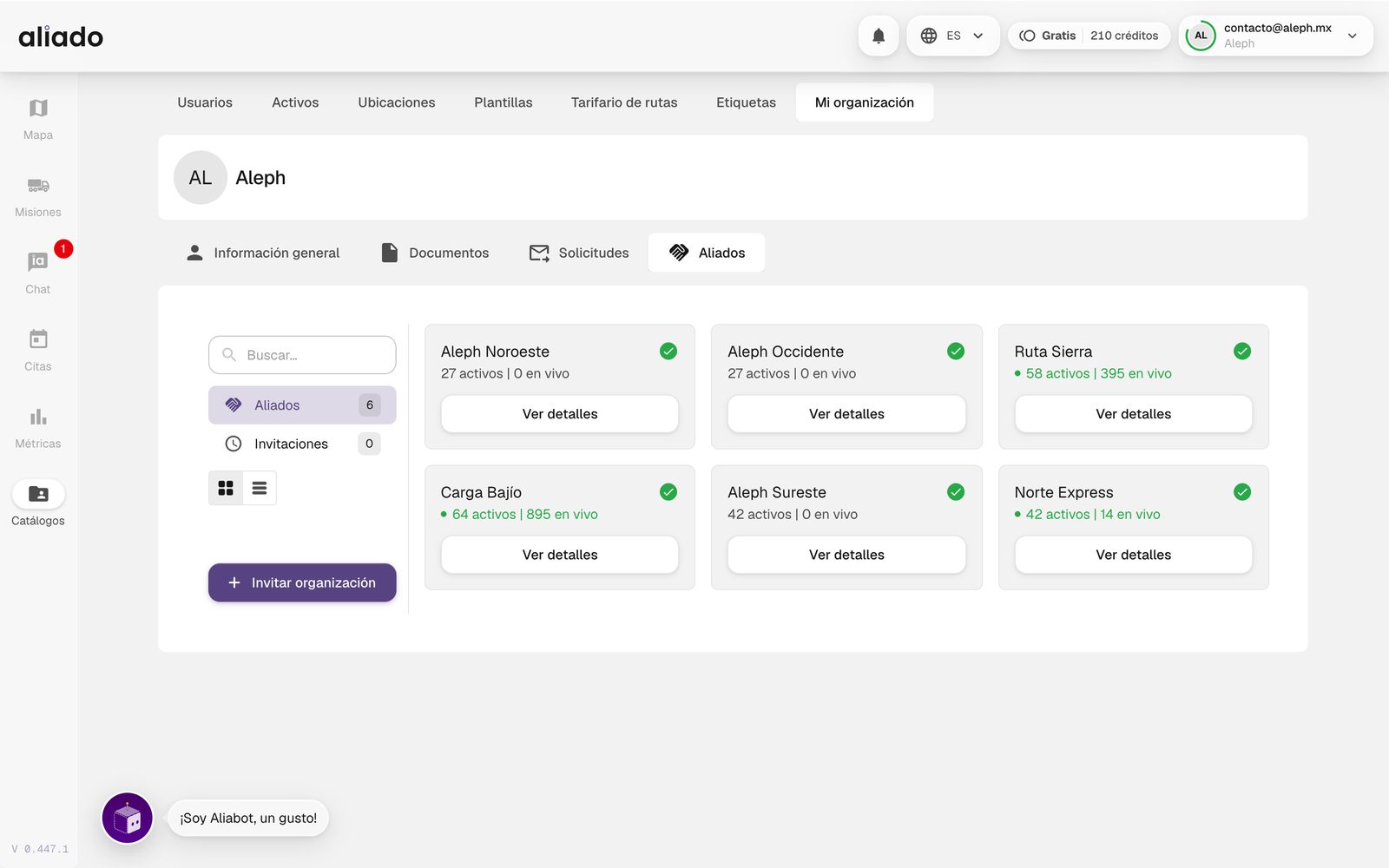
Com um aliado você pode: convidá-lo para visitas e tenderings, atribuir os operadores e unidades dele às suas missões, compartilhar recursos com ele por etiqueta e ver sua pontuação de desempenho no Diretório.
Talvez também interesse a você: Convidar uma organização | Autorizar um aliado | Compartilhar etiquetas
Como convido outra organização para ser minha aliada?
- Em Aliados clique em Convidar organização. Se a empresa já está no Aliado, busque-a; se não, compartilhe o link de convite por WhatsApp, e-mail, LinkedIn ou outro canal.
- A organização convidada recebe uma solicitação de aliança; um administrador dela clica em Aceitar aliança ou Recusar.
- Enquanto isso o convite aparece em Convites com sua data e a opção de revogá-lo.
Você também pode convidar por uma visita (+ Convidar nova organização) ou pela ficha de uma empresa no Diretório.
O que significa autorizar um aliado?
A Autorização é o seu aval para que um aliado transporte para você: só os aliados autorizados podem entrar nos seus tenderings, ficar atribuídos nas suas visitas e levar suas missões. Você pode condicioná-la a que enviem os Documentos exigidos dos meus aliados e a que as unidades deles reportem GPS; a ficha do aliado mostra o cumprimento de ambos.
Talvez também interesse a você: Tendering | Documentos exigidos
O que são as etiquetas de permissões?
As etiquetas agrupam recursos (localizações, ativos, missões, modelos, rotas) e definem quem pode vê-los. Um usuário com a etiqueta Zona Bajío vê os recursos etiquetados Zona Bajío; um aliado com quem você compartilha essa etiqueta, também.
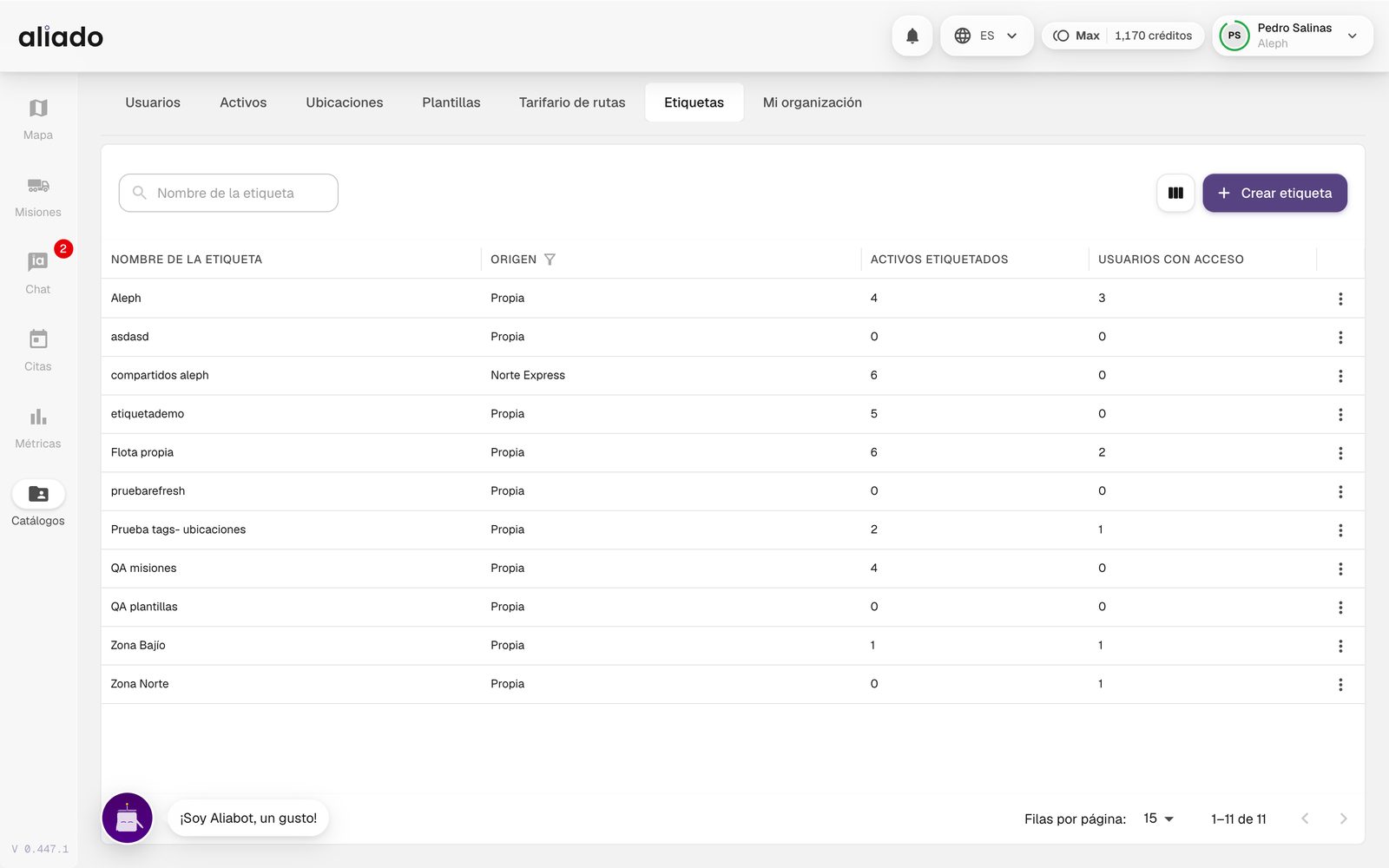
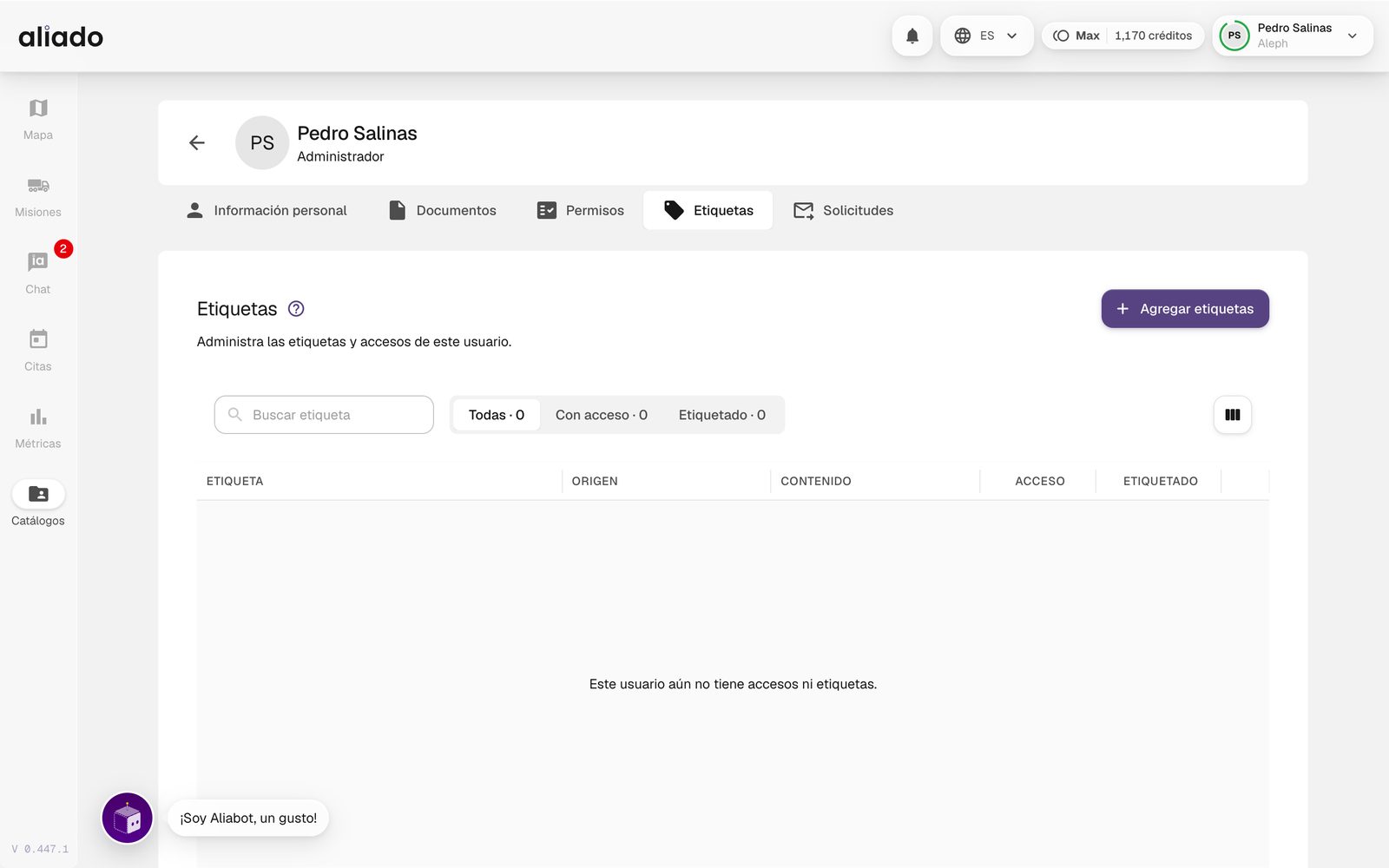
- Em Catálogos › Etiquetas clique em Criar etiqueta.
- Etiquete os recursos pelo detalhe deles (campo Etiquetas) ou em lote: selecione linhas em qualquer catálogo e use Atribuir etiquetas para adicionar, tirar ou substituir.
- Dê acesso aos seus usuários pelo perfil deles, aba Permissões e etiquetas › Adicionar etiquetas › Dar acesso.
A coluna Origem diz se a etiqueta é Própria ou se um aliado a compartilha com você. Ao apagar uma etiqueta ela é retirada de todos os usuários, recursos e aliados que a tinham.
Talvez também interesse a você: Compartilhar etiquetas | Etiquetar uma missão | Permissões de um usuário
Como compartilho recursos com um aliado?
- Abra o aliado em Aliados › Ver detalhes e entre na aba Etiquetas. É preciso uma aliança ativa; se não houver, a aba oferece Convidar para a aliança.
- Clique em Compartilhar etiquetas, escolha as etiquetas e a permissão: Somente leitura ou Edição (com edição o aliado também pode modificar esses recursos).
- O aliado é avisado de que uma etiqueta foi compartilhada e vê seus recursos nos catálogos dele com seu nome na coluna Proprietário. Você pode mudar a permissão ou deixar de compartilhar quando quiser.
É a forma de uma transportadora usar suas localizações e modelos ao criar missões, ou de um cliente ver apenas as missões que lhe dizem respeito.
Como atribuo permissões a um usuário?
Abra o usuário em Catálogos › Usuários e entre em Permissões. Há três blocos:
- Status: habilitado ou desabilitado.
- Funcionalidades: quais módulos ele usa e com que nível (leitura ou escrita): Painel de missões, Mapa de missões, Compromissos, Chat, Catálogos, Métricas…
- Localizações e fornecedores/clientes: a quais localizações e organizações ele tem acesso.
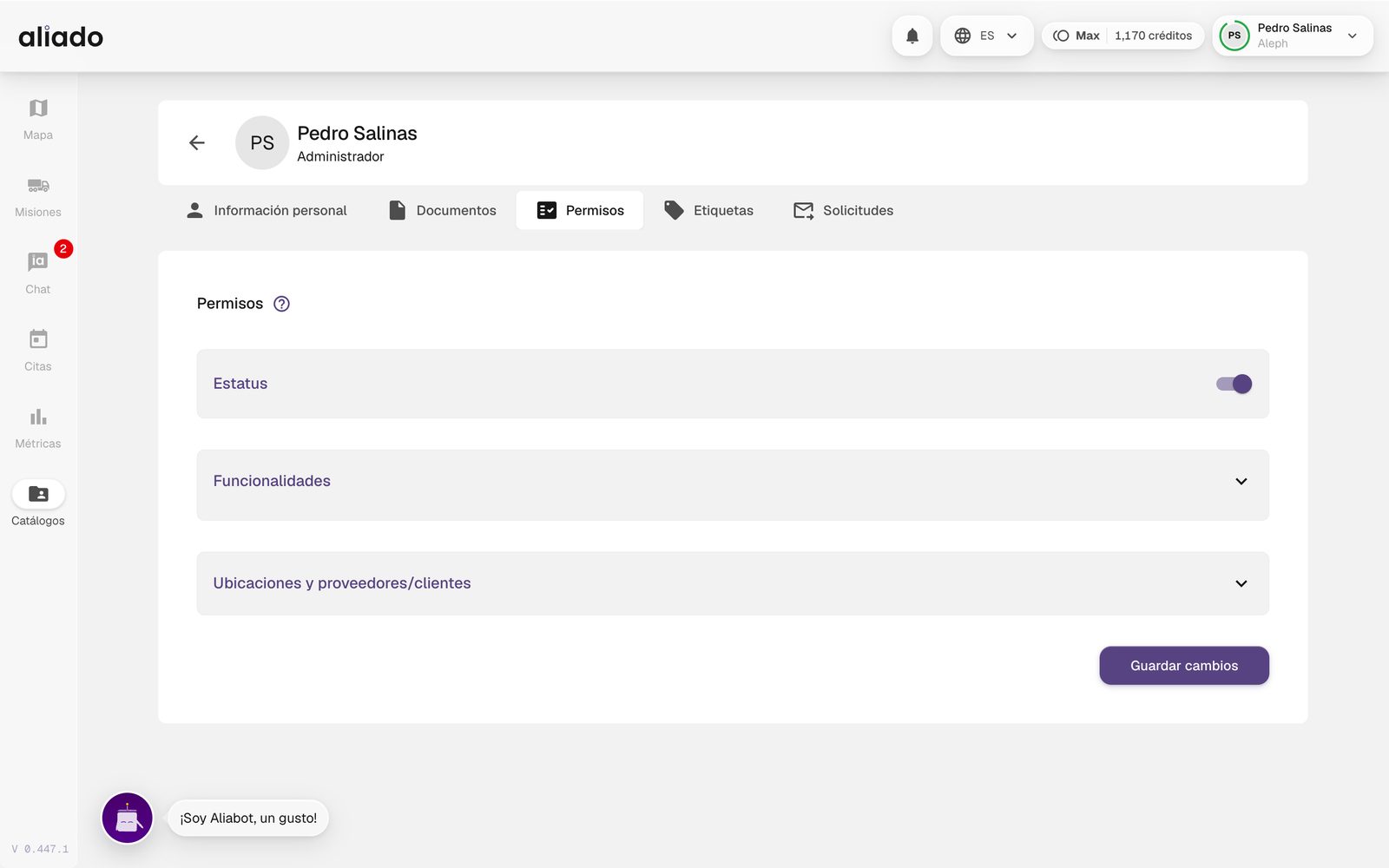
Clique em Salvar alterações; o usuário recebe as permissões novas sem iniciar sessão de novo. Para restringir por recurso use também a aba de etiquetas.
Como registro ou aplico uma etiqueta a uma missão?
As etiquetas de uma missão decidem quem pode vê-la (Etiquetas de acesso). São colocadas missão por missão, ao criá-la ou ao editá-la:
- Abra Missões › Criar missão ou, em uma missão existente, Mostrar ações › Editar missão.
- Clique no ícone de etiqueta na parte de baixo do criador (Etiquetas de acesso; mostra quantas a missão tem).
- Em Etiquetas de acesso (Controle quem pode ver esta missão) escolha as etiquetas no campo Etiquetas. Se a etiqueta não existe, escreva o nome dela e escolha Criar «…».
- Clique em Pronto e depois em Criar missão ou Atualizar missão.
Você também pode criar etiquetas antes em Catálogos › Etiquetas › Criar etiqueta. No painel, a coluna Etiquetas de acesso (ativada em Mostrar/Ocultar colunas) mostra e filtra as etiquetas de cada missão.
Talvez também interesse a você: Etiquetas | Fazer com que só um usuário veja uma missão
Como faço para que só um usuário veja uma missão?
Não há um seletor de “quem vê esta missão” usuário por usuário: consegue-se com etiquetas. Etiquetar a missão não basta, por duas razões: um usuário sem acesso a nenhuma etiqueta continua vendo também as missões etiquetadas, e basta um usuário ter acesso a qualquer uma das etiquetas da missão para vê-la. Por isso os acessos são arrumados primeiro e a missão é etiquetada no final:
- Crie uma etiqueta só para essa missão ou esse grupo de missões (por exemplo, “Cliente Norte”) em Catálogos › Etiquetas › Criar etiqueta. Criá-la não muda o que ninguém vê.
- A cada um dos demais usuários que não deve vê-la, dê acesso a pelo menos uma etiqueta que a missão não vai ter (por exemplo, uma geral da zona dele): em Catálogos › Usuários clique em Detalhes na linha dele e entre na aba Permissões e etiquetas › Adicionar etiquetas › Dar acesso. Se antes ele não tinha nenhum acesso, dê também as etiquetas das demais missões, ativos e localizações etiquetados que ele usa: com o primeiro acesso ele deixa de ver o que tiver etiquetas que ele não tem. Se precisar retirar um acesso, primeiro dê o novo e depois tire o anterior, para que ele nunca fique sem acessos.
- Dê acesso a “Cliente Norte” ao usuário que deve vê-la, com os mesmos passos (e, se ele não tinha acessos, também os dos demais registros dele).
- Agora etiquete a missão: Editar missão › ícone Etiquetas de acesso. Adicione “Cliente Norte” e, no mesmo painel, tire as demais etiquetas da missão. Clique em Pronto › Atualizar missão. A partir daqui, entre os usuários com acessos, só a veem os que têm acesso a “Cliente Norte”.
- Revise o resultado em Catálogos › Etiquetas: abra cada etiqueta que a missão tem e, com o filtro de acessos, confira quem tem acesso a ela. Esse filtro não mostra dois grupos que também podem vê-la: o operador atribuído à missão (troque-o se ele não deve vê-la) e os usuários sem nenhum acesso (em Catálogos › Usuários, a aba Permissões e etiquetas de cada um diz se ele tem acessos).
Os operadores funcionam à parte: só veem as missões em que estão atribuídos, independentemente das etiquetas.
Quando você somar usuários novos à sua organização, dê a eles acesso às etiquetas deles (que não sejam as da missão) antes que comecem a usar o Aliado: um usuário novo nasce sem acessos e veria a missão. Depois repita a revisão do último passo.
Talvez também interesse a você: Etiquetar uma missão | Como funcionam as etiquetas | Permissões de um usuário
Métricas e visibilidade controlada
Métricas resume como vai sua operação; a Visibilidade controlada permite que seus clientes acompanhem as entregas deles sem entrar no Aliado nem ver a posição ao vivo das suas unidades.
O que Métricas mostra?
O módulo Métricas traz gráficos da sua operação por período (diário, semanal, mensal), origem e destino ou operador: missões com leitura contra missões sem leitura, missões planejadas contra missões com leitura por origem, pontualidade de missões e visitas, e rankings de operadores e transportadoras. Cada cartão pode ser baixado.
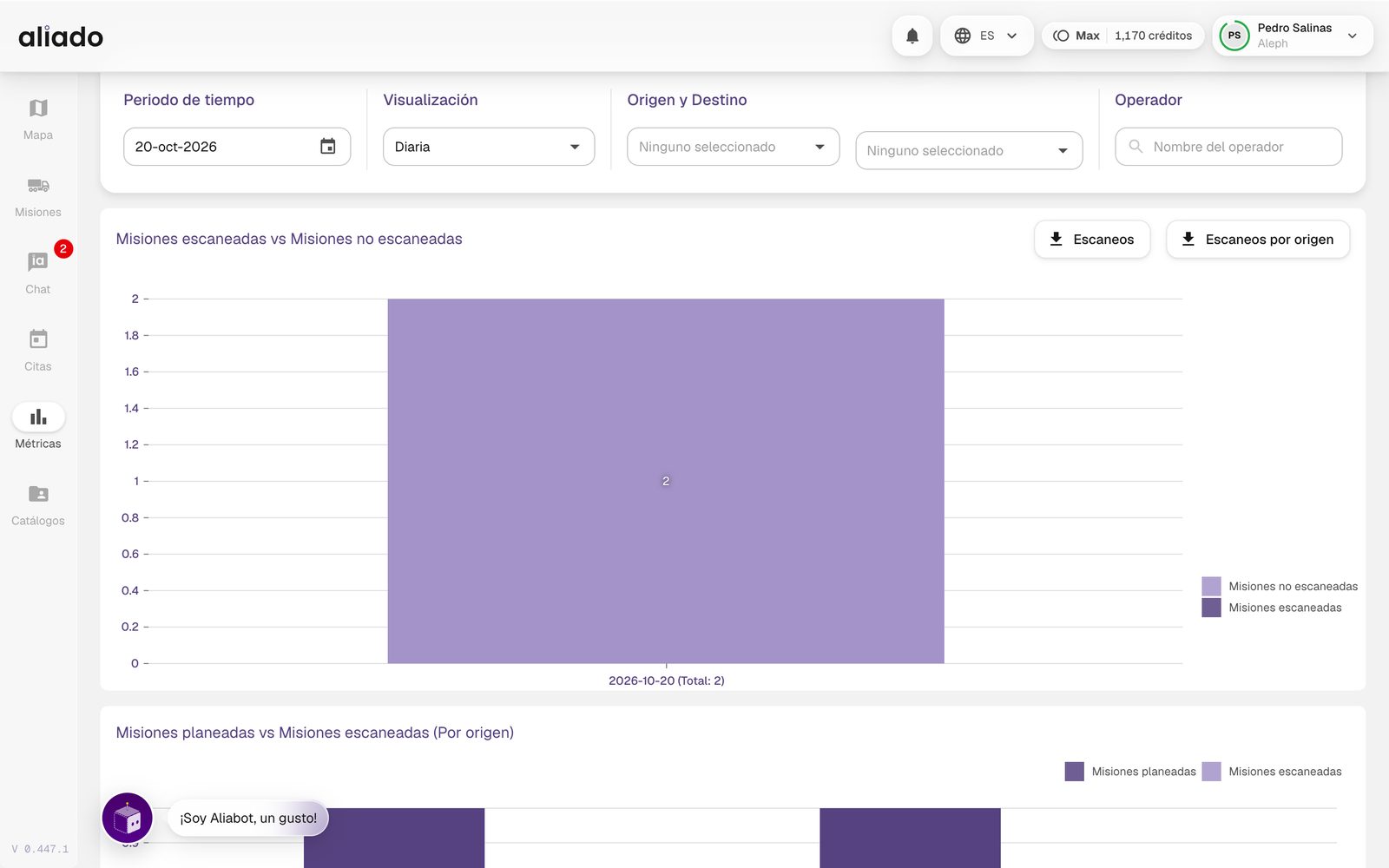
Como mantenho meu cliente informado sobre as entregas dele?
Com a Visibilidade controlada seu cliente recebe todo dia um link para um painel com as viagens que lhe dizem respeito: status, ETA e pontualidade, sem acesso à plataforma e sem ver a localização em tempo real das suas unidades.
- Pelo painel de Missões clique no ícone de compartilhar, ou entre em Missões › Visibilidade controlada.
- Clique em Criar usuário e informe Nome(s), E-mail e Telefone.
- Escolha Como recebe o painel: Email, WhatsApp ou SMS (WhatsApp e SMS são cobrados por mensagem e exigem tê-los contratados).
- Escolha Todas as localizações ou só as que lhe dizem respeito, deixe o usuário Ativo e clique em Criar usuário.
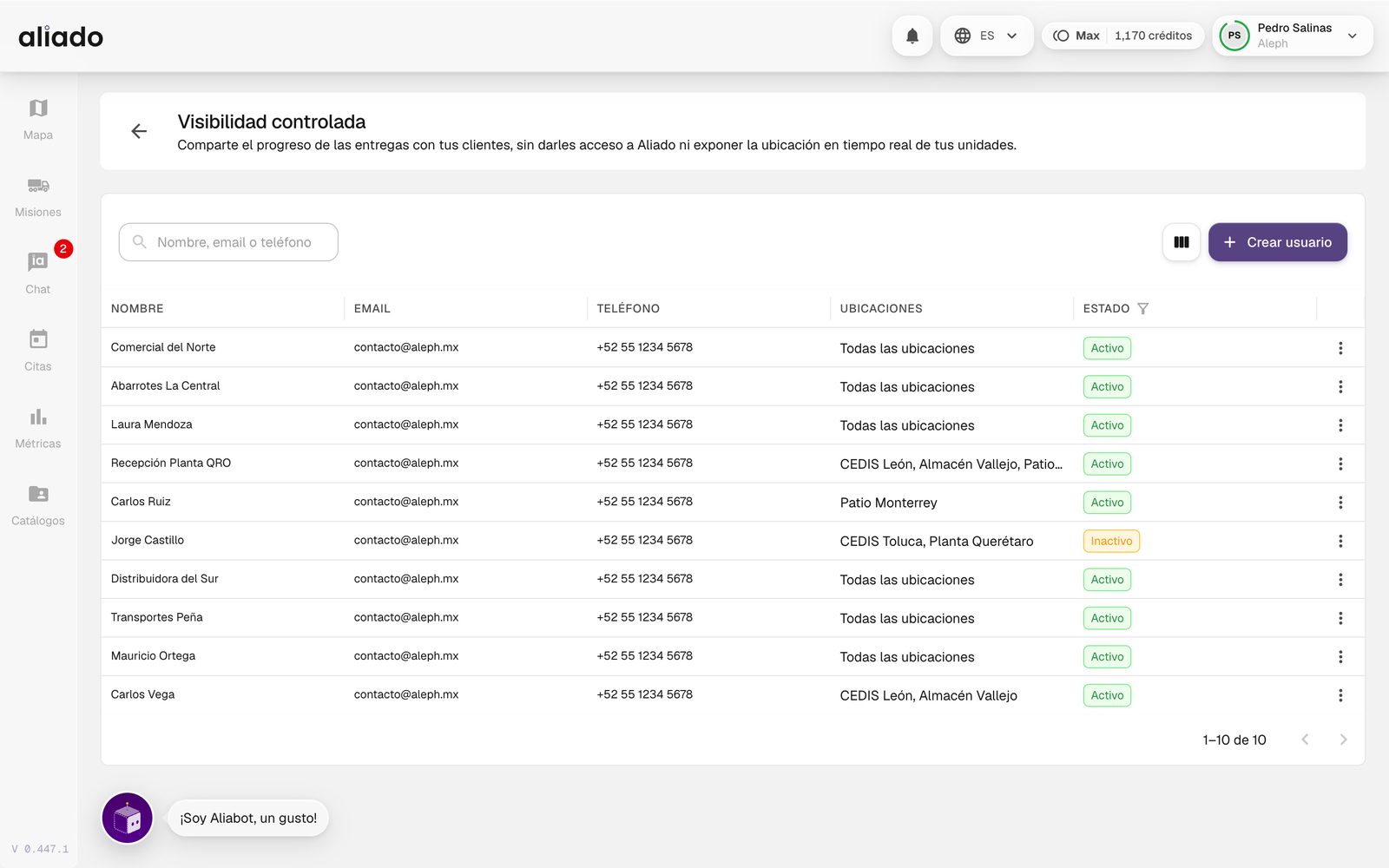
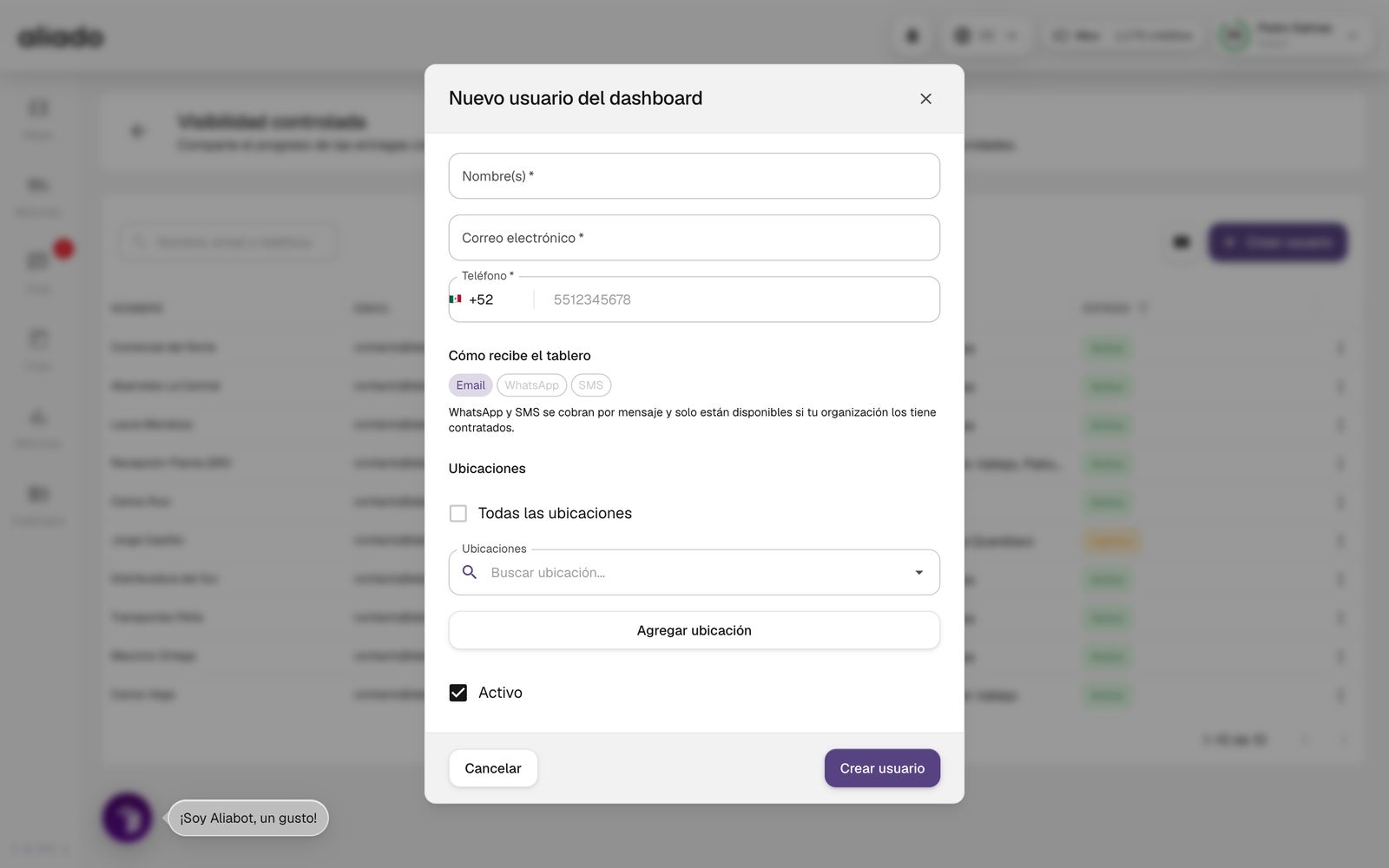
O envio sai automaticamente toda manhã (7:00, horário da Cidade do México) com as viagens do dia. Se você editar o usuário, o painel que ele recebe é atualizado.
Talvez também interesse a você: Canais de notificação
Conta, planos e créditos
Tudo o que tem a ver com sua conta e a da sua organização: perfil, plano, créditos compartilhados, recargas, histórico de pagamentos e como ganhar créditos convidando outras empresas.
O que há em Meu perfil?
Pelo menu da conta › Meu perfil você vê suas informações principais (nome, ID do colaborador, função, cliente, unidade operacional), seus dados de Operador (Carta Porte), e as abas Documentos, Permissões, Etiquetas e Solicitações. O lápis edita e o ícone de QR mostra seu código pessoal.
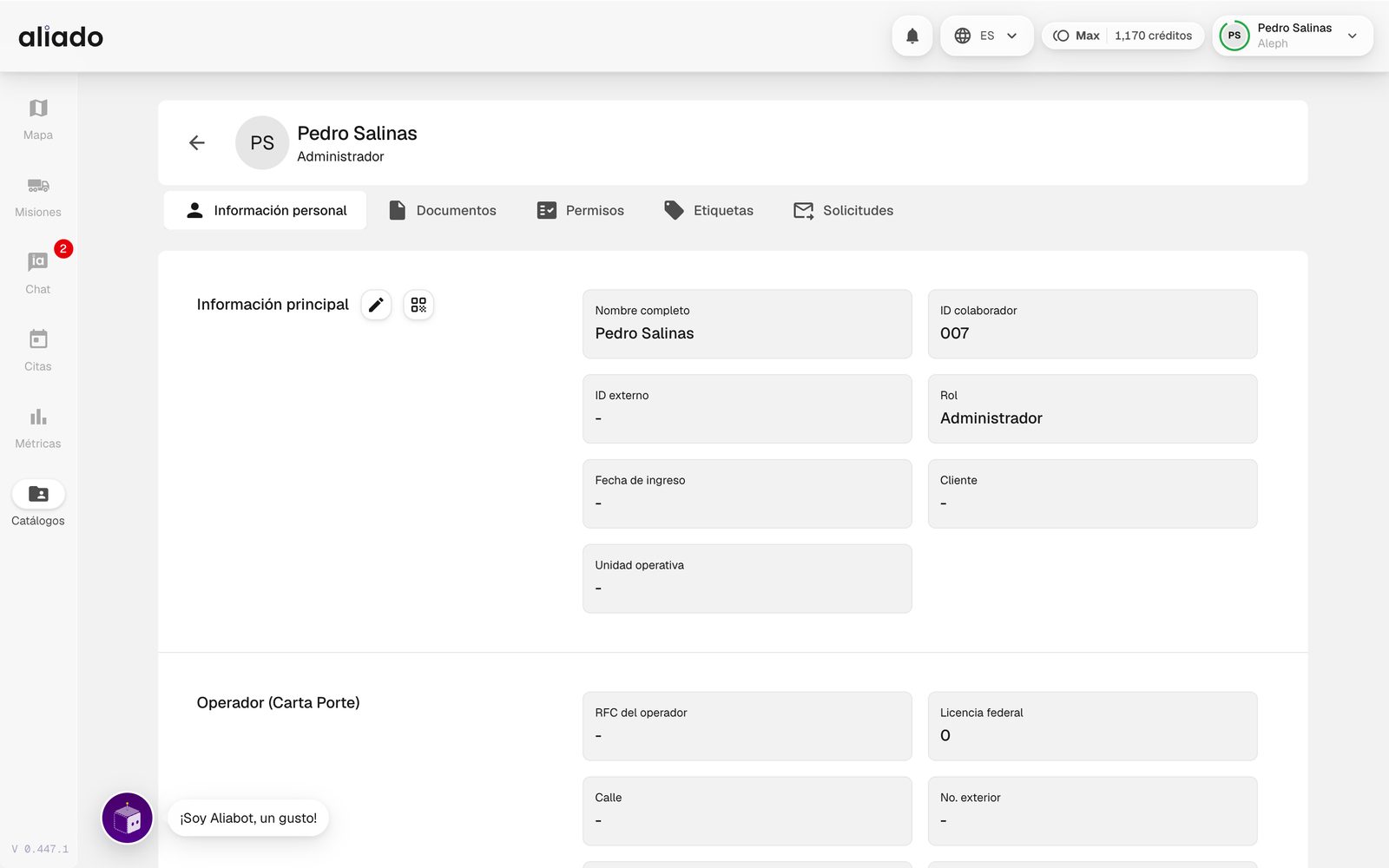
No app, Perfil concentra o mesmo para todas as funções: créditos, unidades métricas ou imperiais, validação de telefone e Configurar alertas.
Quais planos o Aliado tem?
Toda conta começa no plano Grátis, sem custo nem cartão, com uma cota diária de créditos e créditos de presente ao se cadastrar. O Pro amplia a cota diária e inclui análises do Aliado AI ilimitadas; o Empresarial é sob medida, com contrato e por meio de vendas. Algumas organizações têm também planos administrados pelo Aliado (como o Max) que não são contratados pela tela.
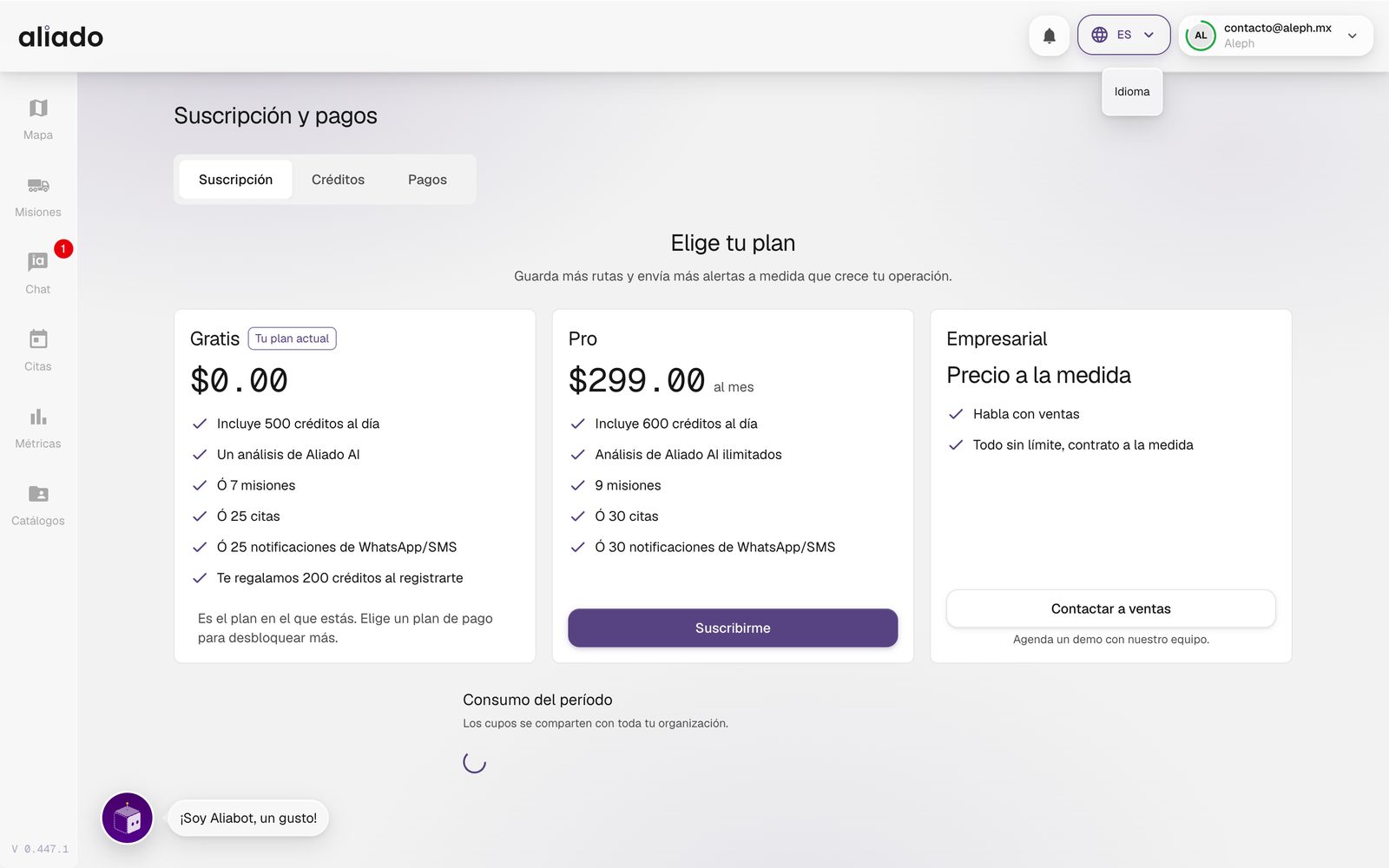
O que cada plano inclui (créditos por dia, análises do Aliado AI, e quantas missões, visitas e notificações de WhatsApp/SMS eles cobrem) aparece sempre atualizado em Assinatura e pagamentos › Assinatura, na moeda do seu navegador. Para mudar de plano clique em Assinar; se seu plano é administrado pelo Aliado, fale com vendas.
Talvez também interesse a você: Como funcionam os créditos | Créditos do Aliado AI
Como funcionam os créditos e em que são usados?
Os créditos são a moeda interna do Aliado (1 crédito = 1 peso mexicano). São da sua organização: o que um colega gasta sai dos mesmos créditos. São usados sozinhos: não é preciso ativá-los nem atribuí-los, e só são descontados quando a ação tem custo no seu plano. As ações que você faz (criar uma missão, uma visita ou um usuário) os descontam ao confirmá-las; o que é enviado ou executado sozinho (avisos por WhatsApp ou SMS, links automáticos do Rastreamento por link, revisões de um turno de monitoramento) os desconta cada vez que sai, sem você confirmar cada um.
Conforme seu plano, podem custar créditos: Criar missão, Criar visita, Cadastrar um usuário, Modelo de missão, Modelo de visita, as camadas, análises, relatórios e PDF do Aliado AI, os avisos por WhatsApp e SMS, os links do Rastreamento por link e cada revisão do Monitoramento com Aliado AI. Ao criar uma missão, uma visita ou um usuário, abaixo do botão você verá Esta ação custa N · restam M; se não aparecer, essa ação não tem custo no seu plano.
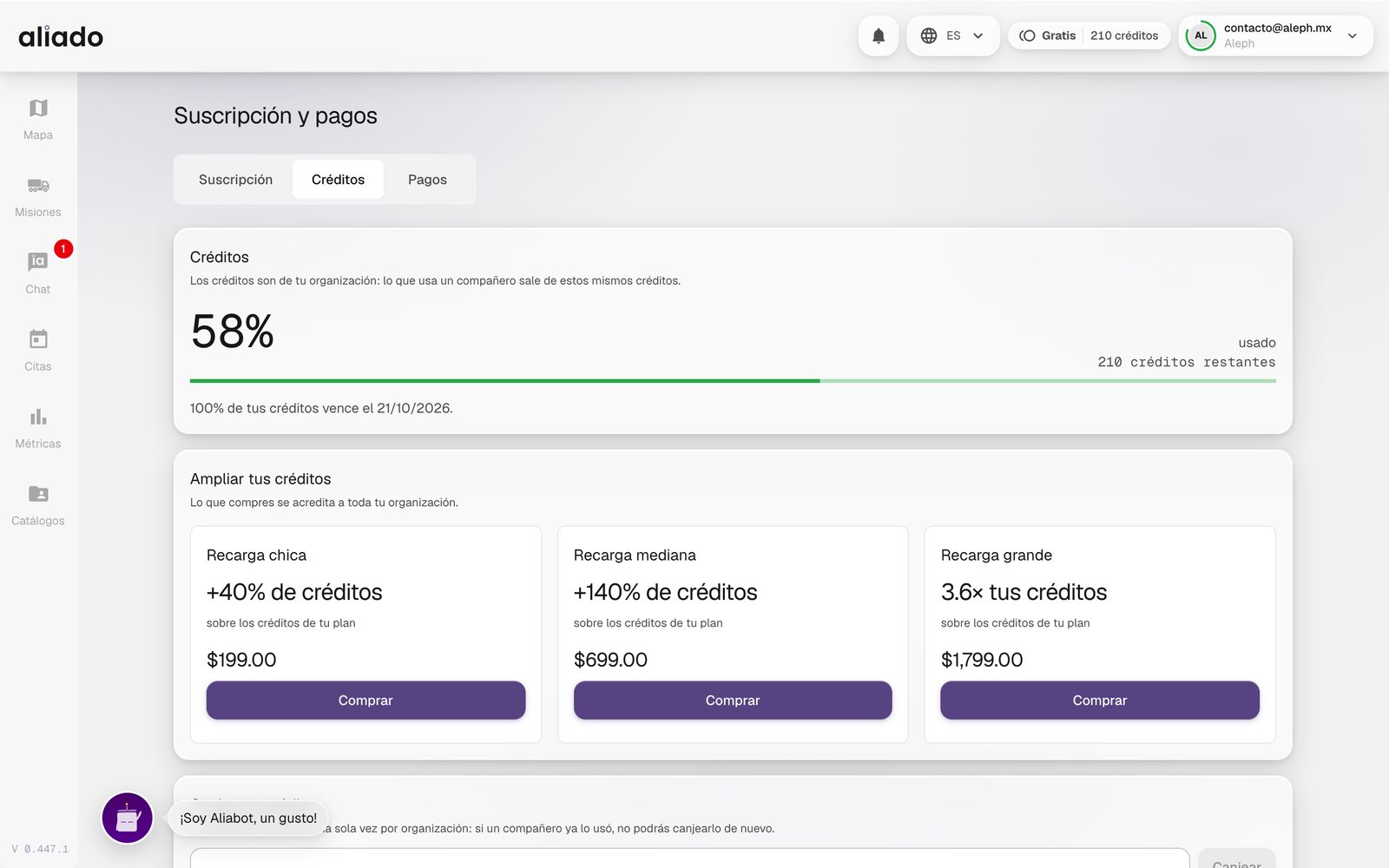
- O saldo aparece no cabeçalho e em Assinatura e pagamentos › Créditos, com a porcentagem usada e os vencimentos na ordem em que serão consumidos.
- Ampliar seus créditos oferece recargas (pequena, média, grande) creditadas a toda a organização. Você também pode resgatar um código promocional.
- Se você ficar sem créditos, os alertas continuam chegando mas sem o conteúdo, e as ações pagas mostram o aviso de plano. Avisamos antes de eles acabarem.
O preço exato de cada ação aparece na plataforma no momento de executá-la; não o escrevemos aqui porque pode mudar com seu plano. Se em Créditos você vir Seu plano não mede créditos: não há o que consumir, seu plano não desconta créditos.
Talvez também interesse a você: Pagamentos | Ganhar créditos convidando | Conta empresarial no Grátis
Como pago e onde vejo meus pagamentos?
Ao assinar um plano ou comprar uma recarga você escolhe o provedor de pagamento disponível (cartão via Stripe, ou PayPal). Depois do pagamento, os créditos levam alguns segundos para aparecer; a página se atualiza sozinha.
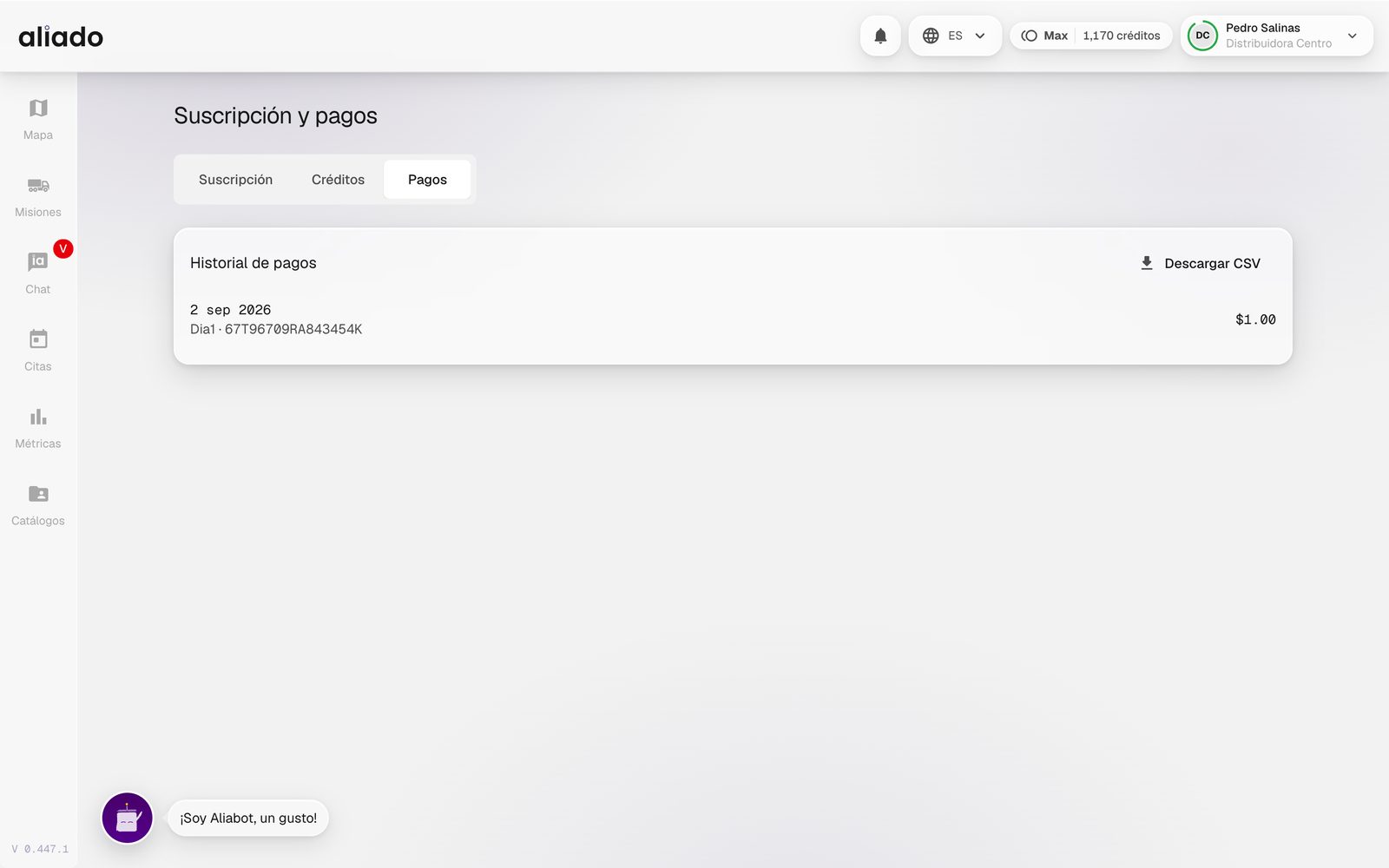
Assinatura e pagamentos › Pagamentos guarda o Histórico de pagamentos com data, conceito, referência e valor, e o exporta com Baixar CSV.
Como ganho créditos convidando outras empresas?
O chip Convidar do cabeçalho (e a seção de convites em Assinatura e pagamentos › Créditos) dá a você um link com Copiar link e Enviar pelo WhatsApp. Quando uma empresa se cadastra com seu link, ambas recebem créditos de recompensa; o resgate é automático no cadastro.
Talvez também interesse a você: Créditos
Esqueci minha senha, como recupero minha conta?
- Na tela de início de sessão clique em Esqueceu sua senha?, escreva seu e-mail e clique em Enviar instruções. Você verá a mesma confirmação exista ou não a conta.
- Abra o link do e-mail e informe Nova senha e Confirmar senha: de 8 a 128 caracteres, com maiúscula, minúscula, número e caractere especial.
- Se o link venceu ou já foi usado, peça um novo.
Depois da mudança, um administrador entra direto na plataforma; um operador ou guarda vê os botões das lojas para abrir o app. O app Aliado também tem Esqueceu sua senha? na tela de início.
Se o e-mail não chegar (verifique também o spam), o administrador da sua organização pode definir uma senha nova para você: em Catálogos › Usuários ele clica em Detalhes na sua linha e, na seção Dados de contato e acesso, no ícone Alterar senha. Se você é o único administrador e não consegue entrar, escreva para nós pelo formulário Ainda tem alguma dúvida? no final desta Central de Ajuda, que não pede início de sessão.
Talvez também interesse a você: Alterar minha senha com a sessão aberta | Como entrar | Confirmar meu e-mail
Como altero minha senha com a sessão aberta?
Se você já está dentro do Aliado e quer outra senha, não é preciso sair nem pedir um e-mail:
- Abra o menu da conta no cabeçalho › Meu perfil.
- Desça até a seção Dados de contato e acesso e clique no ícone ao lado do título (Alterar senha).
- Escreva a nova em Senha e repita-a em Confirme a senha; o botão é ativado quando as duas coincidem. A senha atual não é pedida.
- Clique em Alterar senha. Você verá Senha atualizada com sucesso e sua sessão continua aberta.
O ícone aparece se você tem a permissão Edição e criação em Catálogos. Se você não o vê, peça a um administrador da sua organização que a altere pela sua ficha em Catálogos › Usuários (é o mesmo ícone), ou use Esqueceu sua senha? na tela de início de sessão, que não pede a senha atual.
Talvez também interesse a você: Esqueci minha senha | Meu perfil | Usuários
Como confirmo meu e-mail?
Se seu e-mail não está confirmado, seu avatar do cabeçalho mostra um ponto e o menu da conta o marca ao lado de Meu perfil (E-mail não confirmado). Confirmá-lo ativa o canal Email dos alertas.
- Abra o menu da conta › Meu perfil. Você verá um aviso de que seu e-mail não está confirmado, pedindo que o confirme para receber alertas por e-mail.
- Clique em Enviar e-mail de confirmação. Chega um e-mail; abra o link dele.
- Se não chegar, verifique o spam e clique em Reenviar. Pode-se pedir um e-mail por minuto.
Se o aviso oferecer Confirmar com código, você também pode escrever o código de 6 dígitos que chega por e-mail e clicar em Confirmar e-mail.
Outro caminho: em Configurar alertas, o chip Email aparece desligado com Confirme seu e-mail para ativar este canal; ao clicar nele o e-mail de confirmação é reenviado.
Talvez também interesse a você: Canais de notificação | Como entrar
Por que minha conta empresarial aparece como gratuita (plano Grátis)?
O plano que você vê no cabeçalho e em Assinatura e pagamentos é o da assinatura ativa da sua organização. Se sua organização não tem uma assinatura ativa registrada no Aliado, a plataforma mostra Grátis e aplica os limites dele, mesmo que sua empresa tenha contrato. Costuma acontecer por um destes motivos:
- Você se cadastrou com Cadastre-se em vez de receber um convite: isso cria uma organização nova, no Grátis, diferente da da sua empresa. Confira o nome no menu da conta › Minha organização.
- O plano empresarial da sua organização ainda não está carregado no Aliado.
- A assinatura terminou: ao vencer ou ser cancelada, a organização volta ao Grátis.
- Se você está em uma organização que não é a da sua empresa, peça ao administrador da sua empresa que some você por Catálogos › Usuários › Criar usuário › Convidar usuário existente e aceite o convite.
- Se é a organização certa, escreva para nós pelo formulário Ainda tem alguma dúvida? (ou peça ao seu contato do Aliado) com o nome da sua empresa para revisarmos o plano.
Talvez também interesse a você: Planos | Créditos | Suporte e contato
App Aliado (operadores)
Aliado é o app móvel do operador e, cada vez mais, de toda a organização: iOS e Android, com chat, reporte de incidentes, tarefas por parada, visitas com QR, catálogos e notificações.
O que é o app Aliado e onde o baixo?
O app Aliado é para quem vai na unidade e para quem precisa do Aliado no celular. O operador entra com o mesmo usuário que o administrador criou para ele (função Operador) e vê suas missões, o chat de cada uma, suas visitas, seu registro de condução e suas notificações.
- Android: Aliado no Google Play.
- iOS: Aliado na App Store.
O que o app pede ao ser instalado: localização em segundo plano (para o rastreamento GPS), microfone (notas de voz e mãos livres), câmera (fotos de incidentes e evidências) e notificações. A introdução de permissões explica cada uma e não bloqueia o uso.
Talvez também interesse a você: Funções | Chat e voz
Como funcionam o chat e a voz no app?
- Em Missões o operador abre sua viagem e entra no chat. Ele pode escrever, enviar fotos (com grade) e arquivos, e gravar notas de voz que são transcritas sozinhas.
- Com a palavra-chave “Breiko Breiko” (Android) o app emite um tom e começa a gravar sem tocar no celular; ao terminar de falar, a mensagem é enviada.
- Os anexos são lidos com IA: a estrela ✦ mostra o andamento e o resultado é arquivado na missão.
- Fios com toque longo, confirmações Lida / Não lida e pré-visualizações que dizem o que foi enviado e por quem.
A torre de controle vê tudo no Chat da plataforma e no histórico da missão.
Talvez também interesse a você: Chat na plataforma | Anexos com IA
Como o operador reporta um incidente pelo app?
- Toque no botão + do mapa do app.
- Escolha o que aconteceu (geral, viário, segurança, clima), mova o mapa para marcar o ponto e escreva o título.
- Tire uma foto com a câmera se quiser (só câmera, não a galeria) e envie. O resumo se fecha sozinho depois de alguns segundos.
O incidente aparece na hora no Mapa de toda a torre de controle. Na caixa de entrada do app, a aba Incidentes viários mostra os que afetam as rotas dele e os que afetam as localizações dele; com uma rota no mapa só são destacados os que a tocam.
Talvez também interesse a você: Reportar pela web | Incidentes em tempo real
Como o operador conclui as tarefas por parada?
No detalhe da missão dele, a seção Destinos mostra cada parada com suas tarefas. Ao chegar, o operador abre a tarefa e entrega a evidência que ela pede: tira a fotografia, colhe a assinatura na tela ou informa o código de 4 dígitos que o validador recebeu por e-mail. A tarefa fica como concluída no histórico, com a evidência disponível em Ver evidência para a torre de controle.
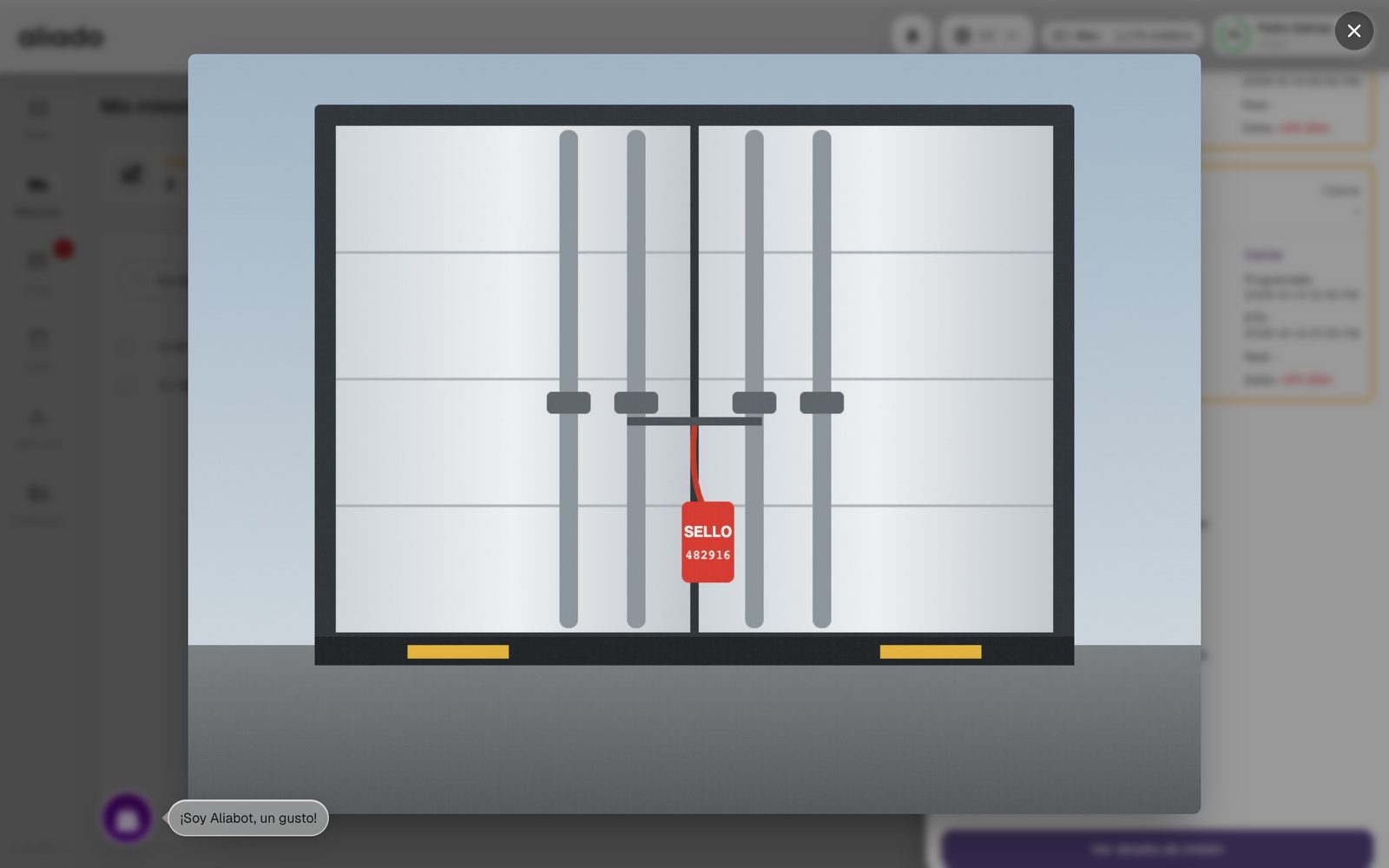
Talvez também interesse a você: Criar tarefas por parada
Como o operador vê suas visitas e seu QR?
Em Agendamentos (Enviadas / Recebidas) o operador vê as visitas em que está atribuído, com o histórico e os documentos. Quando a visita é confirmada, o QR da visita aparece ao lado do QR pessoal dele e a notificação Código QR da consulta gerado o leva direto a ele para mostrá-lo na portaria.
Pelo app também é possível criar uma visita (incluindo a visita por tendering), revisar documentos como anfitrião e baixar o CSV de visitas.
Talvez também interesse a você: QR de acesso | Leitura no Aliado Seguridad
Como funcionam as notificações e o Perfil no app?
- O sino do app mostra as notificações com as Favoritas primeiro e o contador de não lidas no ícone do app. Elas são marcadas como lidas só ao serem abertas.
- Configurar alertas está disponível para todas as funções pelo Perfil, com os mesmos tipos e canais da web.
- No Perfil também ficam os créditos, as unidades (métrico ou imperial), a validação do telefone e o interruptor Aliado via WhatsApp.
- Os alertas Sem sinal de GPS podem ser ignorados por unidade pela própria notificação.
Talvez também interesse a você: Configurar alertas
O que o mapa e o registro de condução mostram no app?
- O mapa do app mostra a rota planejada da missão, a telemetria e os incidentes dentro da janela da viagem; as rotas salvas usam o perfil de caminhão e avisam se não há rota para caminhão entre as paradas.
- O registro de tempos de condução mostra os períodos de condução e descanso do operador; atualiza-se puxando para baixo e o descanso é marcado movendo uma barra.
- Com Editar localização no mapa o operador pode corrigir o ponto exato de uma parada.
Talvez também interesse a você: Tempos de condução na web
Posso administrar catálogos e missões pelo app?
Sim. Um administrador com o app tem Catálogos com paridade com a web (usuários, ativos, localizações, tarifário de rotas, modelos com recorrência, minha organização e etiquetas), pode criar e editar missões, iniciá-las e encerrá-las, baixar o CSV de missões, gerar a carta de instruções com observações e emitir a Carta Porte com o mesmo assistente da web. Os recursos que ele vê dependem das permissões que o servidor deu a ele e das suas etiquetas.
Talvez também interesse a você: Catálogos | Carta Porte
Aliado Seguridad (guardas)
Aliado Seguridad é o app do guarda de portaria ou pátio. Com ele o guarda registra digitalmente cada entrada e saída de uma unidade, vinculada à missão ou à visita correspondente, e substitui os controles em papel.
O que é o Aliado Seguridad e quando é usado?
O Aliado Seguridad roda no celular ou tablet do guarda (função Guarda). É usado toda vez que uma unidade entra ou sai das suas instalações para uma missão ou por uma visita: o guarda identifica a viagem, confirma a unidade e o operador, registra lacre e inspeção, e marca a entrada ou a saída. Tudo fica no histórico da missão e da visita, e alimenta as métricas de leituras.
O app está disponível para Android no Google Play e para iOS; peça ao seu contato no Aliado o link de instalação da sua organização.
Talvez também interesse a você: Registrar um despacho | QR de acesso de uma visita
Como o guarda registra um despacho?
- O guarda abre o Aliado Seguridad e escolhe a aba ENTRADA ou SAÍDA da leitura.
- Ele identifica a viagem: lê o QR da carta de instruções ou o QR da visita que o operador mostra no app, ou escreve o ID da viagem e toca em Iniciar escaneamento.
- Confirma a unidade: lê o QR do ativo ou o busca pelo número econômico. O tipo de unidade aparece com seu nome legível (baú seco, cavalo mecânico…) e, quando se aplica, o lacre é registrado.
- Confirma o operador (lendo o QR pessoal dele ou buscando-o) e toca em Finalizar escaneamento. O evento de leitura de entrada ou leitura de saída fica no histórico.
Na plataforma, a leitura atualiza as colunas de chegada e saída da missão e da visita, e dispara os avisos Chegada à consulta e Saída da consulta.
Talvez também interesse a você: Carta de instruções | Métricas de leituras
O que é a inspeção CTPAT/OEA?
Ao despachar, o guarda pode preencher no Aliado Seguridad o formulário de inspeção CTPAT/OEA (Verificação OEA / CTPAT): uma lista de 17 pontos físico-mecânicos da unidade (freios, luzes, pneus, lacres, compartimentos…) verificada antes de autorizar a saída. O registro fica vinculado ao despacho e disponível para auditorias de comércio exterior.
As certificações da sua empresa (CTPAT, OEA, Distintivo CANACAR, Recurso Confiable, Transporte Limpio SEMARNAT) são registradas à parte, em Catálogos › Minha organização › Informações gerais, e aparecem no Diretório.
Talvez também interesse a você: Minha organização