Misiones
Crea, edita, inicia y cierra viajes de transporte
Citas
Agenda y controla el acceso de unidades a instalaciones
Despacho Digitalizado
Registra y valida el despacho de mercancía en tiempo real
Tablero Aeropuerto
Visualiza vuelos y estatus de unidades en tiempo real
Vista Mapa
Monitorea tus unidades y misiones sobre el mapa
Alertas Neurálgicas
Detecta y gestiona incidentes críticos en ruta
Alertas Inteligentes
Recibe avisos automáticos de eventos clave en tus operaciones
Bitácoras
Consulta el historial de viaje y registros de cumplimiento NOM-087
Co-piloto IA
Comunicación inteligente entre operador y plataforma
Catálogos
Administra activos, vehículos, operadores y configuraciones
CTPAT / OEA
Gestión de cumplimiento en seguridad aduanera
Actualización de Estatus
Informa a tu cliente sobre el estatus del viaje en tiempo real
Misiones
¿Qué es una Misión?
Una misión es el registro digital de un viaje de transporte en Aliado. Agrupa todo lo que ocurre en ese viaje: el operador asignado, la unidad, la ruta, las paradas y cada evento registrado durante el trayecto.
Cada misión tiene dos dimensiones que nunca debes confundir:
- Estatus operativo (dónde está el viaje): En origen · En tránsito · En destino · Cerrada · Cancelada. También puede mostrar "A tiempo" o "Con retraso" según el GPS.
- Ciclo de vida (si está activa): Iniciada = todos los eventos GPS se guardan en la bitácora de esa misión. No iniciada = los eventos GPS se guardan en la bitácora del activo o del operador, no en la misión. Finalizada = la misión ya concluyó.
Se puede crear de tres formas: manualmente desde cero, por carga masiva con archivo .xlsx o .csv, o desde una plantilla guardada.
¿Qué debes cuidar? Si ves que la bitácora de tu misión está vacía aunque la unidad ya esté en movimiento, lo más probable es que la misión aún no esté iniciada. Iníciala para que los eventos empiecen a registrarse en ella.
También podría interesarte: Crear misión | Editar misión | Iniciar misión | Cerrar misión
¿Cómo crear una misión?
Para registrar un nuevo viaje en Aliado, crea una misión. Puedes hacerlo manualmente desde cero, desde una plantilla guardada o mediante carga masiva con un archivo .xlsx o .csv.
¿Qué debes cuidar? La misión queda en estado "No iniciada" hasta que hagas clic en "Iniciar misión". Mientras no esté iniciada, los eventos GPS no se registran dentro de ella sino en la bitácora del activo. El único campo obligatorio para guardar es el ID de misión (folio) junto con al menos una parada.
-
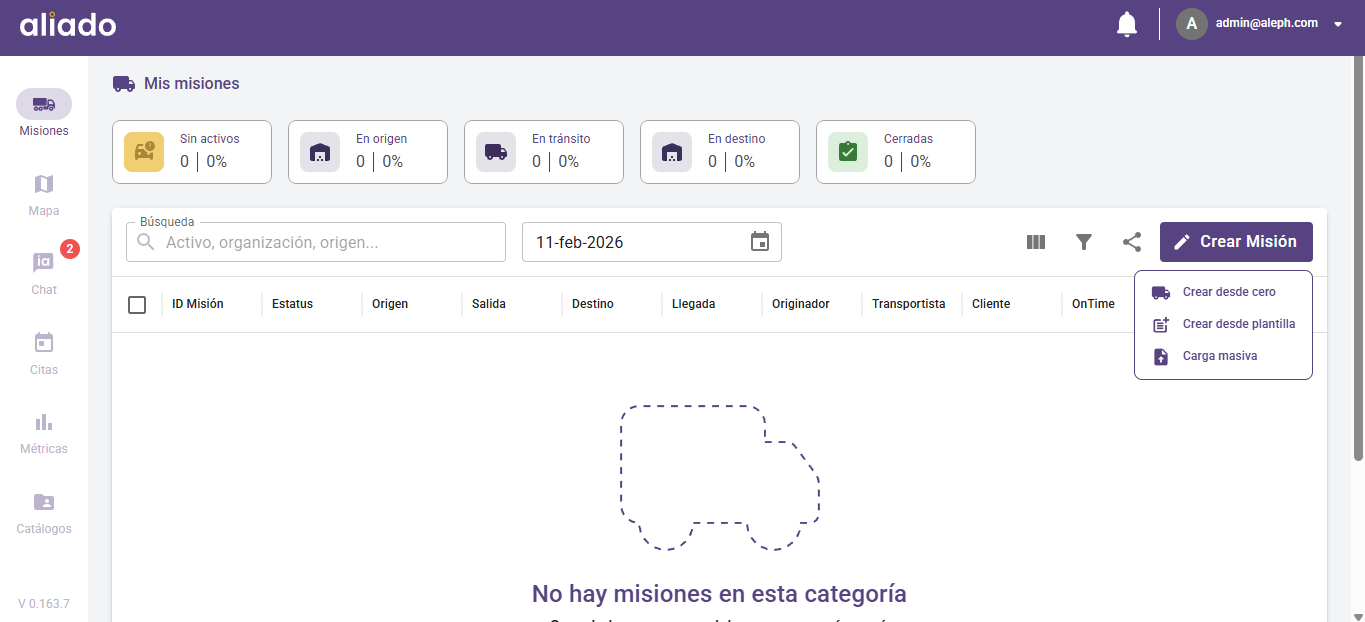
Ve a la sección "Misiones".

-
Haz clic en "Crear misión".
-
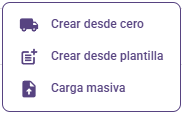
En el recuadro que aparece, selecciona "Crear desde cero".
Nota: Para crear por carga masiva, haz clic aquí.
Definir la ruta
-
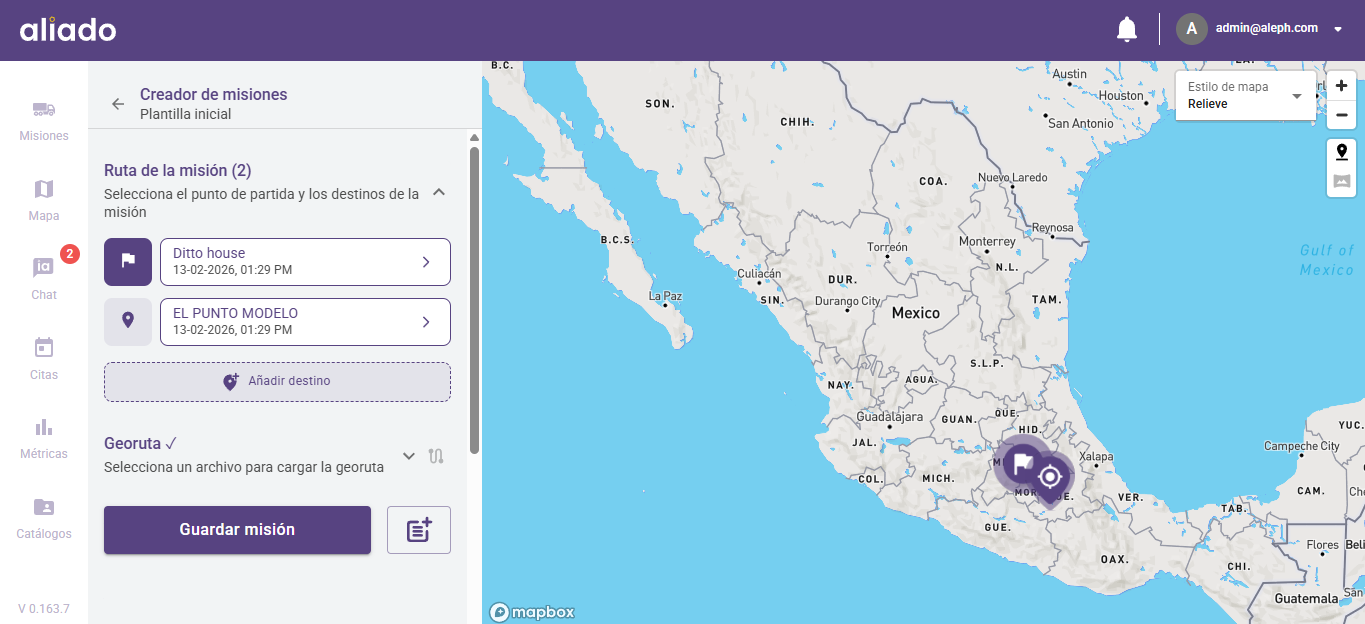
En "Paradas", agrega el origen y el destino. Puedes agregar también paradas intermedias. Al menos una parada es obligatoria para guardar la misión.
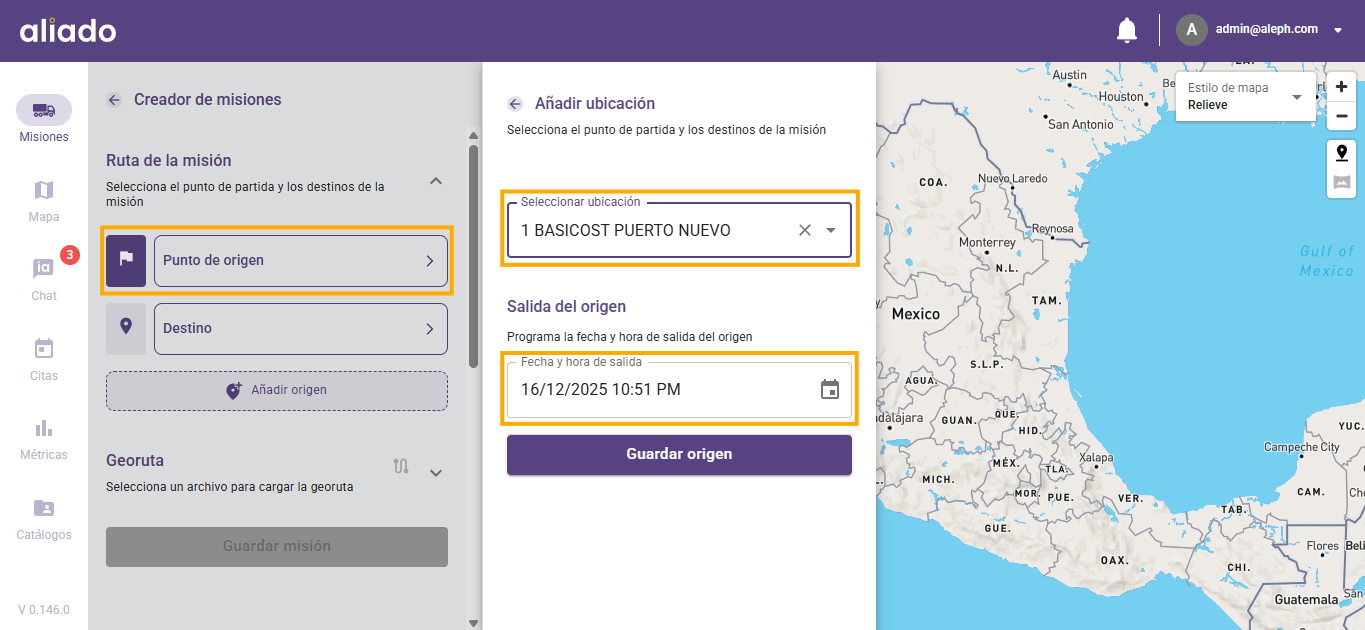
-
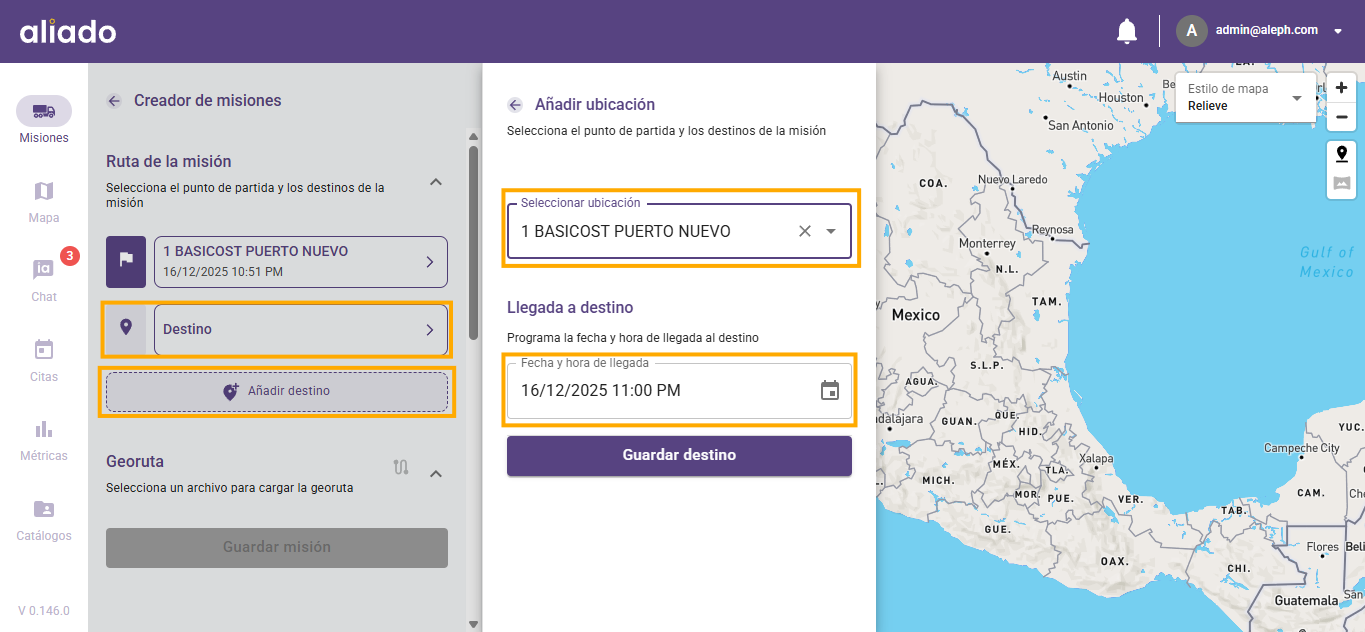
Agrega el destino siguiendo el mismo proceso. Si necesitas paradas intermedias, usa "Añadir destino" para cada una.
Geo Ruta
-
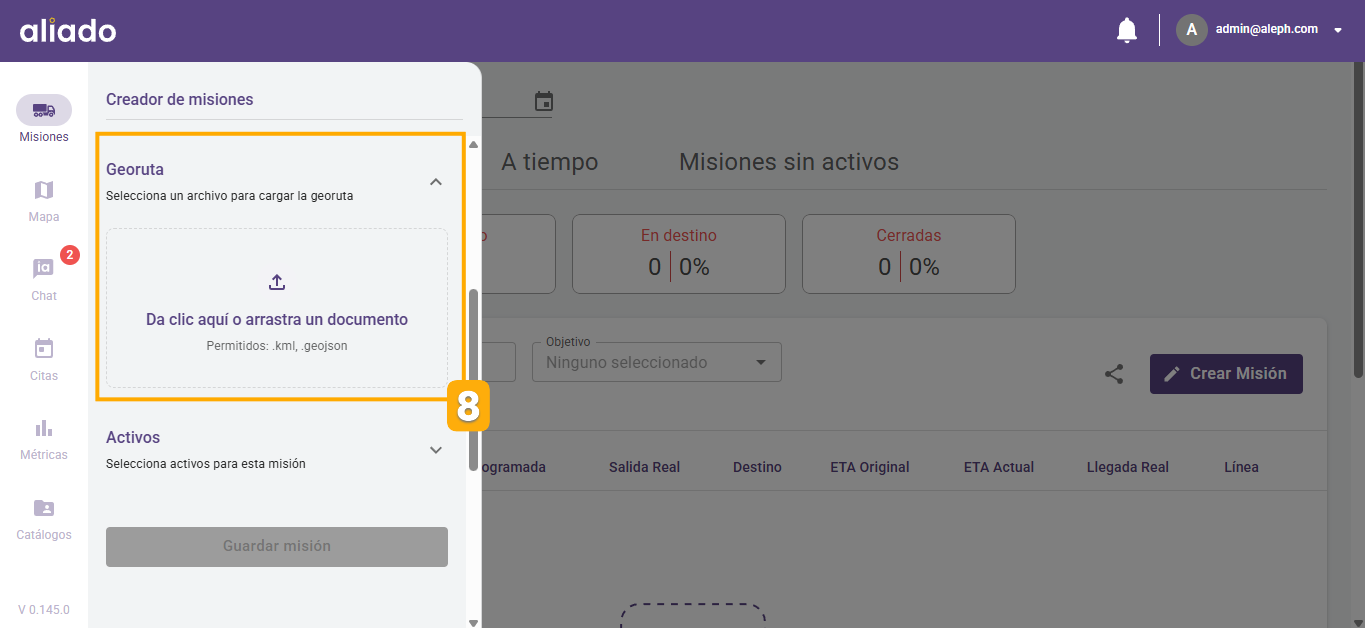
Define la Geo Ruta de la misión. Tienes dos opciones:
- Subir archivo: carga un archivo .kml o .gpx con la ruta ya definida.
- Sugerir ruta: haz clic en "Sugerir ruta" y Aliado calculará automáticamente la ruta entre tus paradas usando el mapa. Este botón solo se activa si tienes al menos 2 paradas con coordenadas, y se desactiva si ya cargaste un archivo. Si hay alertas neurálgicas activas en el área, la ruta las evitará automáticamente.
Asignar recursos
-
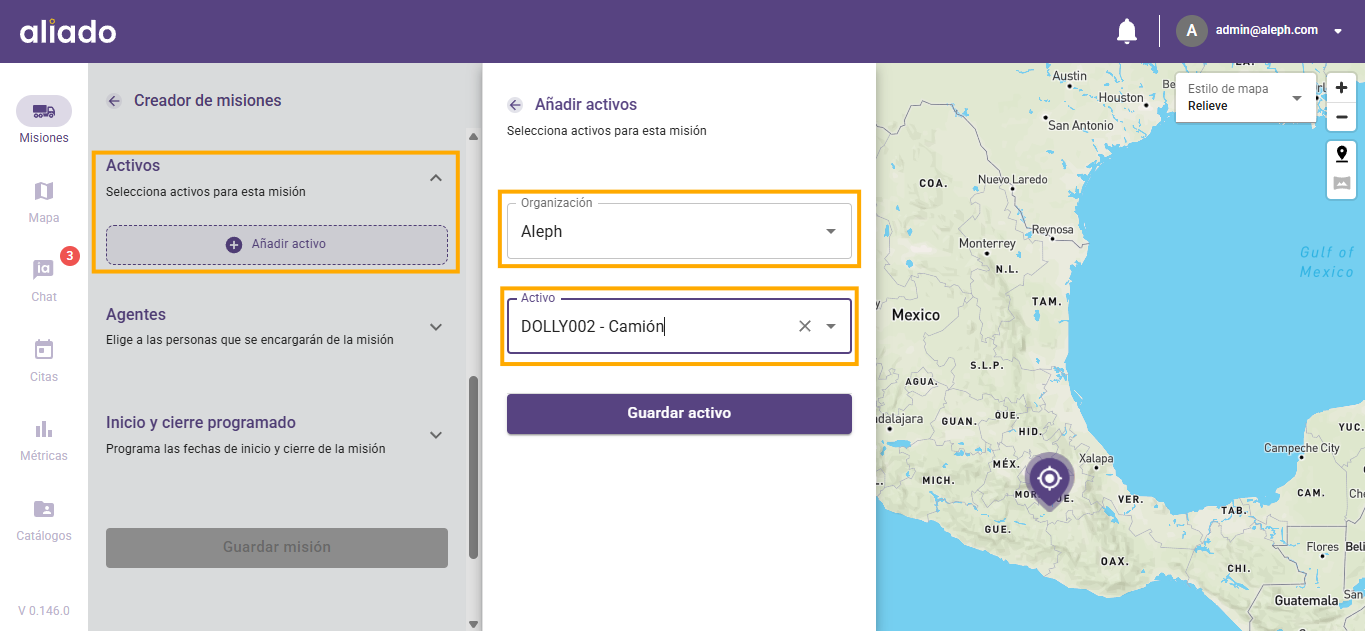
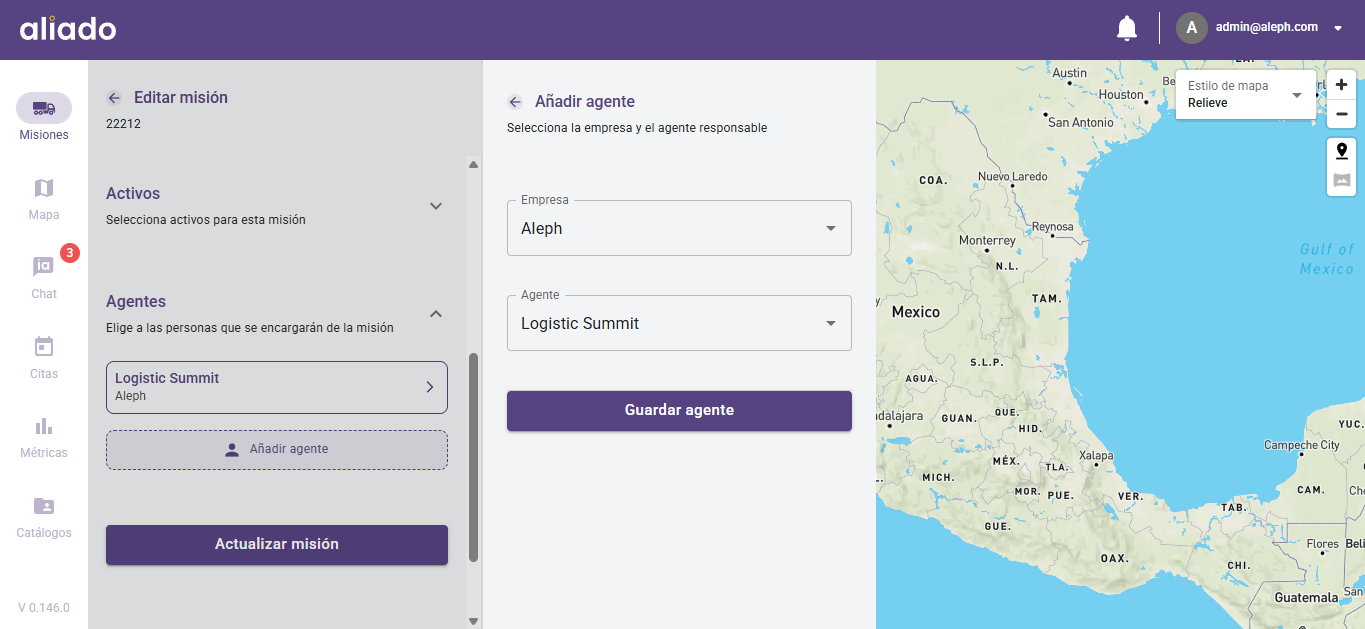
Agrega los Activos de la misión: selecciona uno o más vehículos de tu catálogo, luego haz clic en "Guardar activo".
-
Asigna los Operadores: elige uno o más operadores de tu catálogo.
-
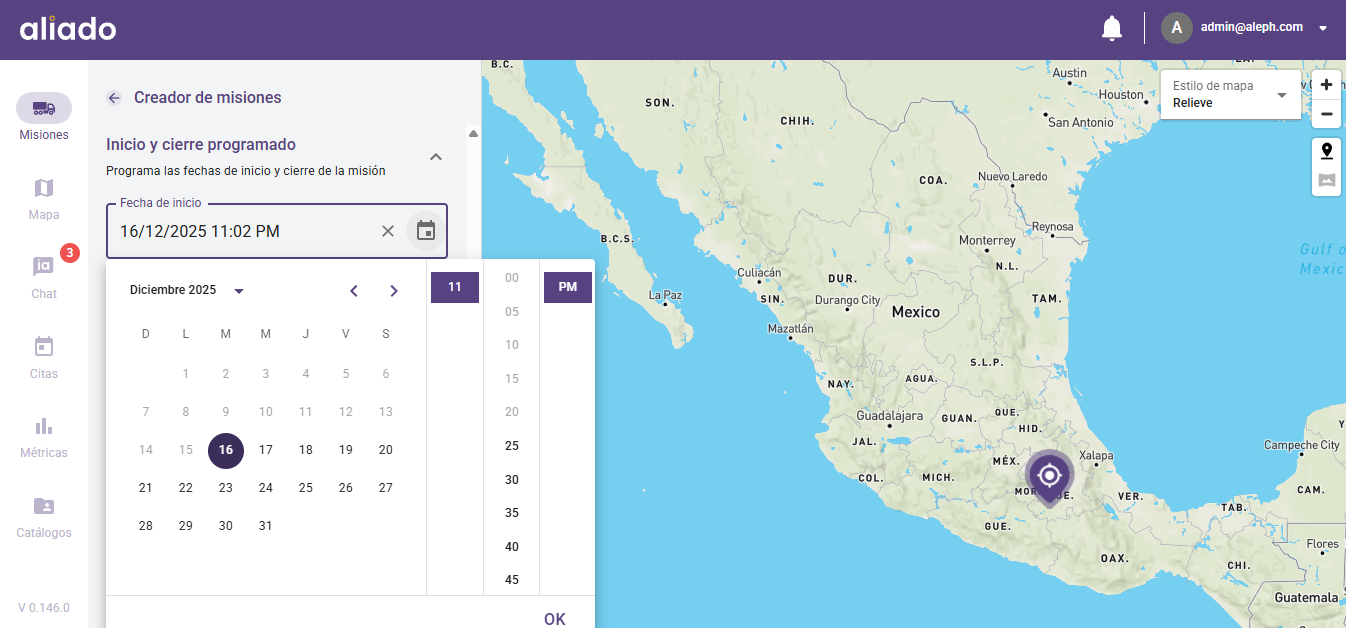
Define la Ventana de tiempo: fecha y hora de inicio y de fin programados.
-
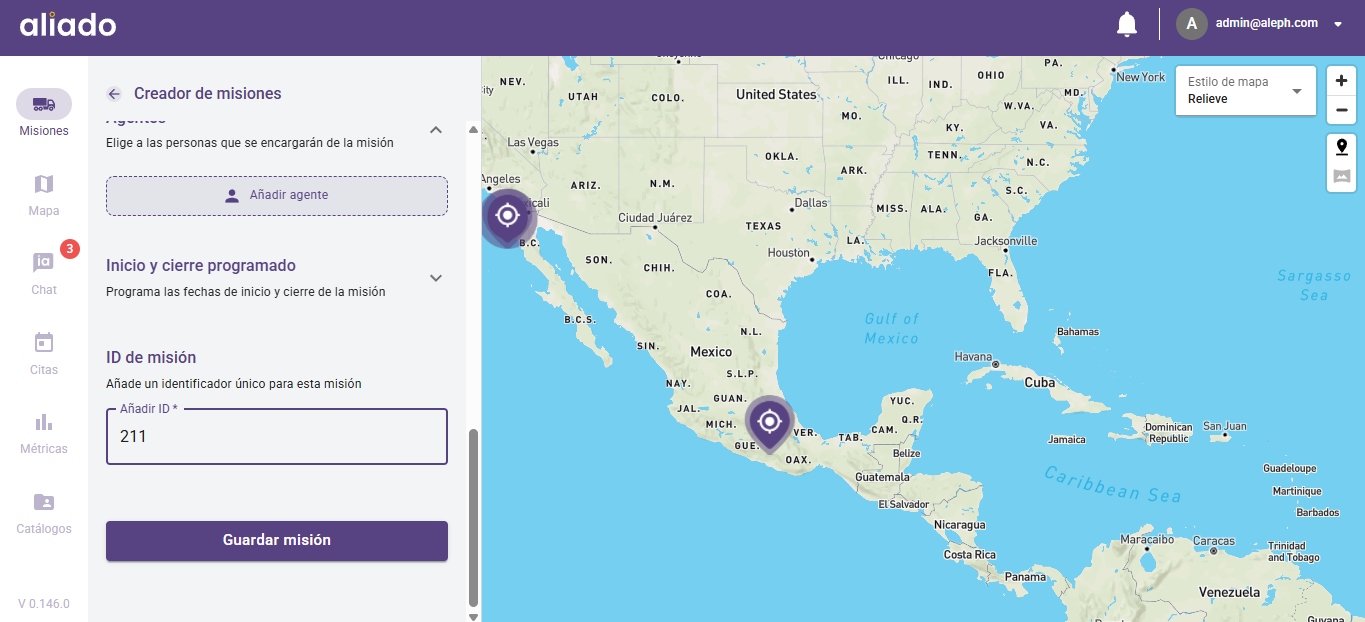
Agrega el ID de misión (folio) — es obligatorio para guardar la misión.
-
Haz clic en "Guardar" para crear la misión.
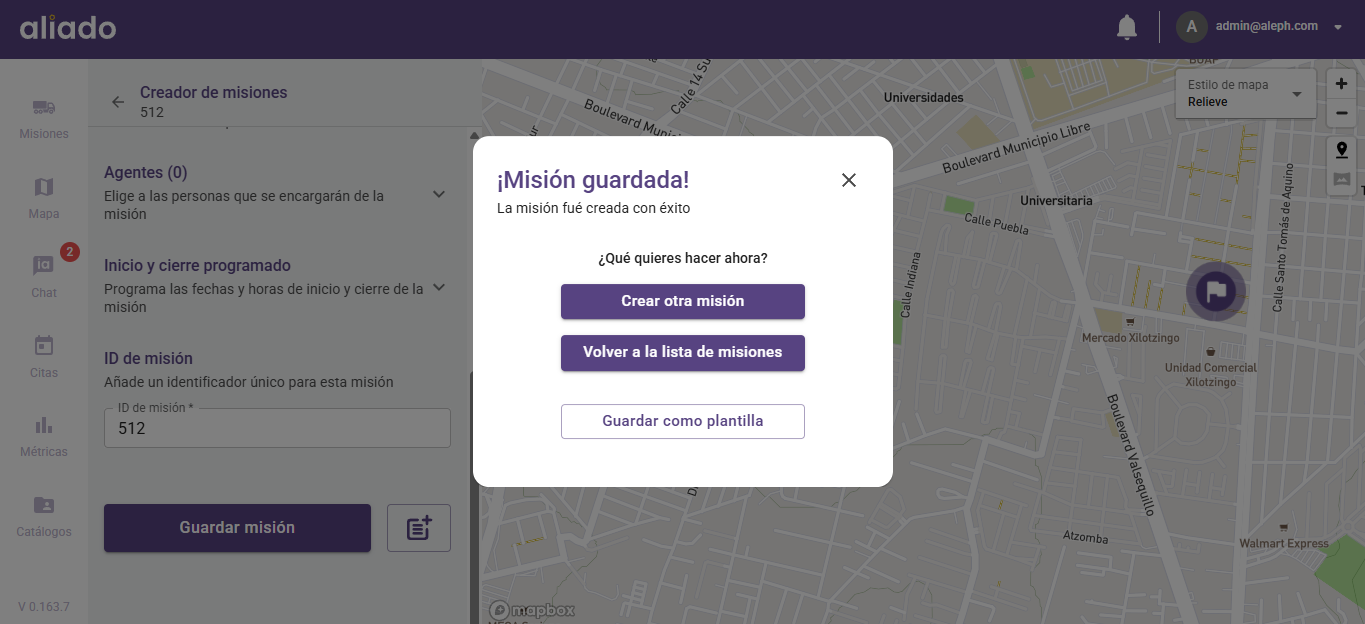
Al guardar, aparecerá un mensaje de confirmación. Desde ahí puedes guardar la misión como plantilla para reutilizarla después.
También podría interesarte: Iniciar misión | Editar misión | Cerrar misión | Carga masiva | Crear desde plantilla
¿Cómo editar una misión ya creada?
Puedes editar una misión mientras no esté Cerrada ni Cancelada. Si la misión ya está Iniciada, editar puede afectar el seguimiento en curso, por lo que se recomienda hacer los cambios antes de iniciarla siempre que sea posible.
Para cambiar las paradas, la geo ruta, los activos, los operadores o la ventana de tiempo de una misión existente:
-
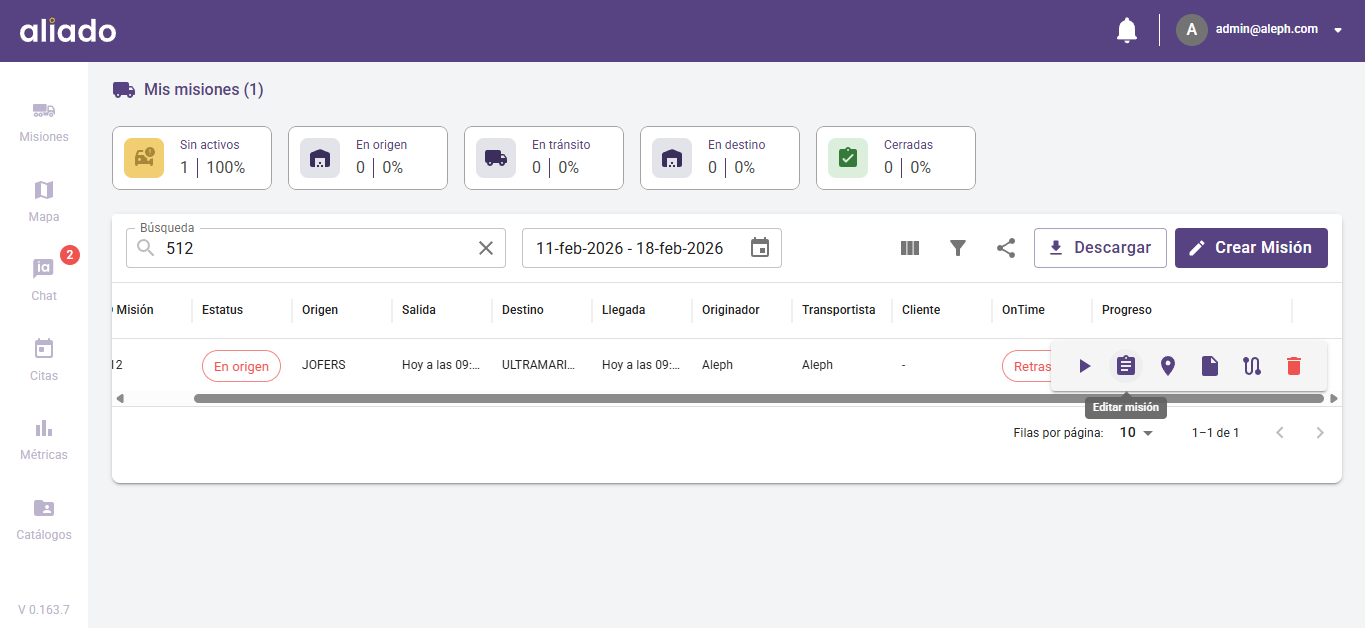
Localiza tu misión usando el recuadro de "Búsqueda": puedes buscar por ID, organización u origen.

-
Coloca el cursor sobre la misión. Al final de la fila aparecerán los tres puntos de opciones — haz clic y selecciona "Editar".

-
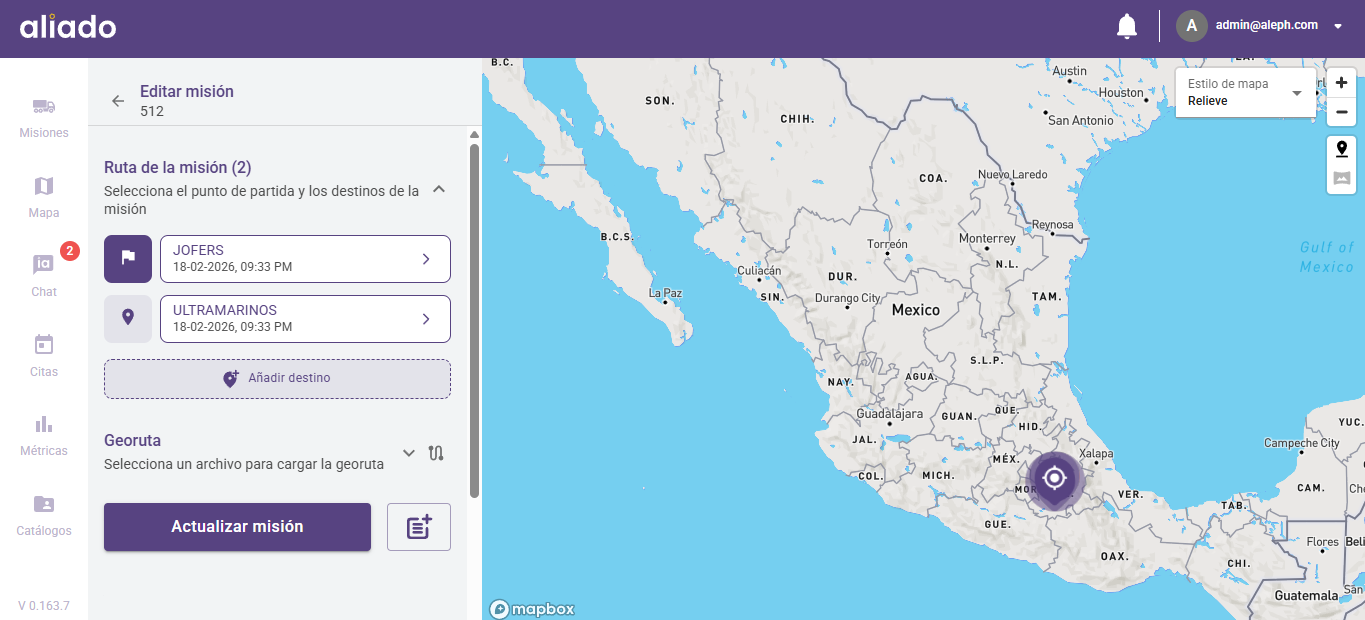
Se abrirá la pantalla "Editar misión". Elige el apartado que necesitas modificar.
Modificar ruta
-
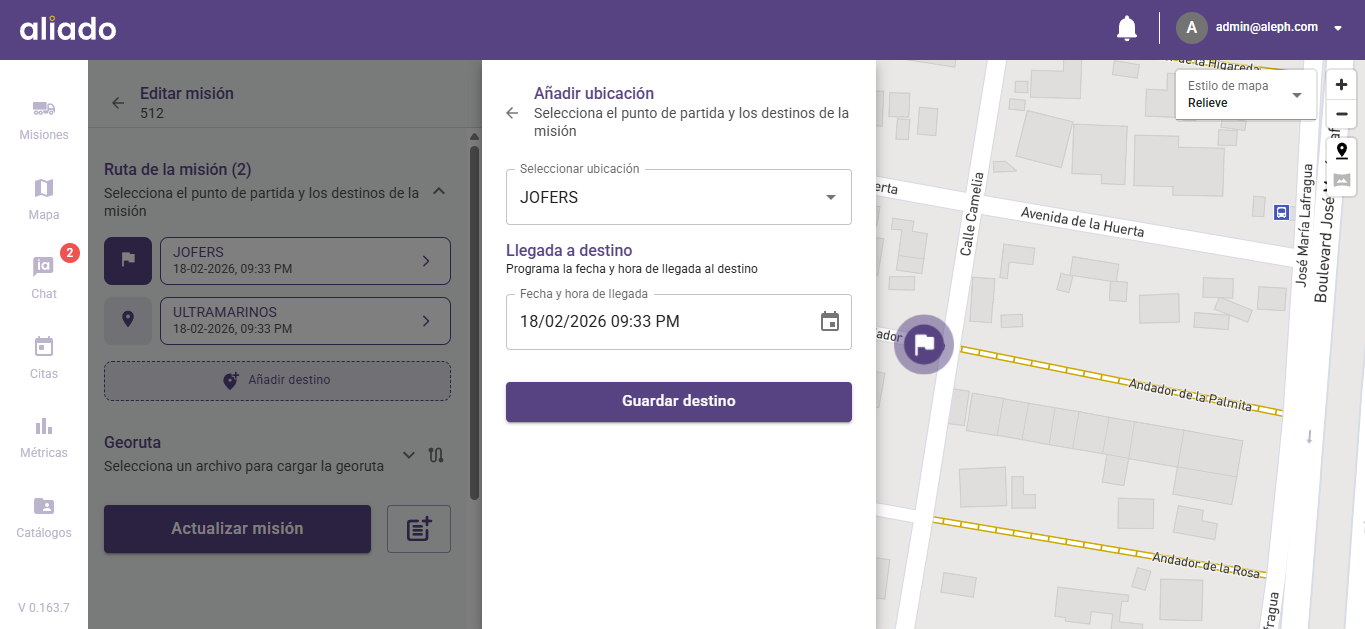
Para cambiar el punto de partida, coloca el cursor sobre él y selecciona la flecha para abrir las opciones de edición. Cambia la ubicación o la fecha y hora según necesites.

Nota: Para solo agregar un destino, usa "Añadir destino".
-
Una vez hechos los cambios, haz clic en "Guardar destino".

Geo Ruta
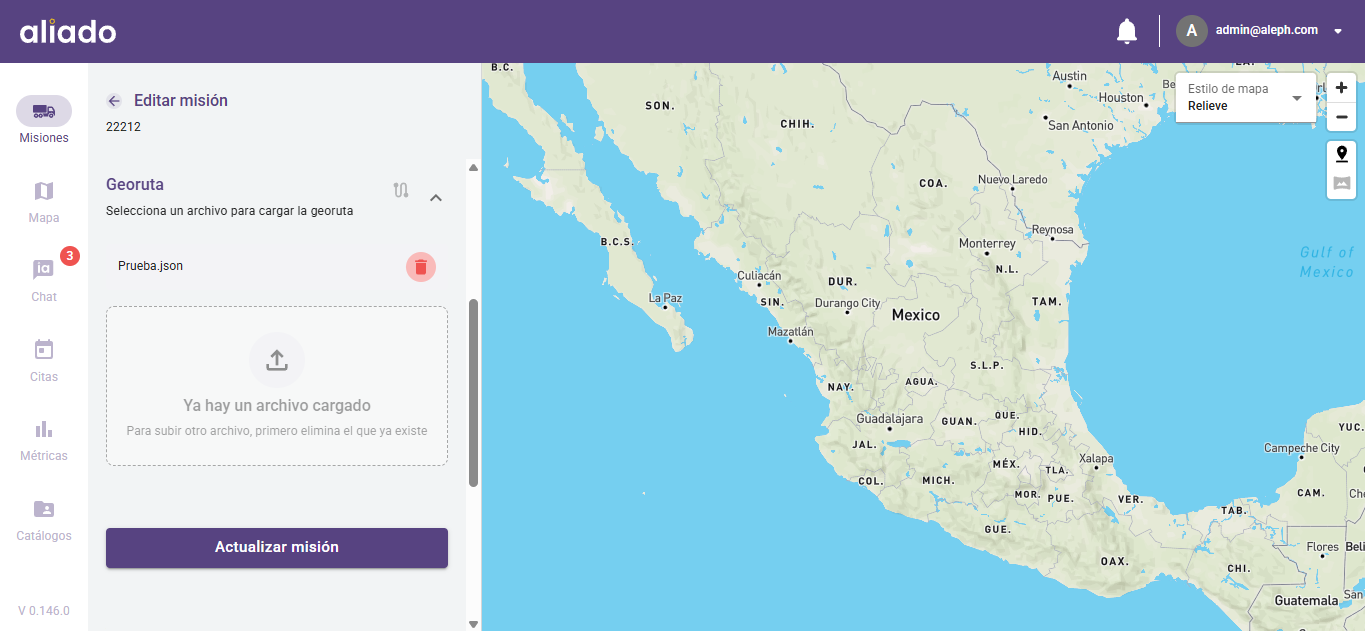
- Para actualizar la Geo Ruta, elimina el archivo anterior y sube el nuevo (.kml o .gpx). También puedes usar el botón "Sugerir ruta" para calcularla automáticamente si aún no tienes un archivo cargado.
Cambiar activos y agentes
-
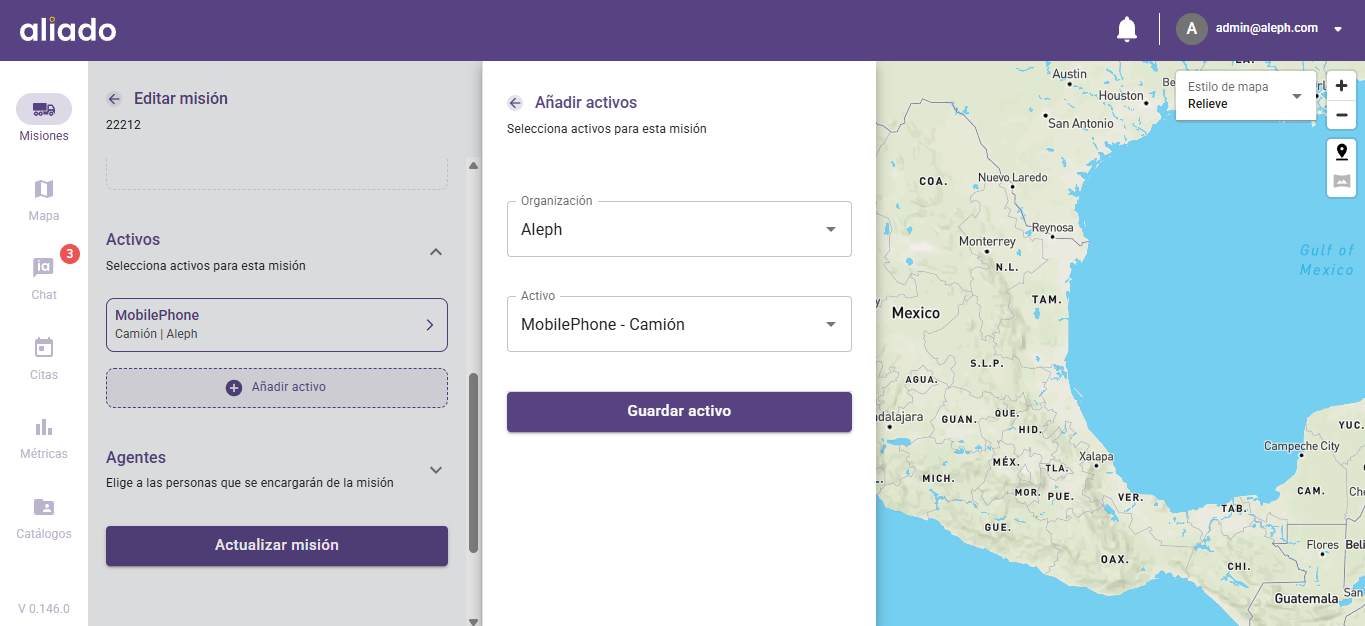
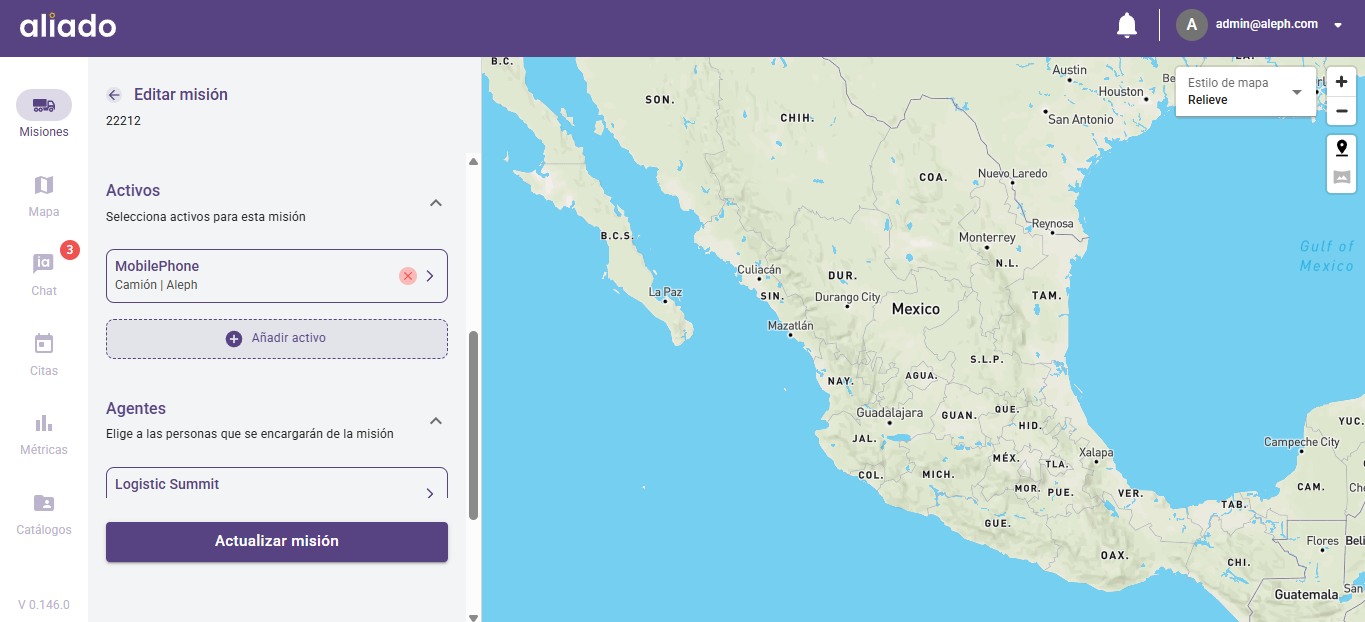
Para añadir o cambiar un activo: usa el botón "Añadir activo" o la flecha del activo existente para editarlo. Para eliminar, usa la X que aparece al pasar el cursor.

-
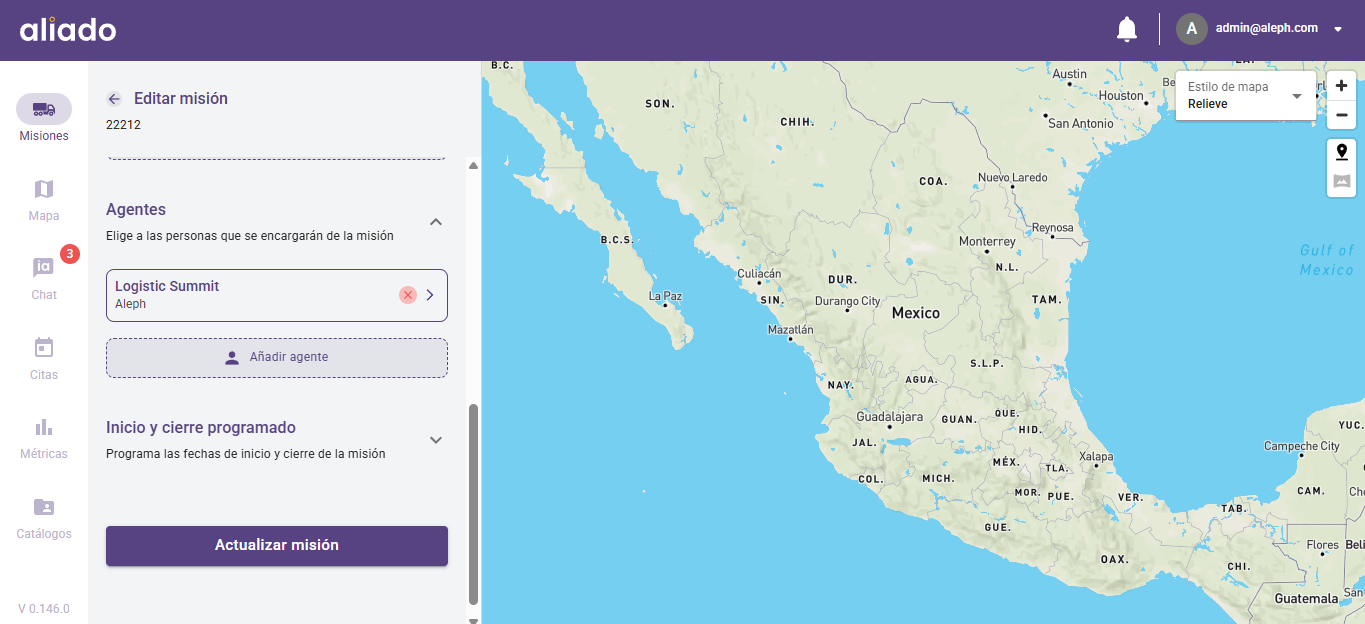
Para añadir o cambiar un agente: usa "Añadir Agente" o la flecha del agente existente. Para eliminar, usa la X.

-
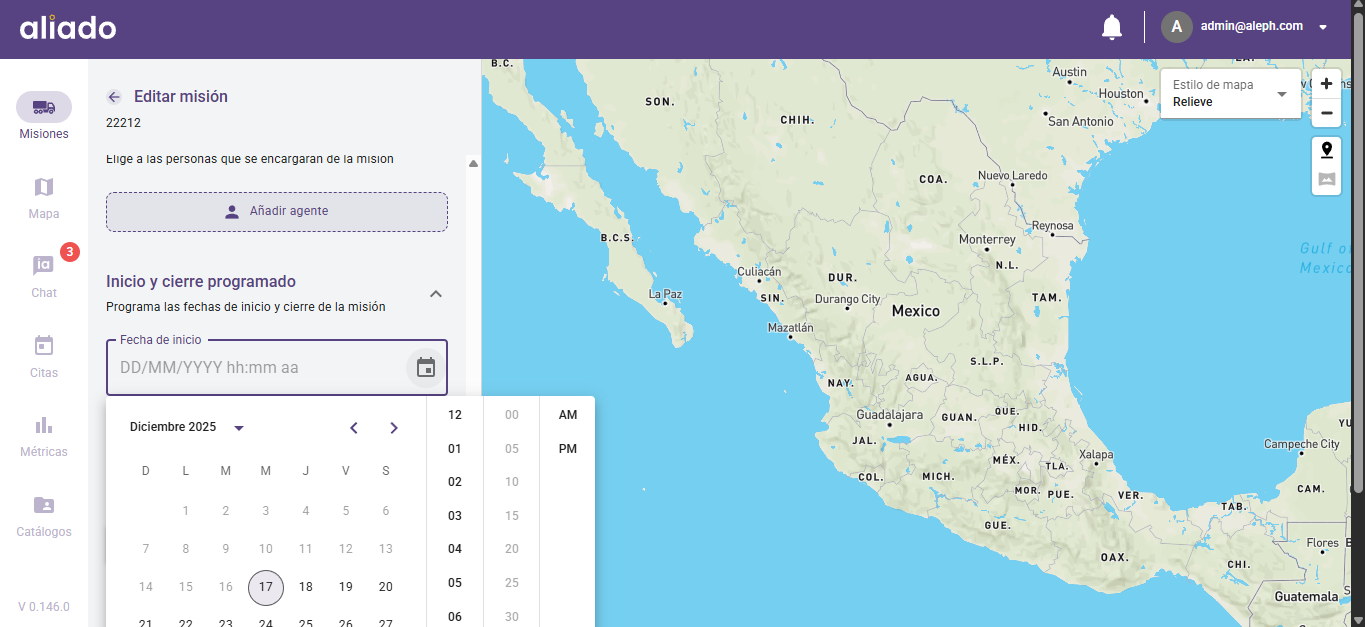
Para cambiar el Inicio y Cierre programados, asegúrate de tener al menos un activo y un agente asignados (son obligatorios para guardar).
Guardar cambios
-
Cuando termines, haz clic en "Actualizar misión".

También podría interesarte: Crear misión | Iniciar misión | Cerrar misión | Carga masiva | Crear desde plantilla
¿Cómo iniciar una misión?
Iniciar una misión activa el registro de todos los eventos GPS dentro de ella. A partir de ese momento, todo lo que ocurre — paradas, desviaciones, llegadas, mensajes — queda en la bitácora de esa misión.
Asegúrate de que el operador y la unidad correctos estén asignados antes de iniciar.
Problema común: si la unidad ya enviaba ubicación pero no ves eventos en la bitácora de la misión, es probable que la misión no estuviera iniciada. Los eventos GPS se guardan en la bitácora del activo hasta que inicies la misión.
Para activar el seguimiento en tiempo real de una misión ya creada:
-
Localiza tu misión con el recuadro de "Búsqueda".
-
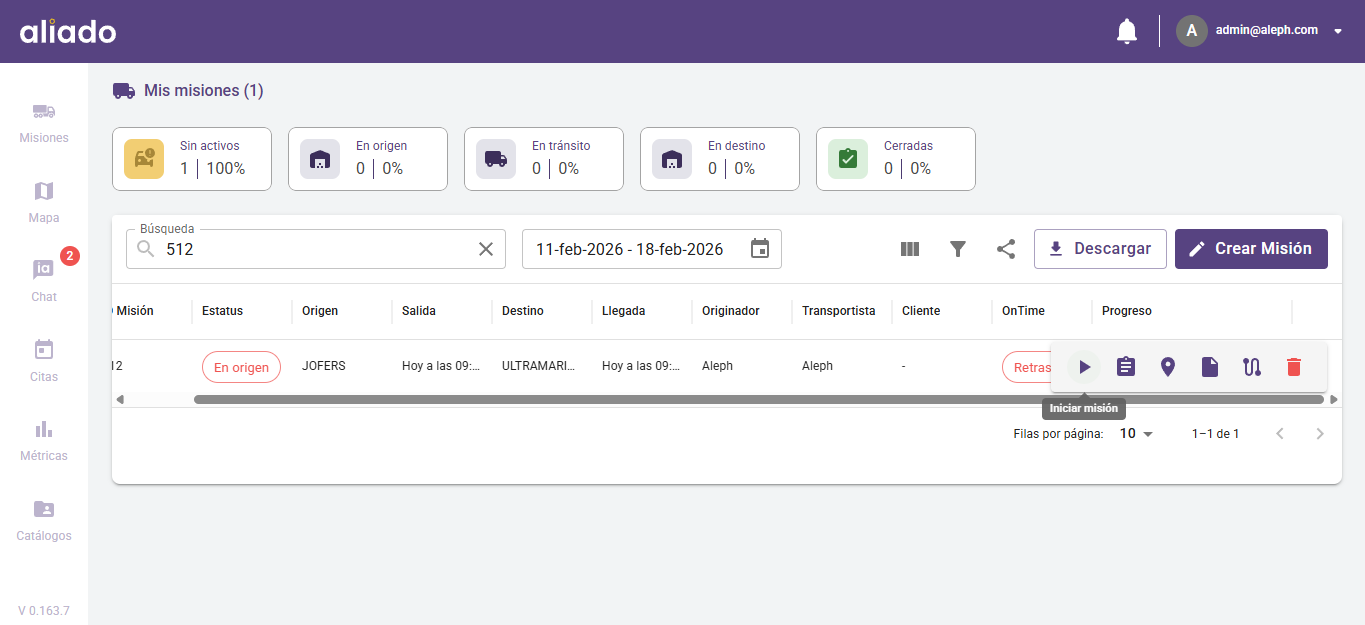
Coloca el cursor sobre la fila para que aparezcan los íconos de acción.
-
Haz clic en el ícono "Iniciar misión".

También podría interesarte: Crear misión | Editar misión | Cerrar misión
¿Cómo cerrar una misión?
Al cerrar una misión, deja de registrar eventos nuevos y su estatus cambia a "Cerrada". Una vez cerrada no puede reiniciarse — si necesitas continuar el seguimiento, crea una nueva misión.
¿Qué debes cuidar? Cierra la misión solo cuando el viaje realmente haya concluido. Cerrarla antes de tiempo puede dejar eventos sin registrar en la bitácora.
Para marcar una misión como finalizada:
-
Localiza tu misión con el recuadro de "Búsqueda".
-
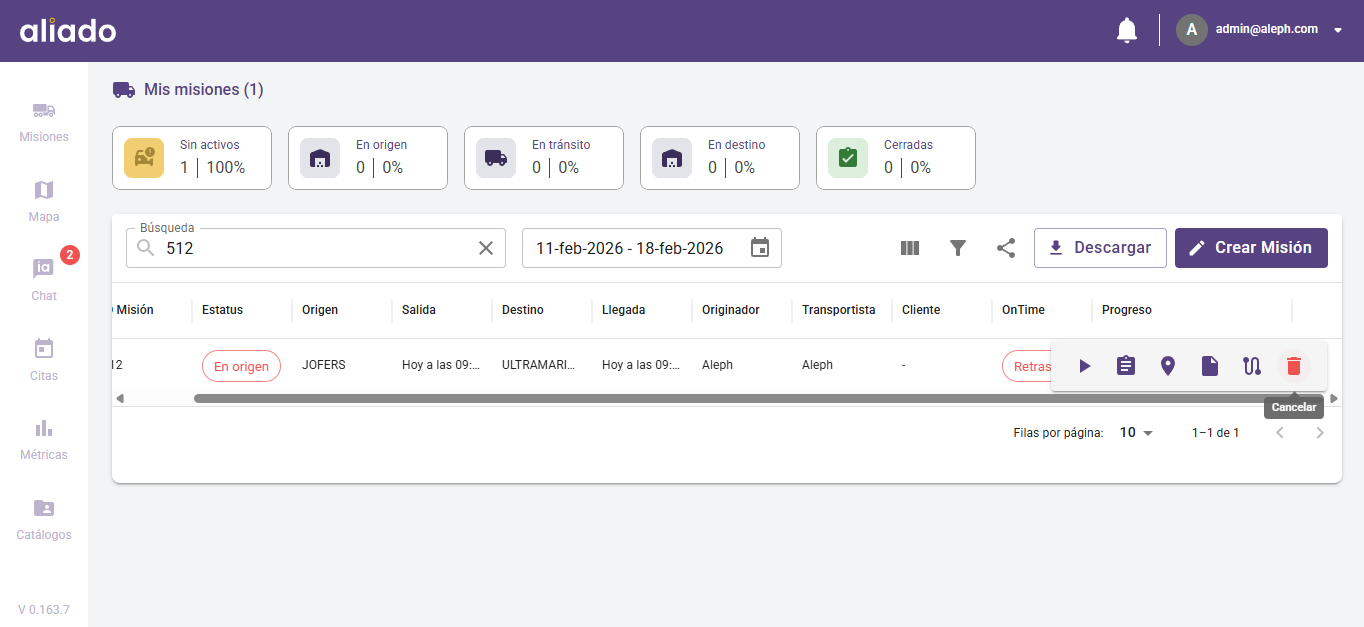
Coloca el cursor sobre la fila para habilitar los íconos de acción.
-
Haz clic en el ícono "Cancelar" para cerrar la misión.

También podría interesarte: Crear misión | Iniciar misión | Editar misión
¿Cómo crear misiones por carga masiva?
Si necesitas crear varias misiones a la vez, usa la carga masiva. Solo necesitas un archivo .xlsx o .csv con el formato correcto.
¿Qué debes cuidar? Verifica que los números económicos de los activos y los IDs de los operadores existan en tu catálogo antes de subir el archivo. Los errores se muestran fila por fila para que los corrijas antes de procesar.
-
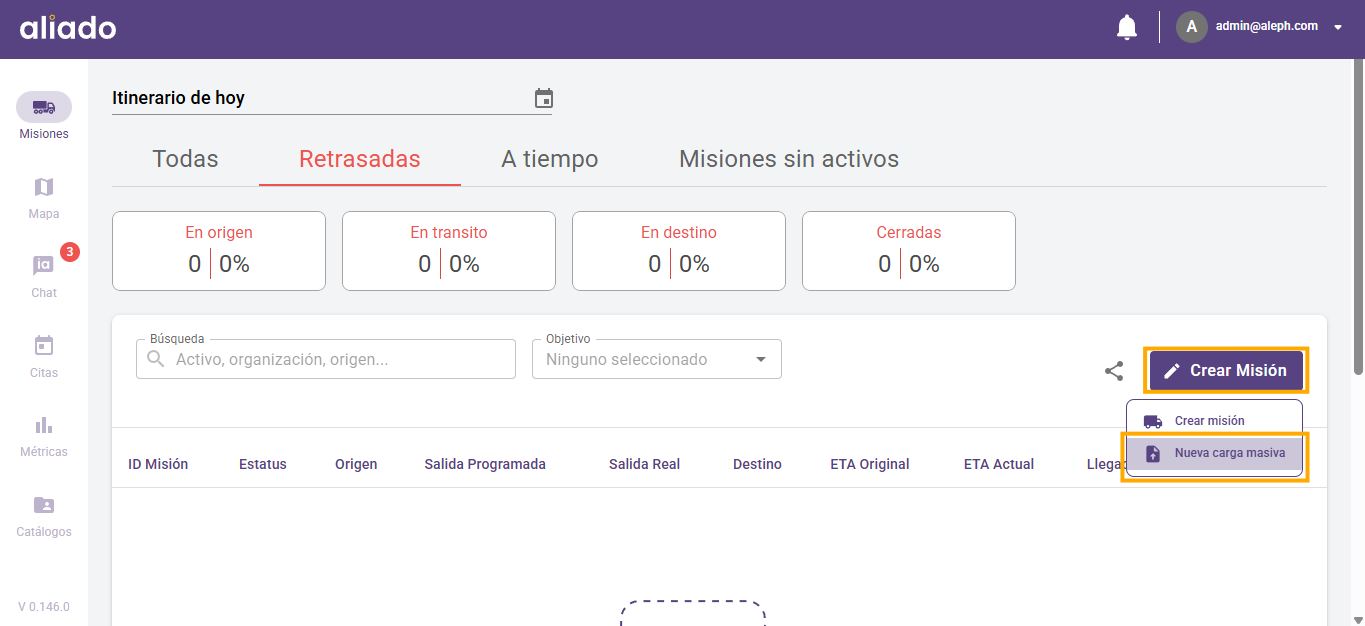
Ve a "Misiones" y haz clic en "Crear misión".
-
Selecciona "Nueva carga masiva".
Nota: Para crear una misión normal, haz clic aquí.
-
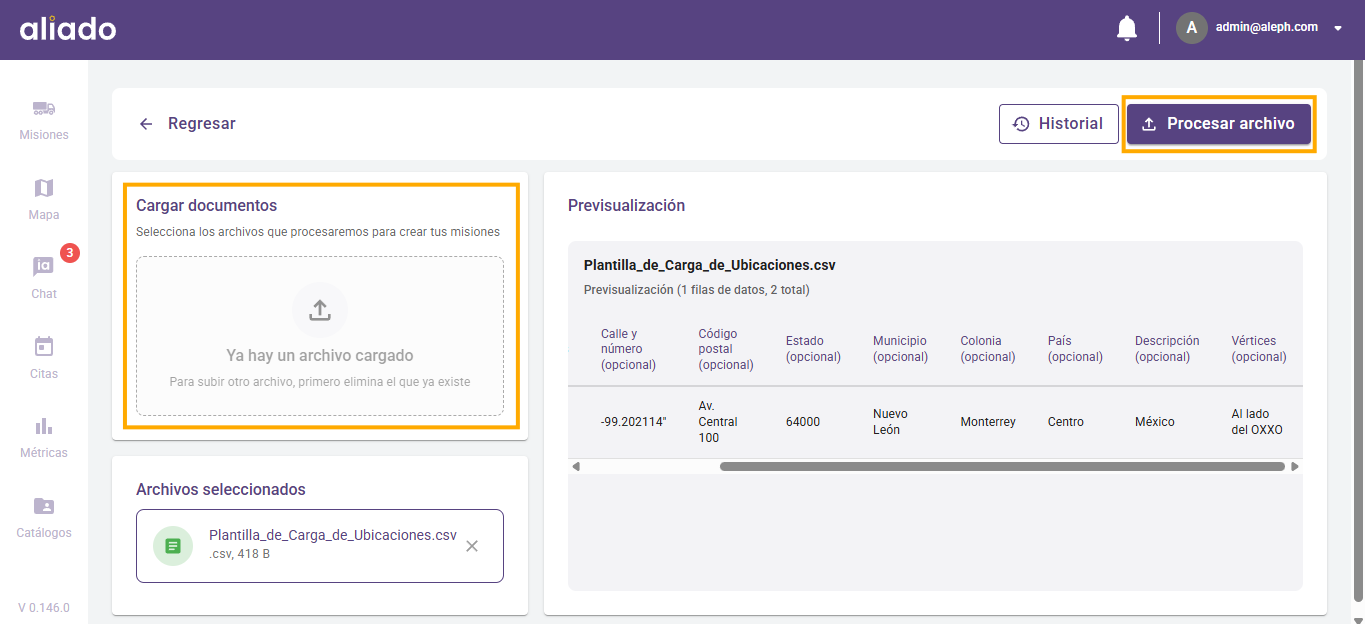
Carga tu archivo en la sección "Cargar documentos". Verás una vista previa para verificar que sea el archivo correcto.
-
Cuando estés seguro, haz clic en "Procesar archivo".
El sistema te mostrará el estado de cada misión y si existe algún error.
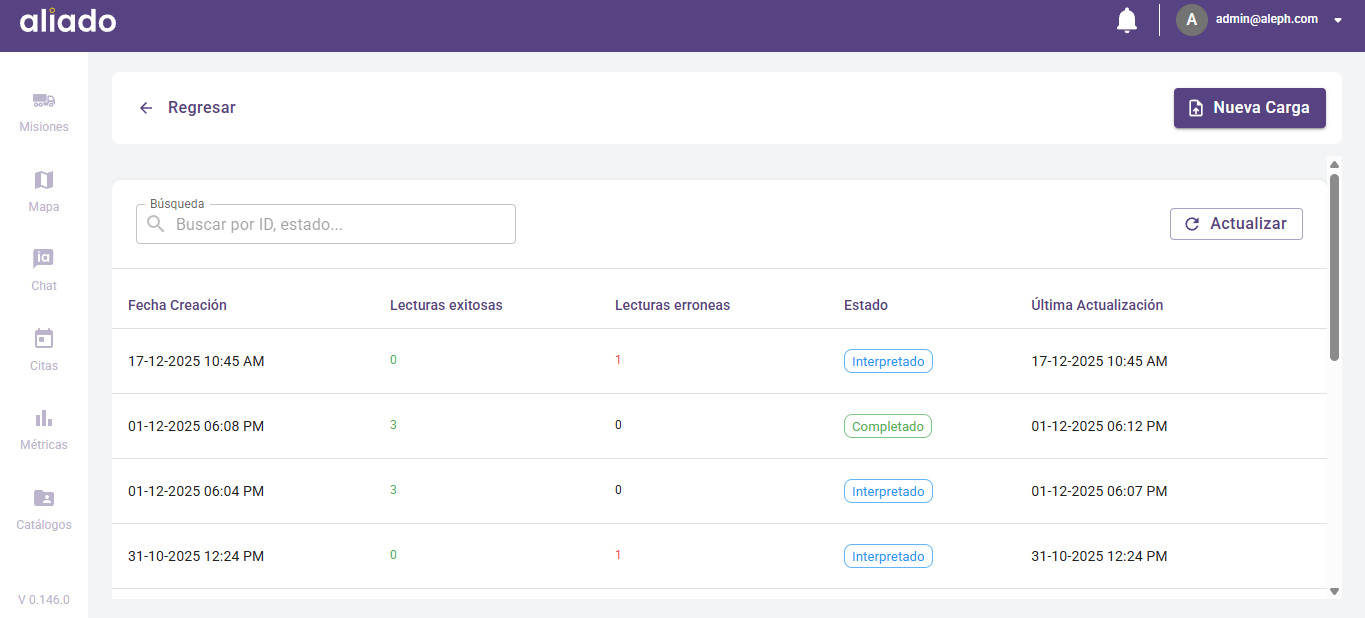
-
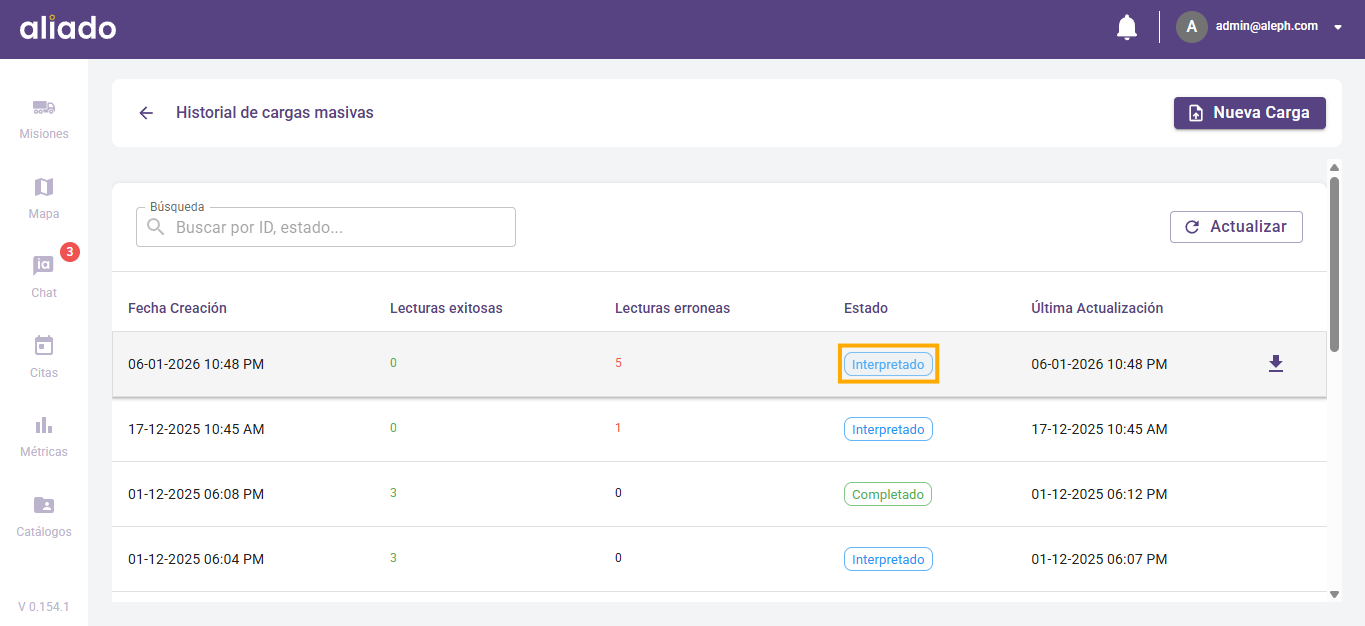
Si hay errores, selecciona cualquier apartado en "Estado" para verlos y corregirlos. Puedes modificar el ID, los destinos, los agentes y los activos directamente desde ahí.

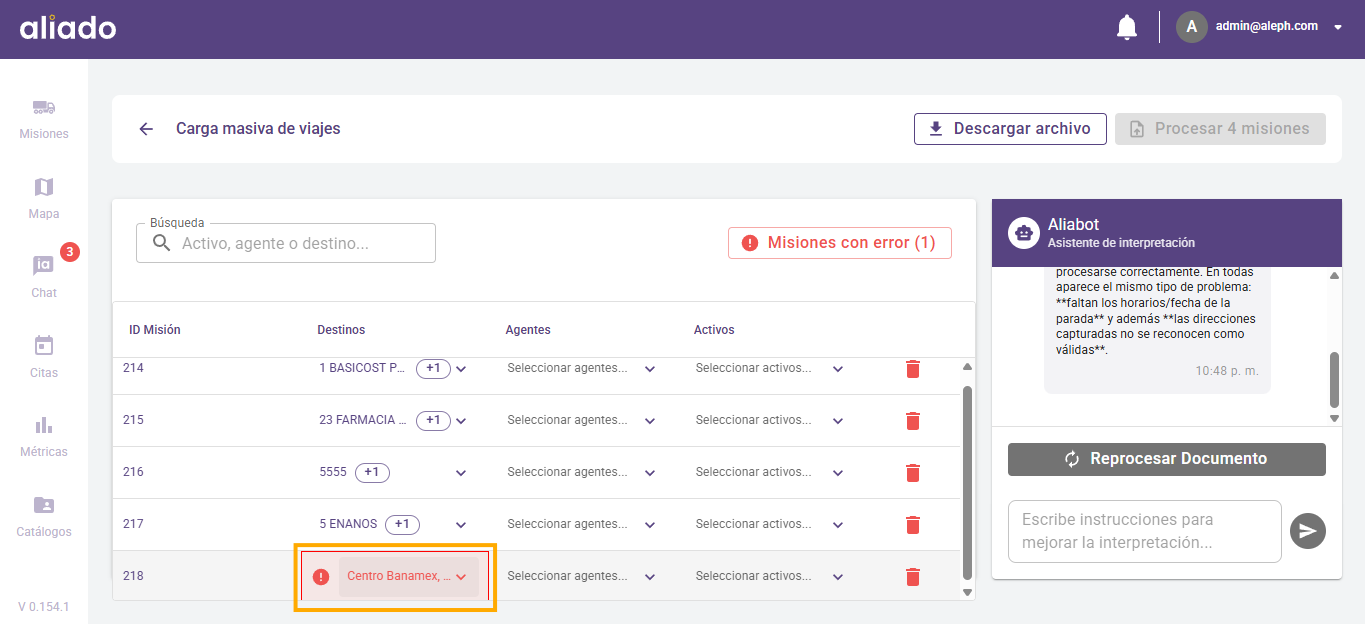
-
Una vez corregidos los errores, haz clic en "Procesar misiones". Confirma con "Sí, cargar misiones".
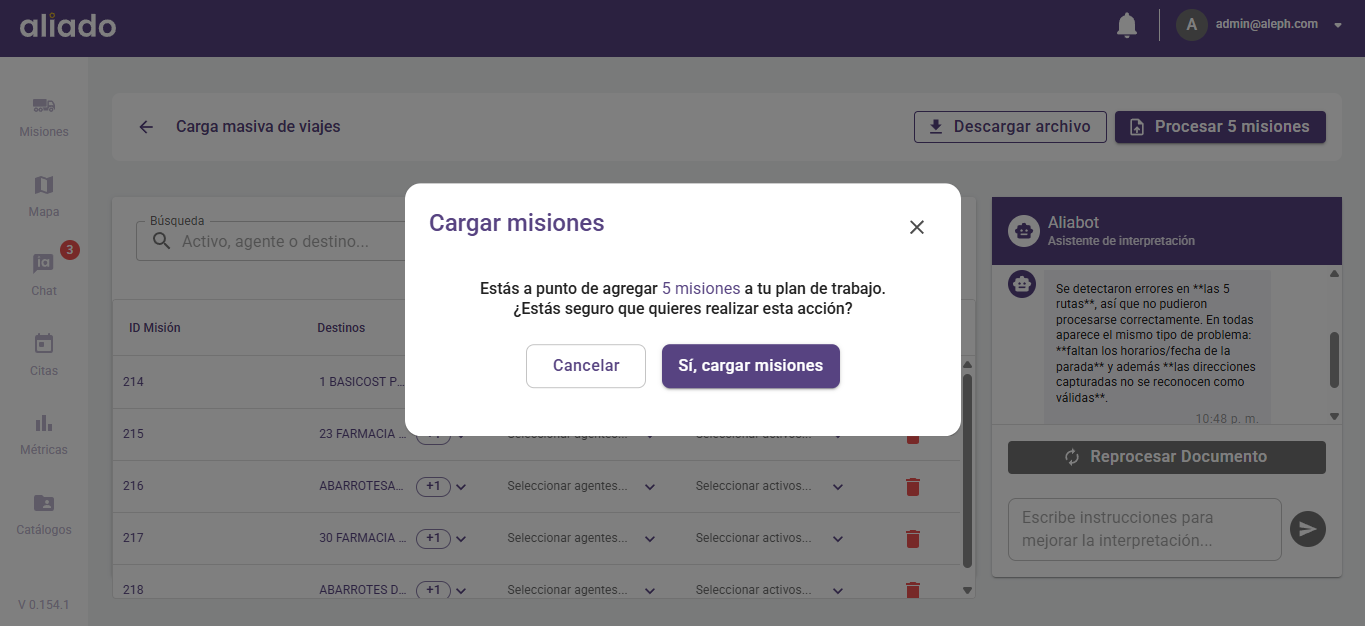
-
Tus misiones aparecerán en el listado de misiones.
También podría interesarte: Crear misión | Iniciar misión | Crear desde plantilla
¿Cómo crear una misión desde una plantilla?
Las plantillas guardan una configuración base reutilizable: operadores preferidos, activos, paradas y ruta. Si tienes una ruta recurrente, guárdala como plantilla y ahorra tiempo al no tener que introducir los mismos datos cada vez.
Las plantillas viven en Catálogos > Plantillas y se usan desde el formulario de creación de misión. Puedes configurarles una regla de recurrencia automática: diaria, semanal, quincenal, mensual o anual. La recurrencia puede terminar nunca, en una fecha específica, o después de un número definido de viajes.
Ejemplo: si tienes un viaje Monterrey–CDMX todos los lunes, crea una plantilla con esa ruta y actívala con recurrencia semanal para que las misiones se generen solas.
-
Ve a "Misiones" y haz clic en "Crear misión".
-
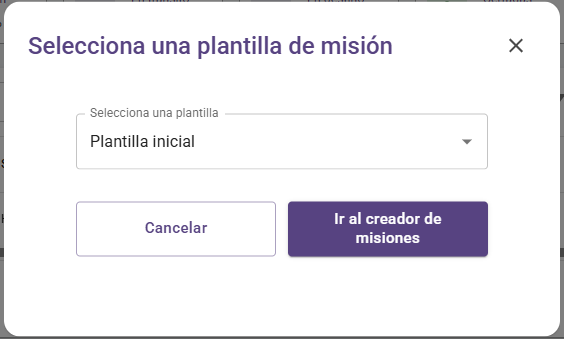
Selecciona "Crear desde Plantilla".
-
Elige la plantilla que quieres usar.
-
Se abrirá el Creador de misiones con los datos precargados. Modifica lo que necesites y guarda.
También podría interesarte: Crear misión | Carga masiva
Citas
¿Cómo funciona el módulo de Citas?
El módulo de Citas coordina el acceso entre quien programa la visita (el originador de carga) y quien asiste (el transportista). Todo queda registrado: la invitación, los documentos, la validación y el acceso físico. El escaneo de entrada y salida también registra los eventos en la bitácora de la misión vinculada.
Estatus de una cita:
- Invitación enviada: la cita fue creada y el transportista fue notificado
- Invitación leída: el transportista ya vio la invitación
- Aceptada: el transportista confirmó su asistencia (puede faltar subir documentos aún)
- Rechazada: el transportista no puede asistir (debe indicar el motivo)
- Documentos en revisión: los documentos están siendo validados
- Confirmada: todos los documentos validados, código QR generado automáticamente y enviado al operador por WhatsApp. El QR es válido hasta el fin del día de la cita.
- Completada: entrada y salida registradas con el QR
- Cancelada: la cita fue cancelada
Sub-estados: Pendiente de entrada (aún no llegó), Pendiente de salida (ya entró, esperando salida), Con retraso (pasó la hora programada sin registrar entrada).
¿Cómo crear una cita?
Para programar una nueva visita con un transportista a tus instalaciones. La plantilla de acceso define exactamente qué documentos debe presentar el transportista — usa la correcta según el tipo de visita.
¿Qué debes cuidar? Una vez enviada la invitación, el transportista es quien asigna el operador y los activos desde su cuenta. Cuando todos los documentos son validados, el QR se genera solo y se envía al operador por WhatsApp.
-
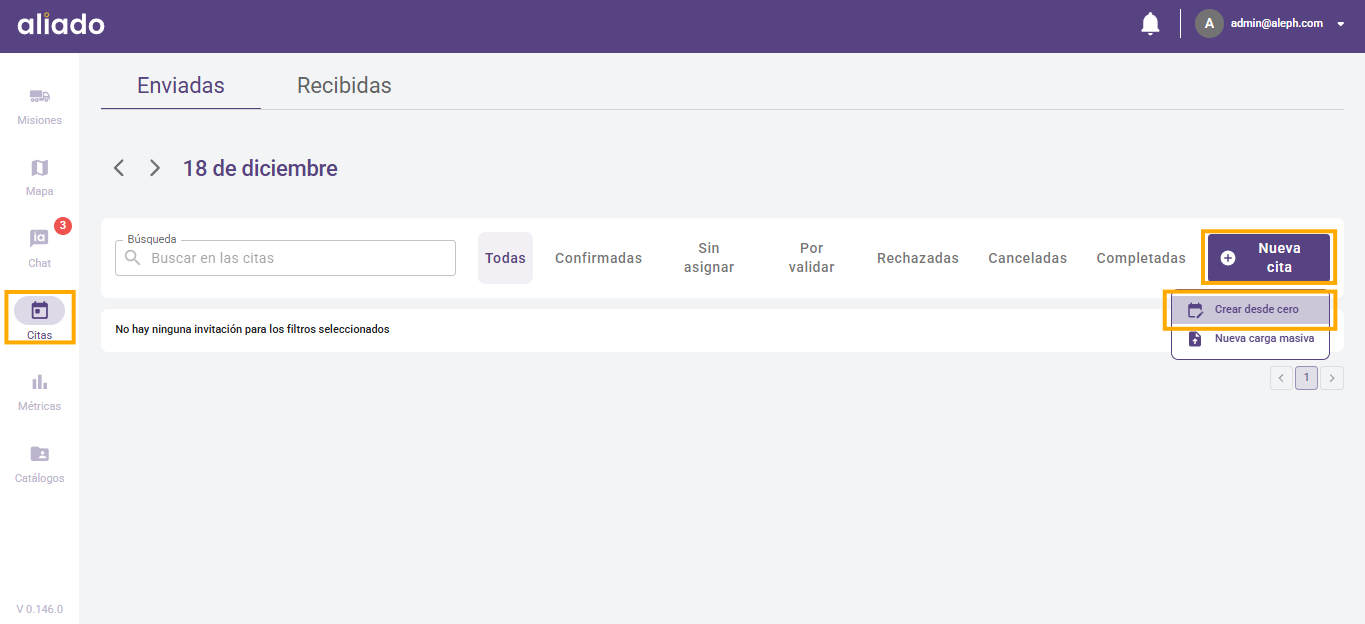
Ve a la sección "Citas".

-
Haz clic en "Nueva Cita".
Nota: Para carga masiva, haz clic aquí.
-
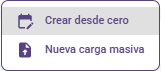
Selecciona "Crear desde cero".
-
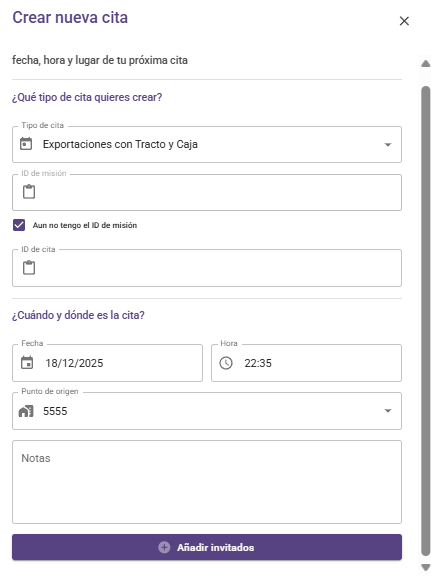
Rellena el formulario: selecciona la instalación o dirección, elige la empresa transportista, selecciona la plantilla de acceso, establece la fecha y hora, y agrega notas si es necesario.
-
Selecciona "Añadir invitados", elige la organización transportista y haz clic en "Enviar". El sistema envía la invitación automáticamente al transportista por WhatsApp o correo.


-
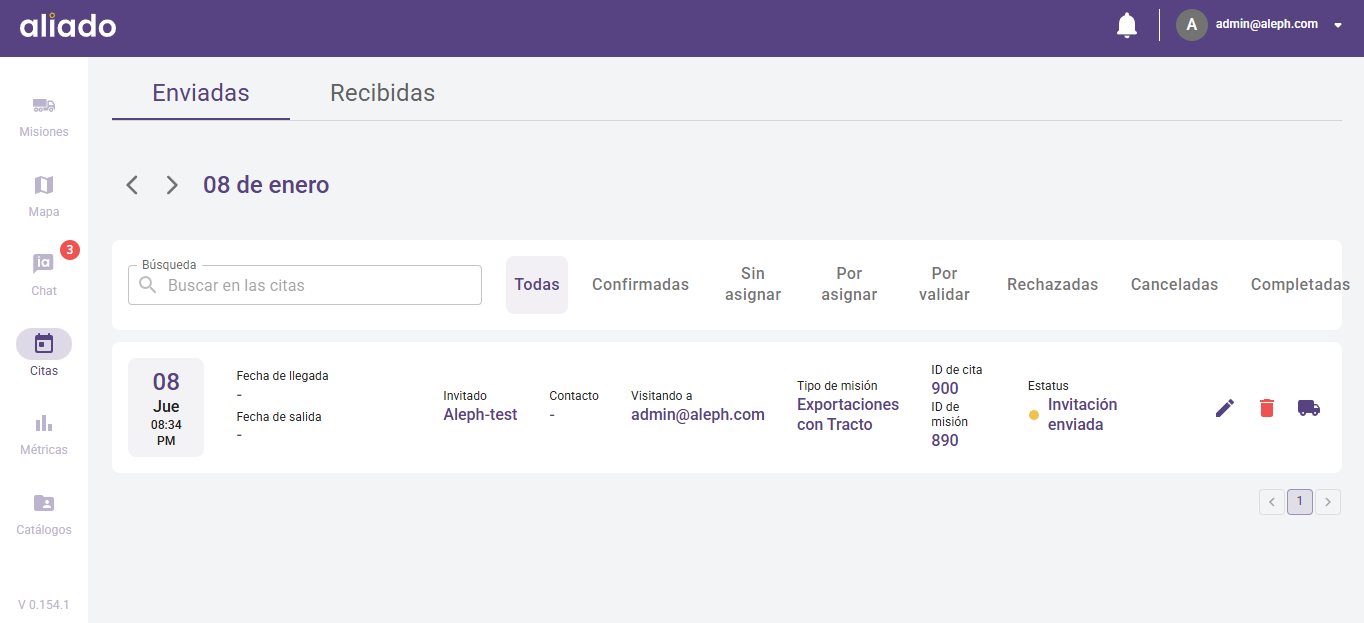
Una vez enviada, el transportista asignará el operador y los activos desde su cuenta.
¿Cómo crear citas por carga masiva?
Si necesitas programar muchas citas a la vez, usa la carga masiva con un archivo .xlsx o .csv.
¿Qué debes cuidar? Verifica que las organizaciones transportistas y las instalaciones que usas en el archivo existan en tu catálogo antes de procesar.
Para crear varias citas a la vez usando un archivo:
-
Ve a "Citas" y haz clic en "Nueva Cita".
-
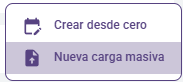
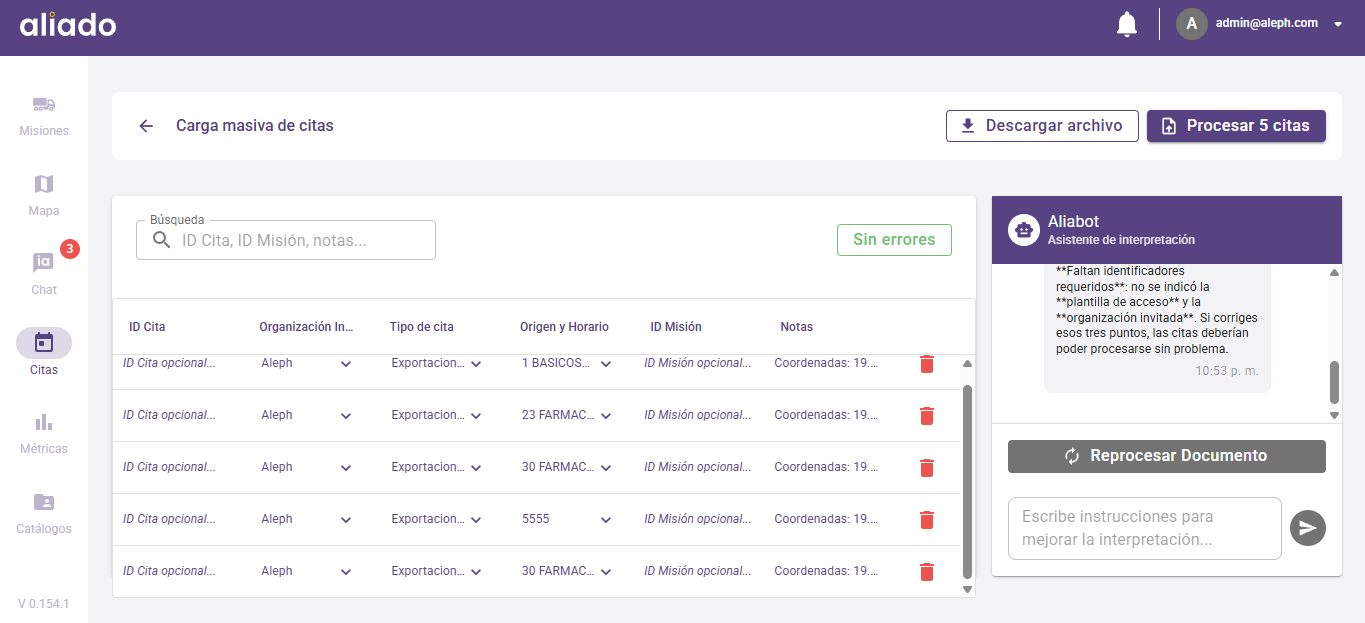
Selecciona "Nueva carga masiva".
-
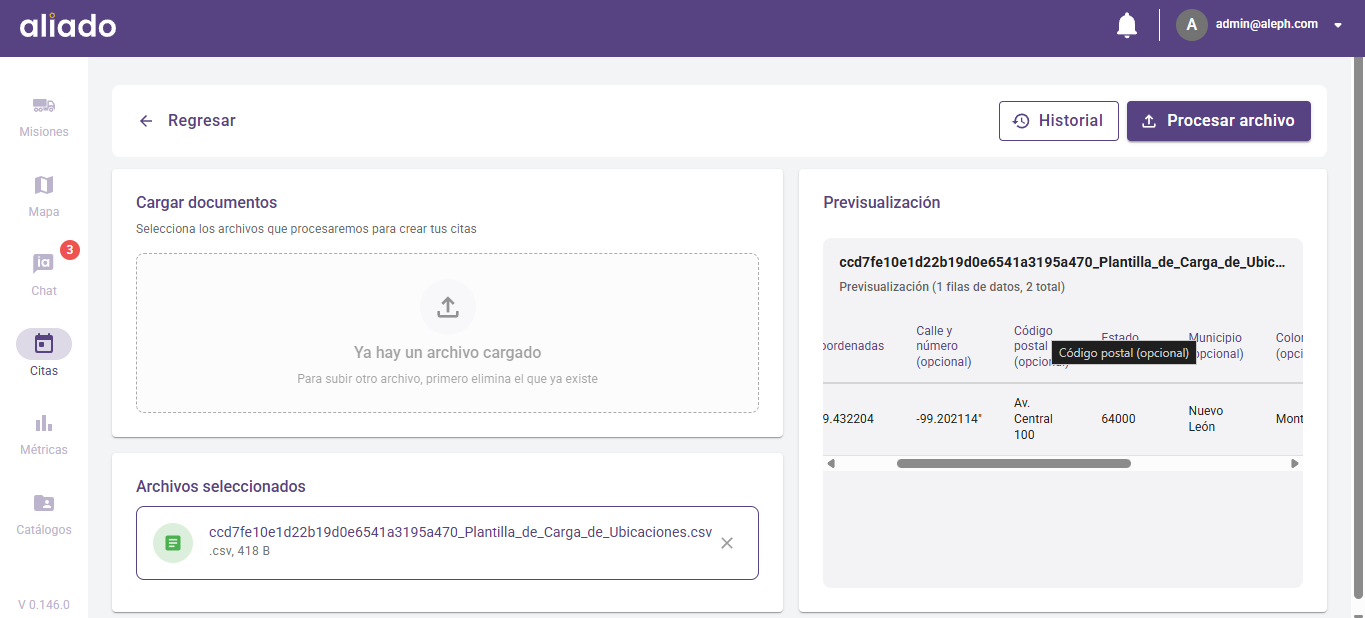
Sube tu archivo. Verás una vista previa para verificar que es el correcto. Cuando estés seguro, haz clic en "Procesar archivo".
-
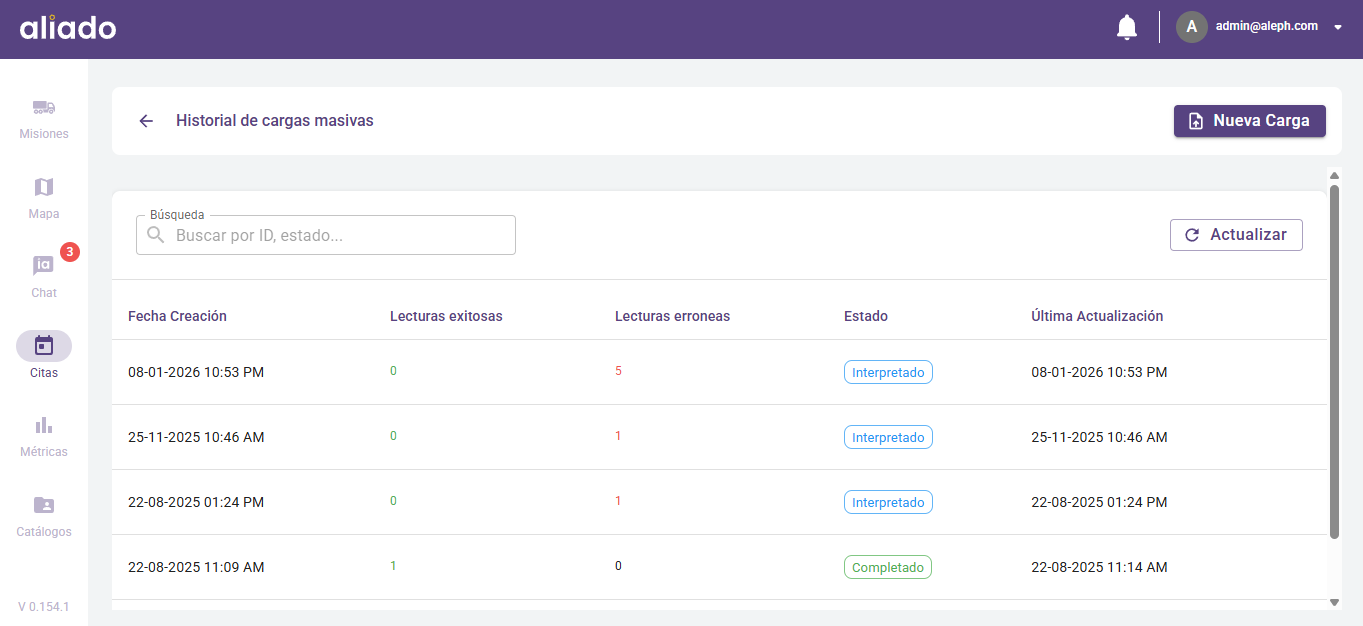
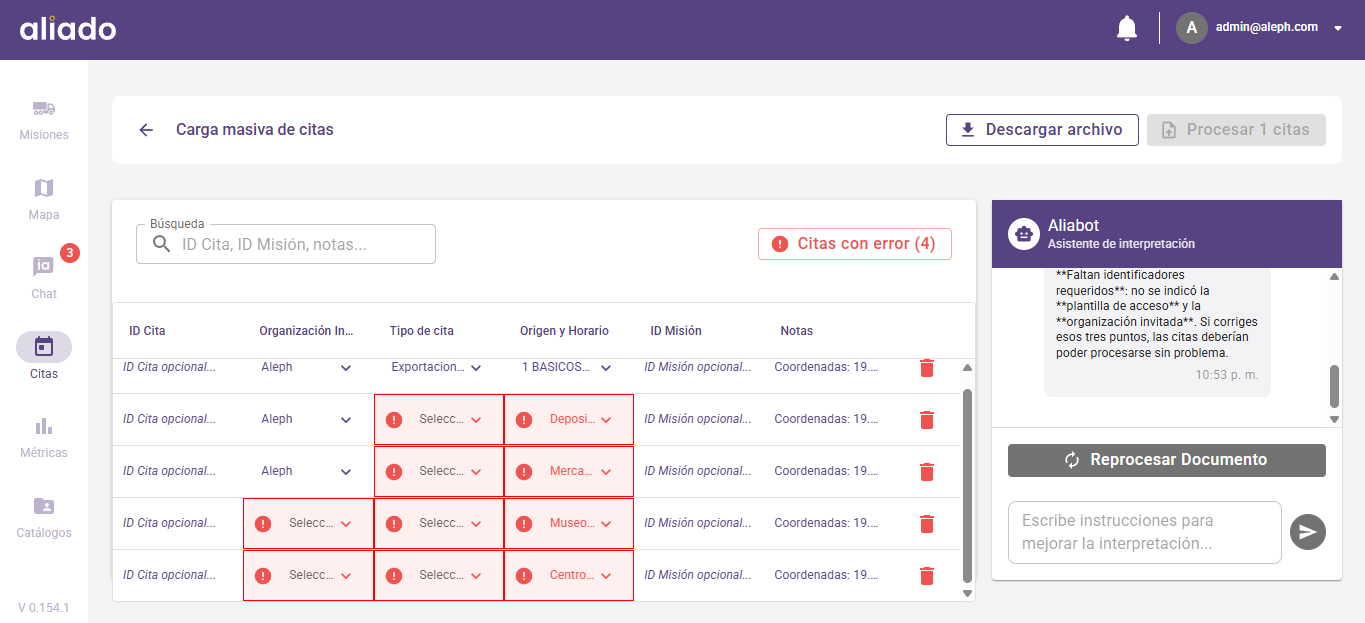
Revisa el estado de cada cita. Si alguna tiene errores, selecciónala para corregirlos.
-
Una vez corregidos los errores, haz clic en "Procesar citas" y confirma con "Sí, cargar citas". Tus citas aparecerán en el listado.
¿Cómo editar una cita?
Puedes editar una cita mientras no esté Completada ni Cancelada. Puedes cambiar la fecha, la hora, las notas o la plantilla de acceso. Al guardar, el sistema notificará automáticamente al transportista sobre los cambios.
Para modificar una cita programada:
-
Ve a la sección de Citas, localiza la cita y haz clic en el ícono del lápiz.
-
Se abrirá el formulario de la cita. Modifica los campos que necesites: fecha, hora, notas o plantilla de acceso, y guarda los cambios.
¿Cómo eliminar una cita?
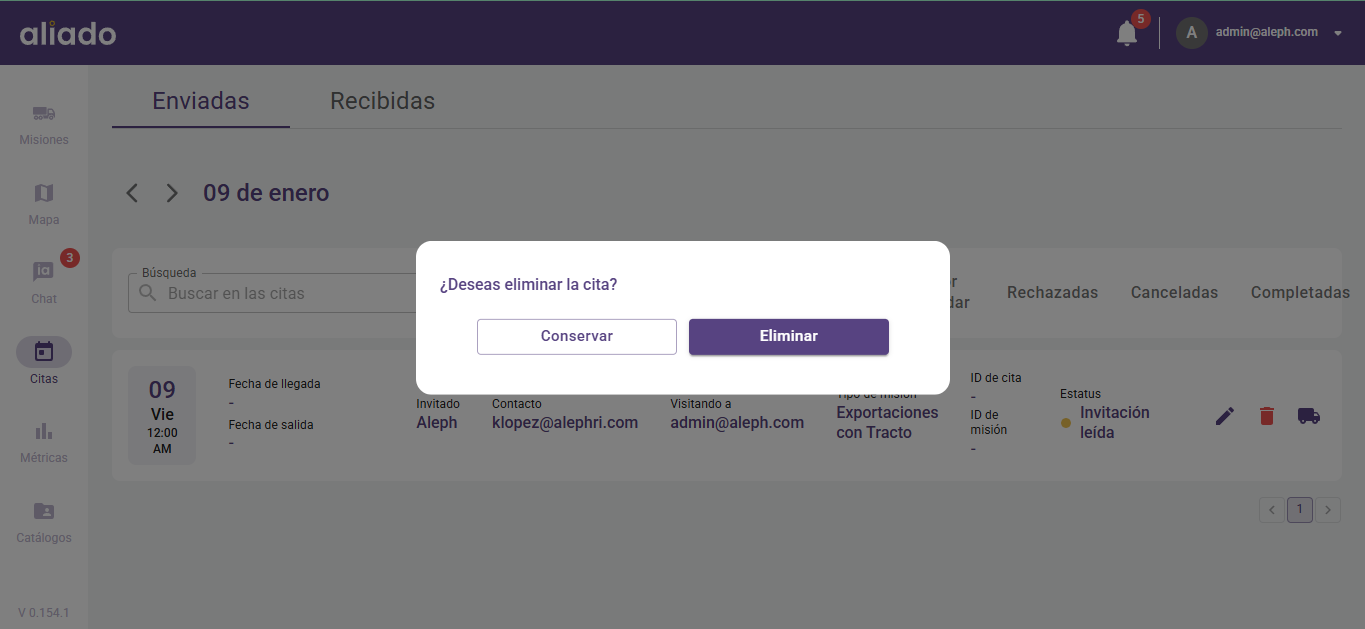
Al eliminar una cita, el transportista recibe notificación automática de la cancelación. Esta acción no se puede deshacer.
Para borrar una cita que ya no aplica:
-
Ve a la sección de Citas, localiza la cita y haz clic en el ícono del bote de basura.
-
Aparecerá un mensaje de confirmación. Una vez que estés seguro, haz clic en "Eliminar".
Despacho Digitalizado
¿Qué es el Despacho Digitalizado?
El Despacho Digitalizado no vive en el panel web de Aliado. Es una aplicación móvil separada llamada "Aliado Seguridad", diseñada para los guardias de caseta en tu patio.
Con Aliado Seguridad, el guardia registra digitalmente la salida de cada unidad hacia una misión, reemplazando los controles en papel. Todo queda vinculado a la bitácora de la misión correspondiente.
Dentro de Aliado Seguridad también vive el formulario de revisión CTPAT/OEA — una checklist de 17 puntos físico-mecánicos de la unidad (frenos, luces, llantas, sellos, etc.) que el guardia llena antes de autorizar la salida.
¿Cuándo se usa? Cada vez que una unidad sale del patio hacia una misión. El guardia abre la app, selecciona la misión, confirma la unidad y el operador, y registra la salida.
¿Cómo registra el guardia el despacho de un viaje?
Este proceso se realiza en la app Aliado Seguridad, no en el panel web. El guardia de caseta sigue estos pasos desde su dispositivo móvil:
-
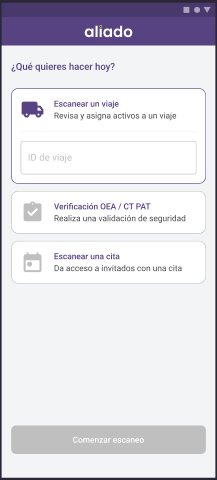
El guardia abre Aliado Seguridad en su dispositivo y selecciona la opción de escanear un viaje.
-
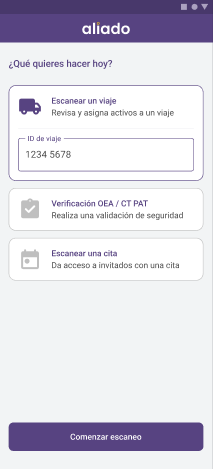
Selecciona o ingresa el ID de la misión que está despachando y hace clic en "Comenzar escaneo".
-
Confirma qué unidad se lleva el viaje — puede escanear el QR de la unidad o buscarla manualmente por número económico.
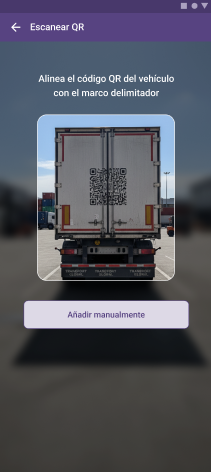
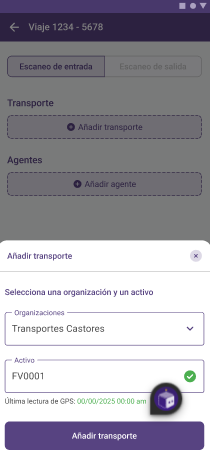
Luego confirma qué operador conduce y lo agrega.
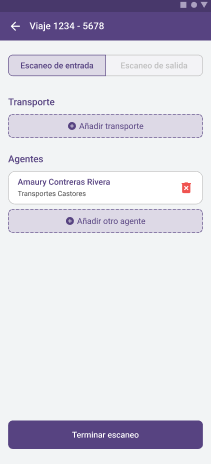
-
Registra la salida. El evento queda vinculado automáticamente a la bitácora de la misión. Haz clic en "Terminar escaneo".
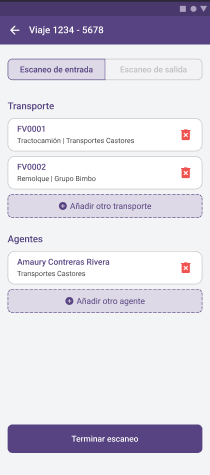
Nota: si la cita ya fue Confirmada y el operador cuenta con QR, el guardia puede escanearlo directamente en lugar de buscar el ID manualmente.
Vista Aeropuerto (dentro de Misiones)
¿Qué información muestra la Vista Aeropuerto?
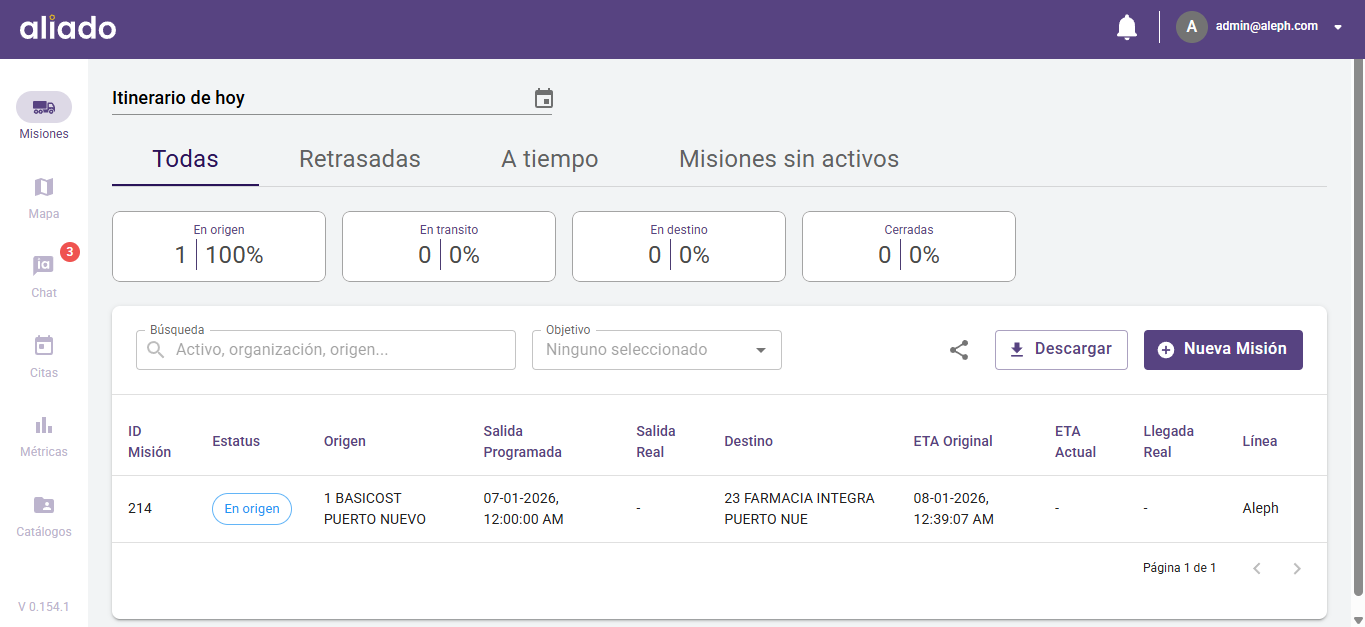
La Vista Aeropuerto es la vista principal del módulo Misiones. Muestra todos los viajes del día en tiempo real, al estilo de una pantalla de aeropuerto. No necesitas refrescar la página.
Por cada misión verás:
- Origen y destino
- Hora de salida programada vs. hora de salida real
- ETA actualizado automáticamente con el GPS de la unidad
- Hora de llegada real al destino
- Indicador de puntualidad: A tiempo o Con retraso
En la parte superior hay un resumen general: cuántas unidades están Sin vehículo asignado, En origen, En tránsito, En destino o ya Cerradas.
Puedes filtrar por fecha (hoy por defecto), estatus, texto libre, ID, transportista, cliente, origen y destino. También puedes exportar el listado a CSV.
¿Cómo veo el detalle de un viaje en la Vista Aeropuerto?
-
Ve al módulo Misiones.
-
Localiza la misión en la lista con el recuadro de "Búsqueda" o usando los filtros disponibles.
-
Haz clic sobre ella para ver: operador asignado, unidad, posición actual, historial de eventos y estatus en tiempo real.
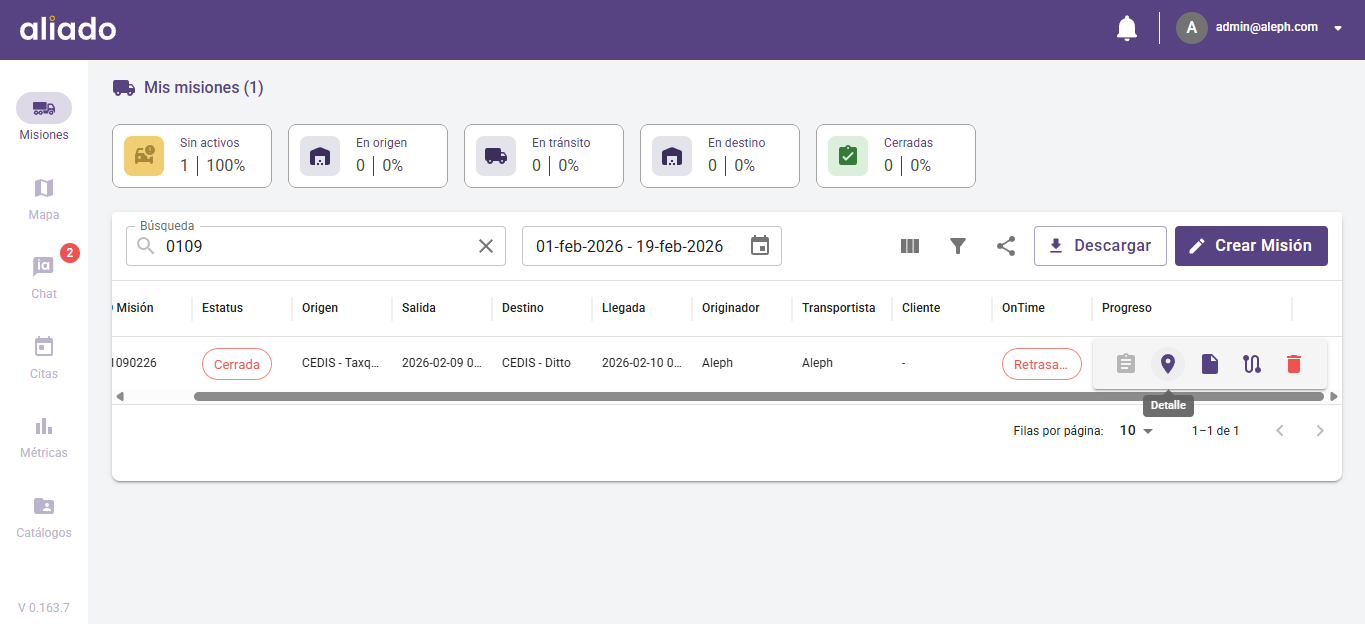
-
Desde el detalle puedes ver el recorrido en el mapa, consultar la bitácora de la misión e iniciar una conversación con el operador desde el Co-piloto.
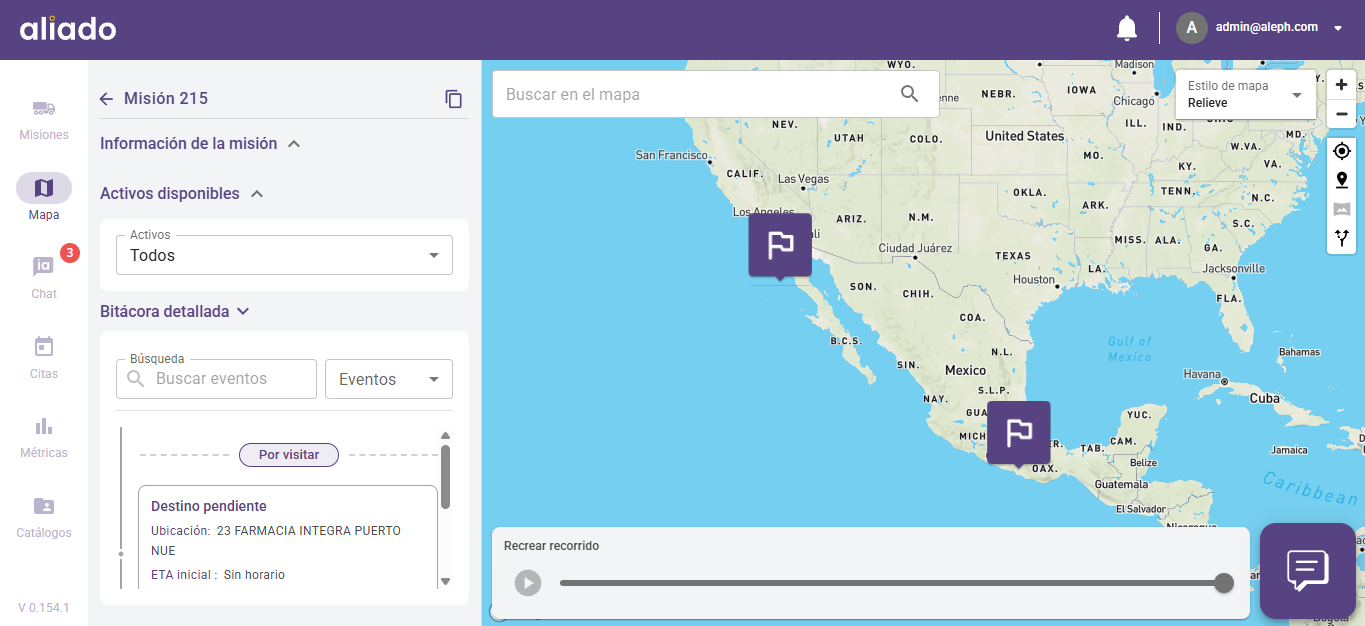
Vista Mapa
¿Cómo veo en tiempo real dónde están mis unidades?
Vista Mapa es accesible desde el ícono de mapa en el menú. Muestra la posición en tiempo real de tus unidades conectadas y tiene cuatro pestañas con funciones distintas.
-
Selecciona el ícono de Mapa en la barra de navegación.

-
En el mapa verás tus unidades activas. Haz clic sobre cualquier unidad para ver: número económico, operador asignado, estatus, misión activa y hora del último reporte de GPS.
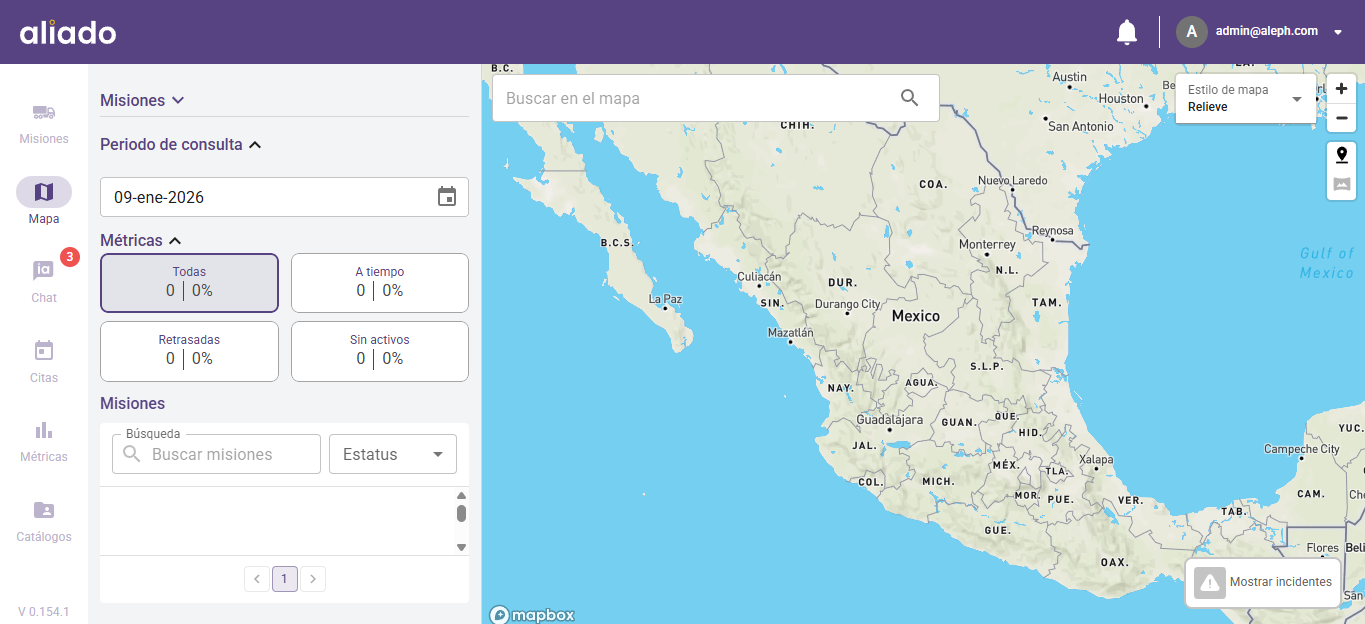
¿Qué pestañas tiene la Vista Mapa?
Vista Mapa tiene cuatro pestañas, cada una con un propósito distinto:
- Misiones: muestra los viajes activos con la ruta trazada y la posición GPS en tiempo real de cada unidad. Ideal para el seguimiento operativo de misiones en curso.
- Unidades: muestra todos los activos conectados de tu organización, estén o no en una misión activa. Ideal para ver el estado general de tu flota.
- Directorio: mapa de empresas del sector logístico registradas en Aliado. Útil para encontrar transportistas, clientes o socios cercanos.
- Carga disponible: marketplace de cargas dentro de Aliado, donde puedes ver y publicar ofertas o demandas de transporte.
Cambia entre pestañas con el selector en la parte superior del mapa.
Alertas Neurálgicas
¿Qué tipos de incidentes cubre el sistema de Alertas Neurálgicas?
Las Alertas Neurálgicas son avisos sobre incidentes externos en carretera — eventos que no son causados por tu flota. Los genera el equipo de Aliado o sistemas externos. Tú como usuario no las creas desde el panel.
Los tipos de incidentes incluyen:
- Seguridad: bloqueos, asaltos, enfrentamientos armados
- Vial: accidentes, obras, derrumbes, cierres de carretera
- Clima: neblina densa, hielo, inundaciones, vientos fuertes
- General: cualquier otro incidente relevante para la operación
Estatus de una alerta: Próxima (aún no comenzó), Activa (ocurriendo ahora mismo), Pasada (ya terminó).
Cada alerta tiene un radio de impacto. Si alguna de tus unidades activas entra en ese radio, recibes una notificación automática en el panel. Las alertas aparecen superpuestas en el mapa de Vista Mapa y el mapa de alertas puede compartirse con un enlace.
Diferencia clave: las Neurálgicas son externas (lo que pasa en la carretera), las Inteligentes son internas (lo que hace tu propia flota).
¿Cómo veo los incidentes activos en el mapa?
Los incidentes activos aparecen automáticamente superpuestos en Vista Mapa. El mapa de alertas es compartible: copia el enlace y compártelo con tu equipo para que lo vean en tiempo real sin necesidad de acceder al panel.
-
Ve a Vista Mapa. Los incidentes se muestran como marcadores sobre la carretera. Haz clic sobre cualquier incidente para ver: título, descripción, fotos y el área afectada.
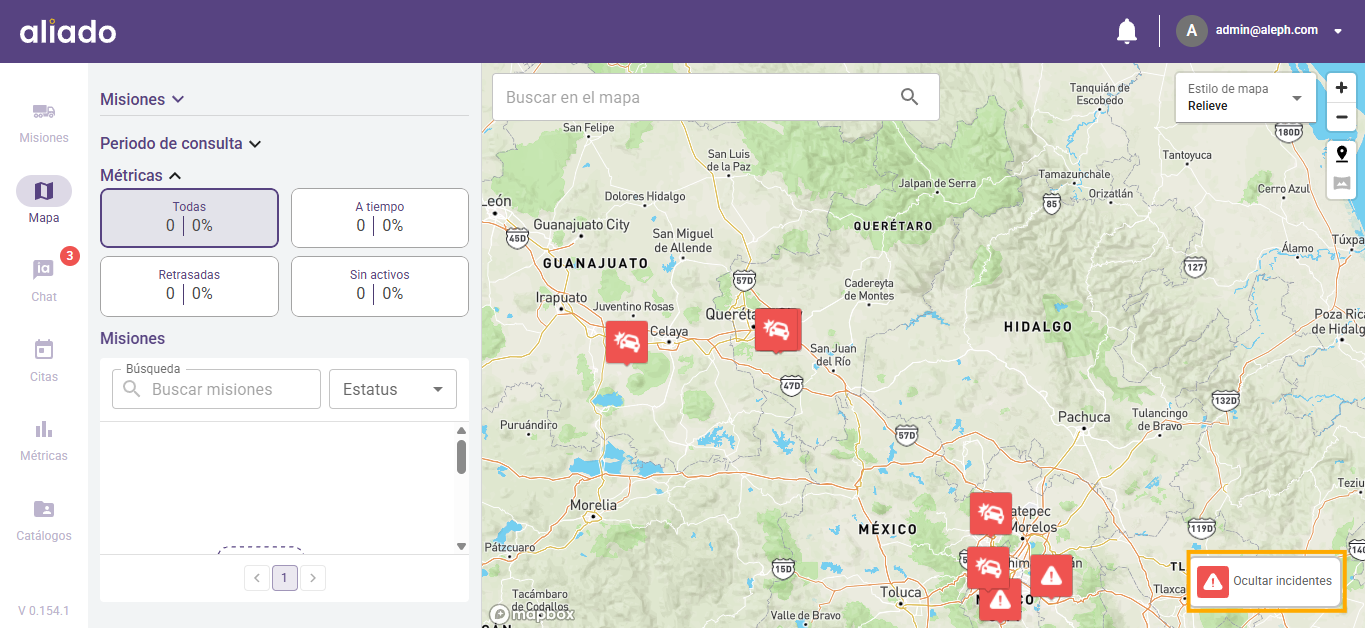
-
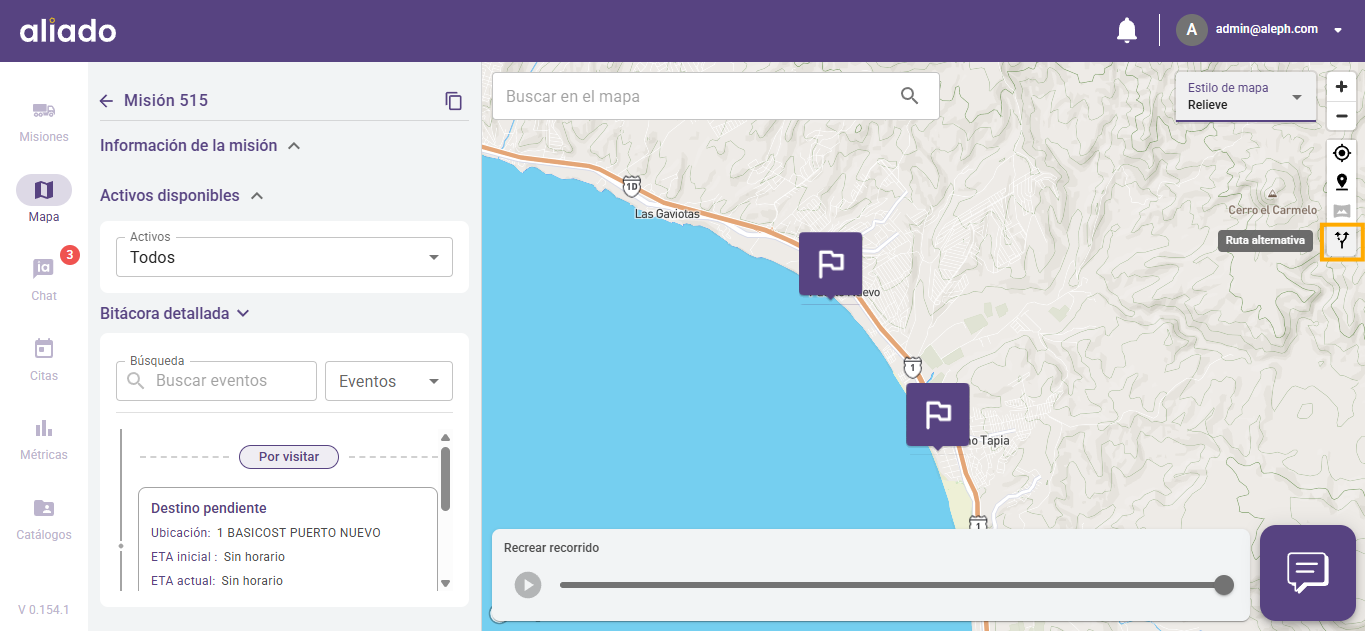
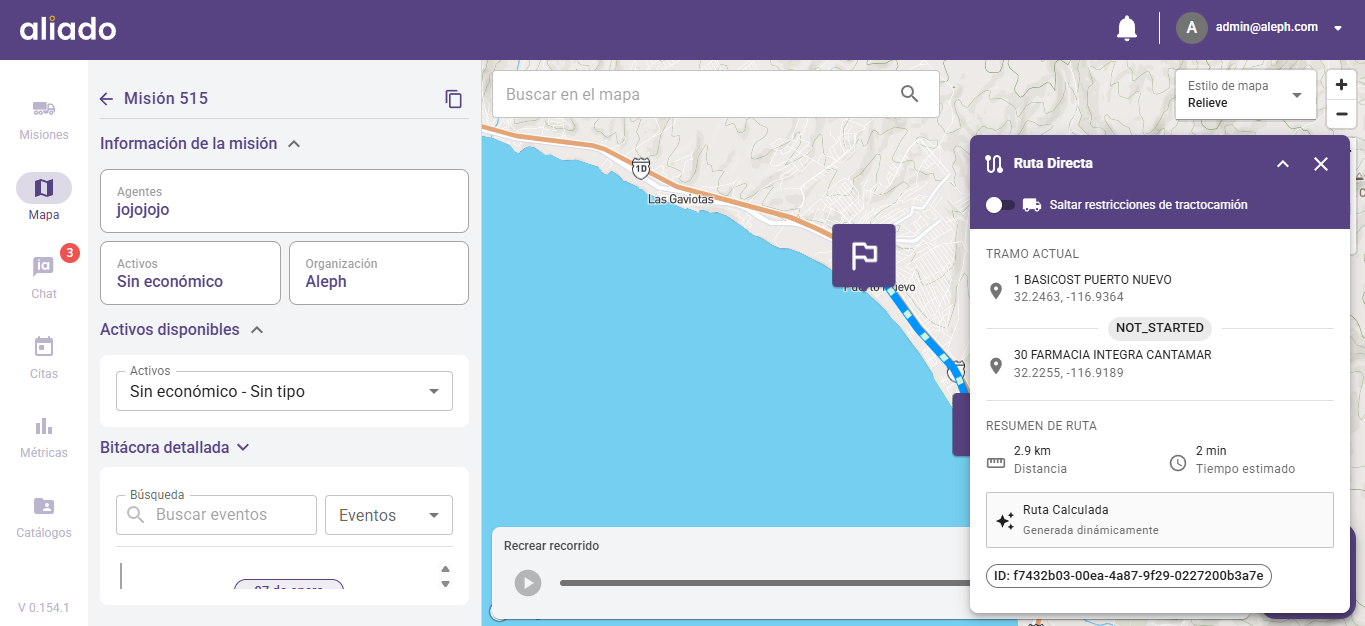
También puedes ver la lista completa desde el módulo Alertas Neurálgicas, donde puedes filtrar por tipo (Seguridad, Vial, Clima, General), estatus (Próxima, Activa, Pasada) y fecha. Si un incidente afecta tu ruta, abre la misión afectada y selecciona el ícono de "Ruta alternativa".
Alertas Inteligentes
¿Cuál es la diferencia entre Alertas Neurálgicas y Alertas Inteligentes?
Aunque ambas te mantienen informado, cubren cosas distintas:
- Alertas Neurálgicas: incidentes externos en carretera que no son causados por tu flota — bloqueos, asaltos, accidentes, clima. Las genera el equipo de Aliado o sistemas externos. Tú no las creas.
- Alertas Inteligentes: notificaciones automáticas sobre el comportamiento de tus propias unidades y operadores. Las genera el sistema al detectar algo inusual en la operación en tiempo real.
Ejemplo: si hay un bloqueo en la carretera → Neurálgica. Si tu unidad se detuvo en un punto no planeado de la ruta → Inteligente.
¿Qué eventos generan una Alerta Inteligente?
Las Alertas Inteligentes son notificaciones automáticas sobre el comportamiento de tus propias unidades y operadores. Llegan en tiempo real a la campana de notificaciones en el panel. Los eventos que las generan son:
- Parada no autorizada: la unidad se detuvo en un punto no planeado de la ruta
- Parada en lateral de carretera: la unidad se detuvo en el acotamiento
- Parada en cachimba: parada en una desviación o espacio no autorizado
- Parada en zona de riesgo: la unidad se detuvo en un área marcada como peligrosa
- Entrada a zona de interés: la unidad entró a una zona configurada
- Salida de zona de interés: la unidad salió de una zona configurada
- Llegada a destino: la unidad alcanzó el punto de entrega
- Manejo sin descanso: el operador lleva demasiado tiempo conduciendo sin parar (posible incumplimiento con los tiempos de descanso obligatorios)
- Desviación de ruta: la unidad se salió de la ruta planeada
- Estadía prolongada: la unidad lleva demasiado tiempo detenida en un punto
Puedes configurar qué tipos de alerta quieres recibir desde tu perfil de usuario.
¿Cómo consulto mis alertas?
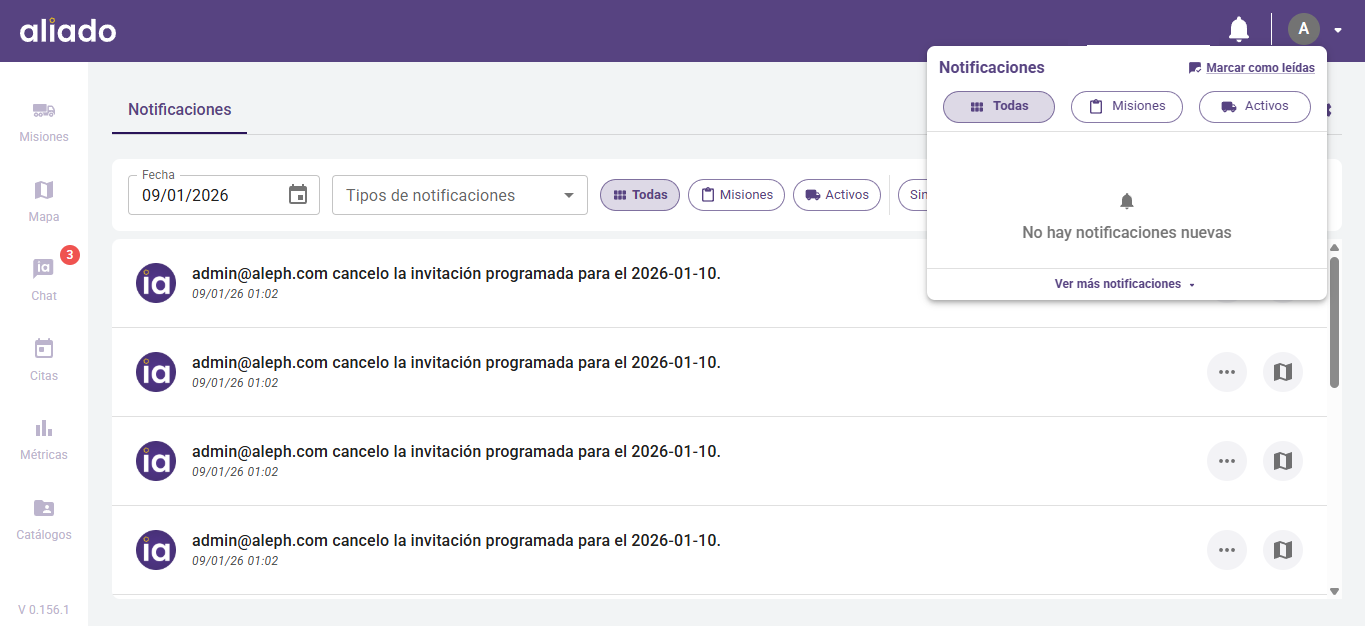
Las alertas llegan en tiempo real a la campana de notificaciones en el panel web. El número que aparece sobre el ícono indica cuántas notificaciones nuevas tienes sin leer.
-
Haz clic en el ícono de notificaciones (campana) en la barra superior para ver la lista de alertas recientes, ordenadas por hora.
-
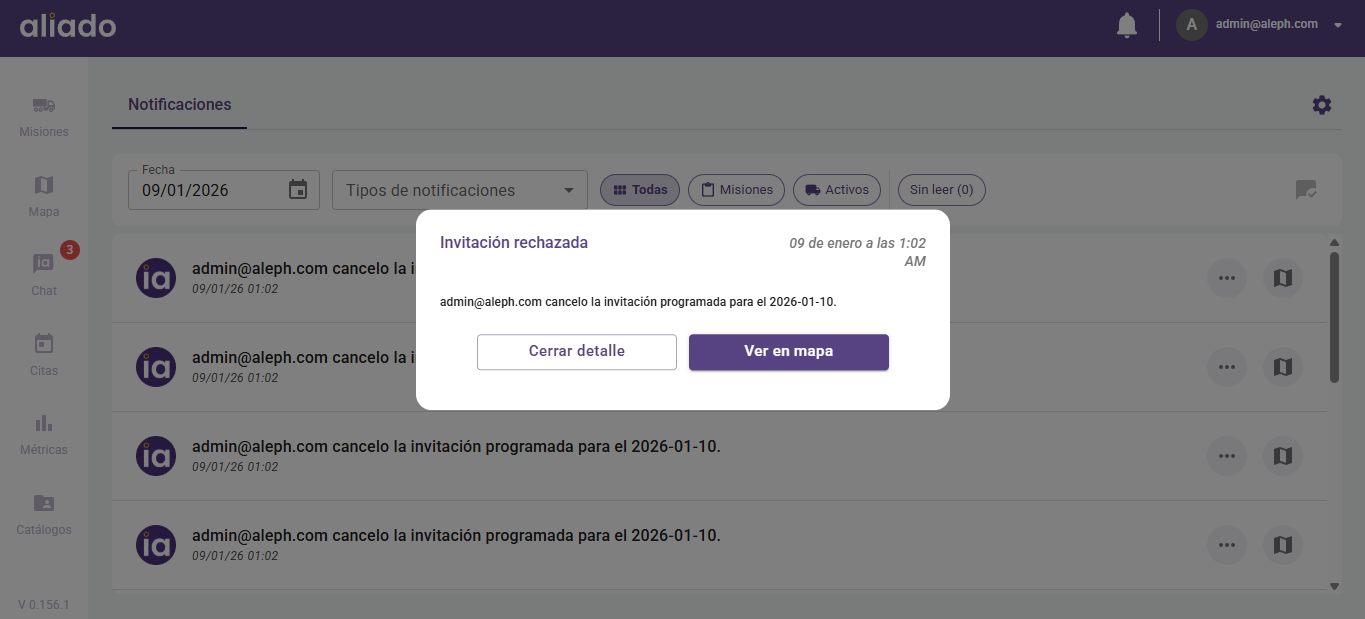
Haz clic en una alerta para ver: qué unidad generó el evento, el tipo de alerta, la posición GPS y la hora exacta.
-
Para ver el historial completo, selecciona "Ver más notificaciones" o ve al módulo Alertas Inteligentes donde puedes filtrar por tipo, fecha y unidad.
Bitácora Digital de Viaje
¿Qué registra la Bitácora de Viaje?
La Bitácora es el registro automático y completo de todo lo que ocurrió en una misión. No requiere ninguna acción manual — el sistema captura cada evento por ti.
Registra automáticamente:
- Inicio y cierre de la misión
- Escaneo de QR en el despacho (quién autorizó la salida y cuándo)
- Entradas y salidas registradas en citas de acceso
- Entradas y salidas de zonas de interés configuradas
- Paradas no autorizadas (incluyendo paradas en lateral de carretera y zonas de riesgo)
- Desviaciones de ruta
- Llegadas a destino
- Estadías prolongadas
- Períodos de descanso y sueño del operador
- Mensajes de voz y texto del Co-piloto
- Cruces con alertas neurálgicas activas
La vista de línea de tiempo muestra 48 bloques de 30 minutos por día, coloreados por el estado de la unidad en cada período.
Problema común: si no ves eventos en la bitácora de la misión, verifica que la misión esté Iniciada. Si no lo está, los eventos se guardan en la bitácora del activo o del operador, no aquí.
¿Cómo consulto la bitácora de una misión?
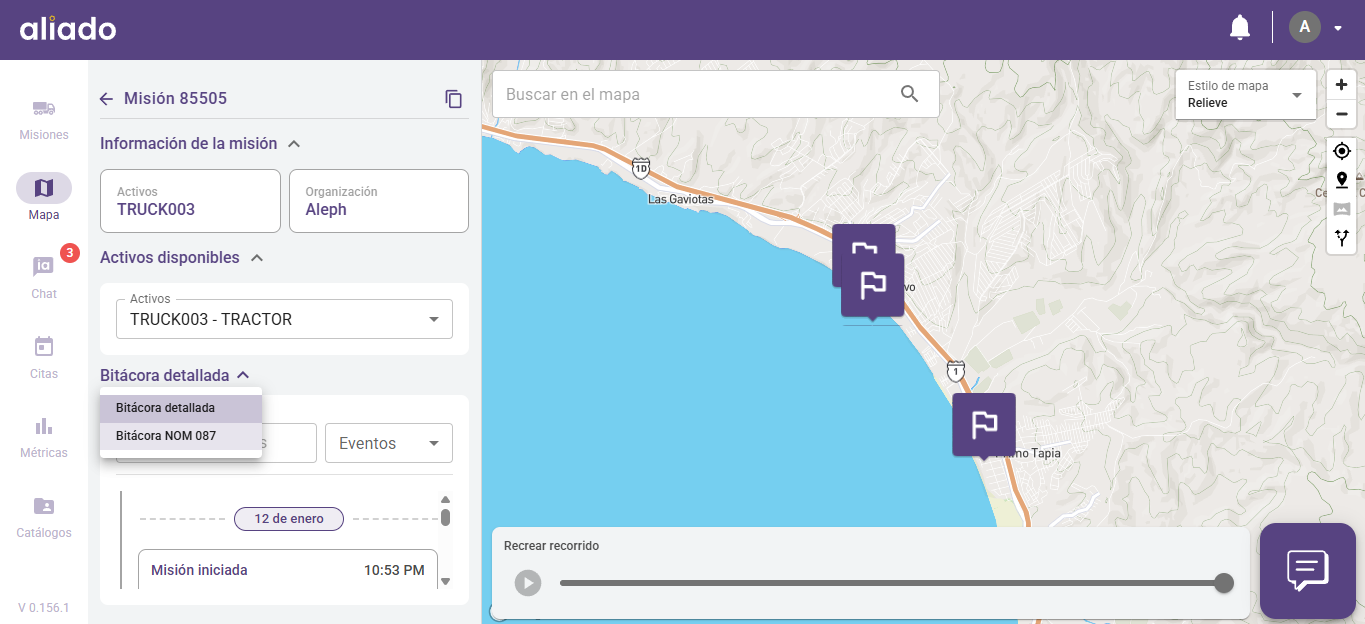
La bitácora también tiene una pestaña de NOM-087 donde puedes ver los tiempos de manejo y descanso del operador. Puedes cambiar entre las dos vistas con el selector dentro de la sección.
-
Abre la misión desde la lista de Misiones y localízala con el buscador.
-
Coloca el cursor sobre la misión y selecciona el ícono de "Detalle".
-
Ve a la pestaña "Bitácora". Verás todos los eventos en orden cronológico. Cada evento muestra la hora exacta, el tipo, la descripción, la posición GPS y el operador involucrado.
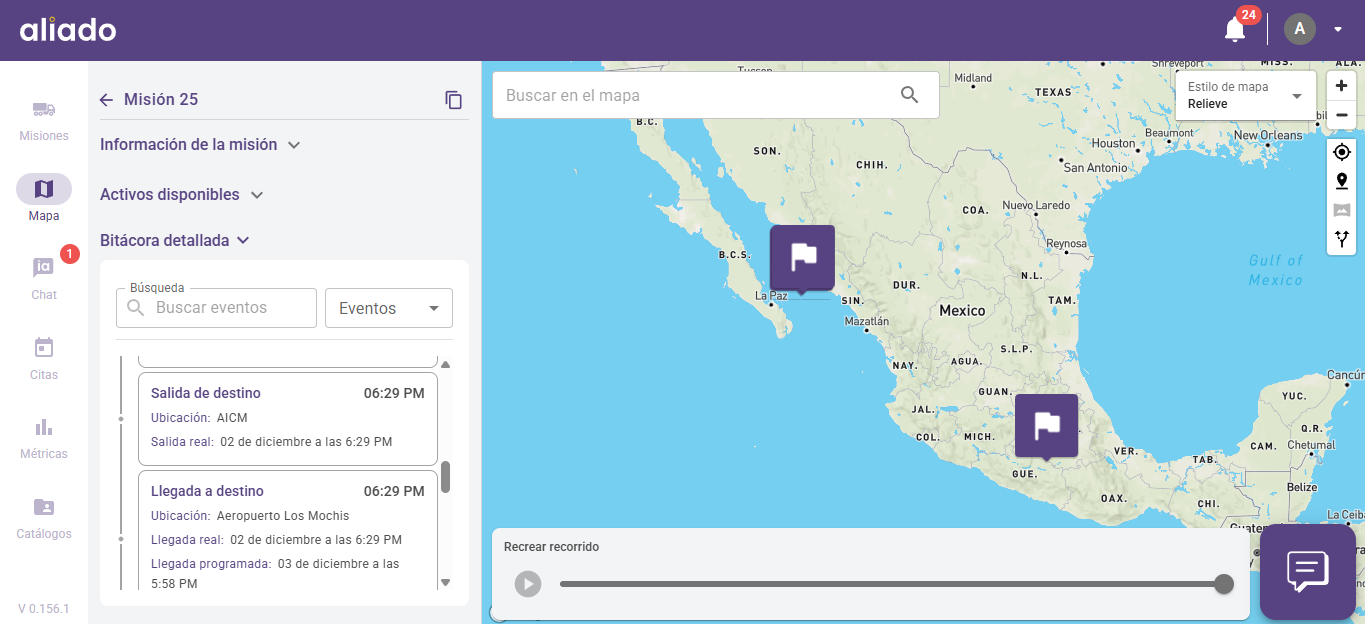
Usa el filtro de "Eventos" para encontrar un tipo específico más rápido. La línea de tiempo visual muestra 48 bloques de 30 minutos por día, coloreados según el estado de la unidad en cada período.
Bitácora NOM-087
¿Para qué sirve la Bitácora NOM-087?
La Bitácora NOM-087 no es un módulo separado. Es una pestaña dentro de la Bitácora de cada misión — puedes cambiar entre "Bitácora" y "NOM-087" con un selector dentro de la misma pantalla.
Registra automáticamente los tiempos de conducción y descanso del operador para cumplir con la norma NOM-087-SCT2, que regula los tiempos máximos de manejo en México:
- Máximo 5 horas continuas de manejo — luego debe descansar al menos 30 minutos
- Máximo 12 horas de manejo en el día — luego debe descansar al menos 8 horas
La plataforma clasifica automáticamente cada período en cuatro categorías:
- Conduciendo
- Descanso menor (parada corta)
- Descanso mayor (sueño)
- Detenido sin descansar
Úsala para auditorías de cumplimiento, para detectar operadores en riesgo de fatiga, o para dar seguimiento a una alerta de "Manejo sin descanso".
¿Cómo accedo a la Bitácora NOM-087?
La Bitácora NOM-087 vive dentro del detalle de una misión, como una pestaña junto a la Bitácora de eventos.
-
Abre la misión desde la lista de Misiones y localízala con el buscador.
-
Coloca el cursor sobre la misión y selecciona el ícono de "Detalle".
-
Ve a la sección "Bitácora" y cambia el selector a "NOM-087". Verás una línea de tiempo por día dividida en bloques de 30 minutos, con colores por categoría: Conduciendo, Descanso menor, Descanso mayor y Detenido sin descansar.
-
En la parte inferior aparece el resumen total: horas y minutos acumulados en cada categoría durante el viaje.
Co-piloto de IA
¿Cómo se comunica el operador con la torre de control?
El Co-piloto vive dentro del chat de cada misión. Es el canal de comunicación entre el operador (en la app móvil) y la torre de control (en el panel web). Todo lo que se intercambia queda guardado en la bitácora de la misión.
Desde la app (operador):
- Envía mensajes de texto en cualquier momento durante el viaje
- Graba notas de voz presionando el micrófono — igual que en WhatsApp
- Puede activar el modo manos libres diciendo "Breiko Breiko" en voz alta sin tocar el teléfono (ver más abajo)
- Puede reportar incidentes directamente desde el chat
Desde el panel web (torre de control):
- Recibe y lee los mensajes del operador en tiempo real en la sección Co-piloto de la misión
- Puede responder por texto
¿Qué puede reportar el operador desde la app?
El operador puede reportar cualquier incidente en carretera directamente desde su app, sin necesidad de llamar a la torre:
- Describe el incidente por voz o texto desde el chat de la misión
- El sistema clasifica automáticamente el tipo de incidente: vial, de seguridad o climatológico
- Le pregunta al operador si confirma el reporte
- Si confirma, se crea automáticamente una alerta en el mapa de Alertas Neurálgicas
Ejemplo: el operador dice "hay un bloqueo en la carretera 57 a la altura de Querétaro" — el sistema lo clasifica como incidente vial y pregunta al operador si confirma. Si acepta, la alerta queda visible en el mapa para toda la torre de control.
El evento del reporte también queda registrado en la Bitácora de Viaje de esa misión.
¿Cómo usa el operador el Co-piloto de IA?
El operador accede al Co-piloto desde el chat de su misión activa en la app móvil. Tiene dos formas de enviar mensajes de voz:
-
Abre la app y ve a la misión activa.
-
Abre el chat de la misión.

-
Opción 1 — Nota de voz: presiona el ícono de micrófono en la app (igual que en WhatsApp), habla y suelta para enviar.
-
Opción 2 — Manos libres "Breiko Breiko": di "Breiko Breiko" en voz alta sin tocar el teléfono. El micrófono se activa solo. El operador habla, y si hay 3 segundos de silencio el mensaje se envía automáticamente a la torre de control. Está diseñado para no distraer al operador mientras conduce.
Todo lo que se envía queda guardado en la bitácora de la misión.
¿Qué son las alertas sonoras del Co-piloto?
Además de las comunicaciones, el Co-piloto emite alertas sonoras automáticas al operador en su app cuando ocurre algo relevante durante el viaje:
- Una alerta neurálgica activa cerca de su ruta (bloqueo, accidente, clima)
- Una alerta inteligente relacionada con su misión (parada no autorizada, desviación de ruta, estadía prolongada, etc.)
El operador escucha la alerta por el altavoz sin necesidad de mirar la pantalla, lo que es especialmente útil mientras conduce.
El Agente de IA omnipresente Próximamente
Además del Co-piloto en conversaciones, Aliado está desarrollando un Agente de IA que estará disponible en todas las pantallas de la plataforma, no solo dentro del chat de una misión.
No solo responderá preguntas — podrá ejecutar acciones dentro del producto. Algunos ejemplos de lo que podrás pedirle:
- "¿Cuáles son mis 3 transportistas más puntuales?"
- "Crea una misión de Monterrey a CDMX para el lunes a las 6am"
- "Publícame un anuncio en Carga disponible"
El agente entenderá el contexto de tu operación y actuará directamente en la plataforma, sin que tengas que navegar entre módulos para completar una tarea.
Catálogos
¿Qué puedo gestionar en Catálogos?
Catálogos es el módulo donde administras todos los recursos de tu operación. Está organizado en varias secciones (pestañas):
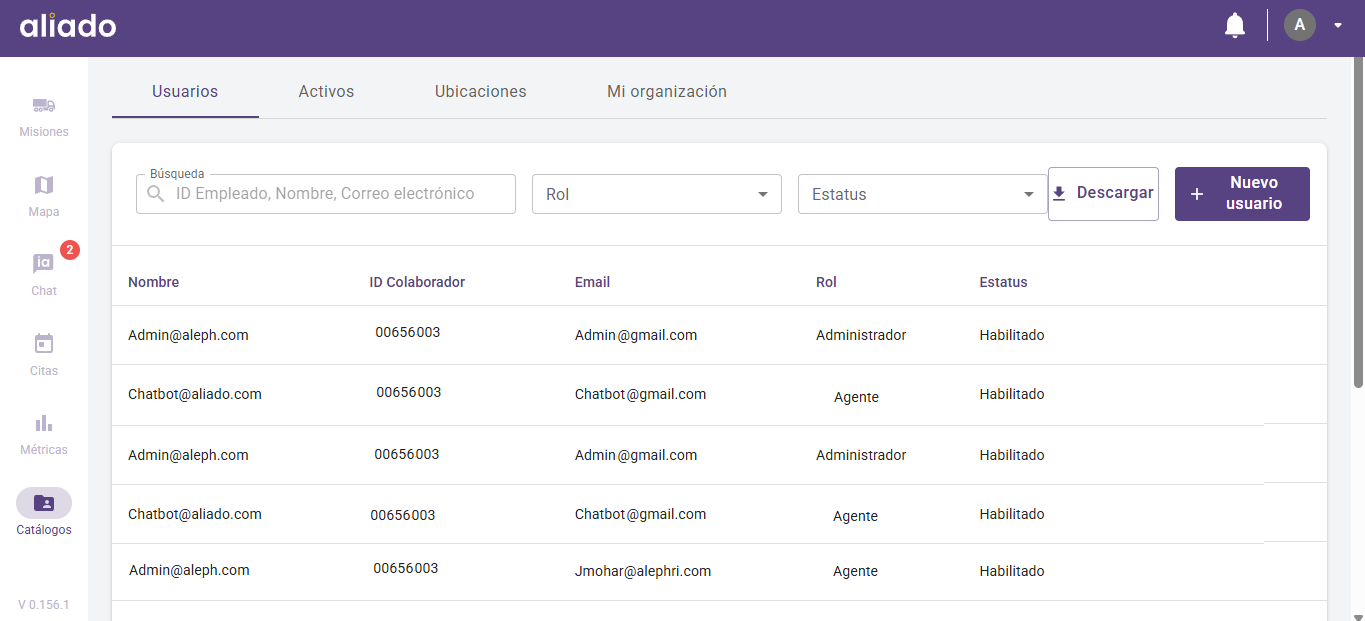
- Usuarios: todos los usuarios de tu organización. Campos: nombre completo, ID empleado, ID externo, rol, fecha de contratación, cliente, unidad operativa, teléfono. También muestra el dispositivo vinculado y su última posición GPS.
- Activos: tractos, cajas, dollys y dispositivos móviles, todos en un catálogo unificado. Campos: número económico (obligatorio y único), ID externo, unidad operativa, tipo (Tracto/Caja/Dolly/Dispositivo), categoría, placas, marca, número de serie, cliente. Muestra si el activo está reportando GPS en tiempo real.
- Ubicaciones: los orígenes, destinos y zonas de interés de tu operación. Cada ubicación tiene nombre, coordenadas y radio.
- Plantillas: misiones preconfiguradas con operadores, activos, paradas y ruta. Puedes agregarles reglas de recurrencia automática.
- Mi Organización: perfil de tu empresa — razón social, estados en los que operas, servicios que ofreces y certificaciones registradas (CTPAT, OEA, Distintivo CANACAR, Recurso Confiable, Transporte Limpio SEMARNAT).
-
Ve al ícono de Catálogos.

-
Desde ahí puedes navegar entre las secciones de Usuarios, Activos, Ubicaciones, Plantillas y Mi Organización.
¿Cómo agrego un nuevo registro?
Para agregar un usuario, activo o ubicación individualmente.
¿Qué debes cuidar? El número económico de los activos debe ser único dentro de tu organización. Si ya existe uno con ese número, el sistema mostrará un error al intentar guardar.
-
Ve a Catálogos y selecciona la sección correspondiente: Usuarios, Activos o Ubicaciones.
-
Haz clic en "Agregar".

-
Selecciona "Crear desde cero".
-
Llena los campos del formulario. Los campos marcados con * son obligatorios. Para los activos, el campo Tipo define si es Tracto, Caja, Dolly o Dispositivo. Verifica que todo esté correcto y haz clic en "Crear".
¿Cómo hago una carga masiva de registros?
Para cargar múltiples usuarios, activos o ubicaciones a la vez. Cada sección tiene su propia plantilla .xlsx con los campos requeridos.
¿Qué debes cuidar? Descarga siempre la plantilla oficial desde la misma pantalla de carga masiva — los formatos de columnas deben coincidir exactamente. Los números económicos duplicados generarán error.
-
Ve a Catálogos y selecciona la sección (Usuarios, Activos o Ubicaciones).
-
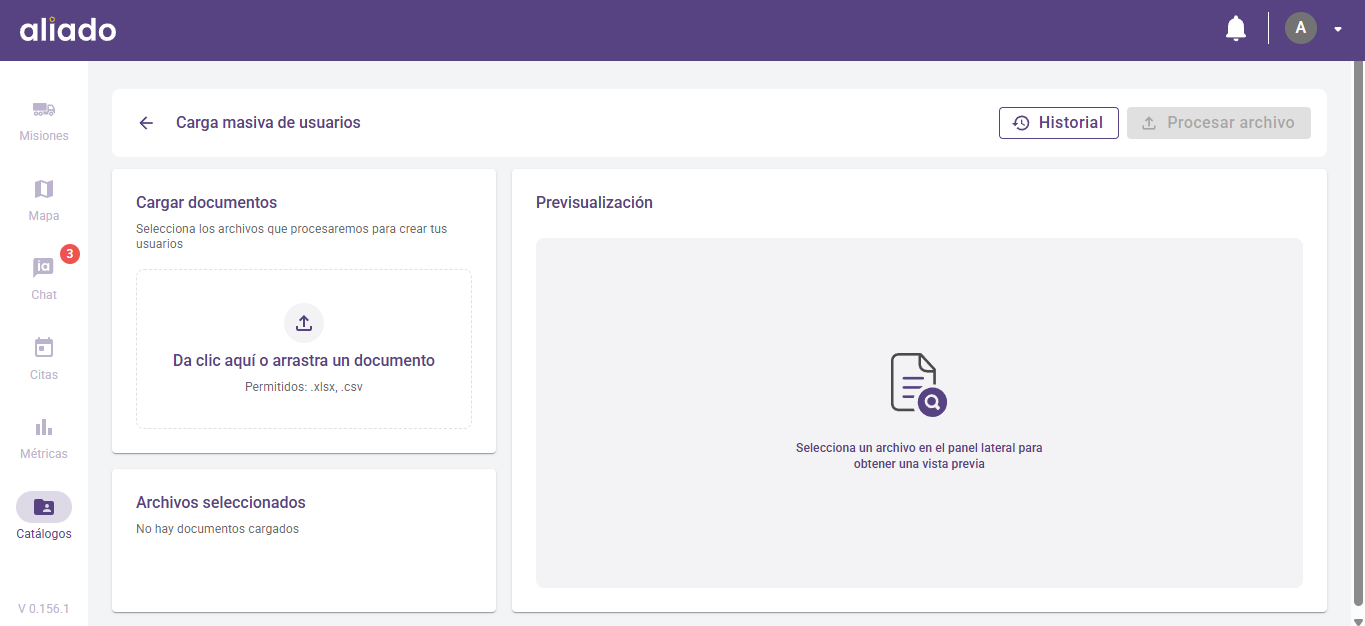
Haz clic en "Agregar" y selecciona "Nueva carga masiva".
-
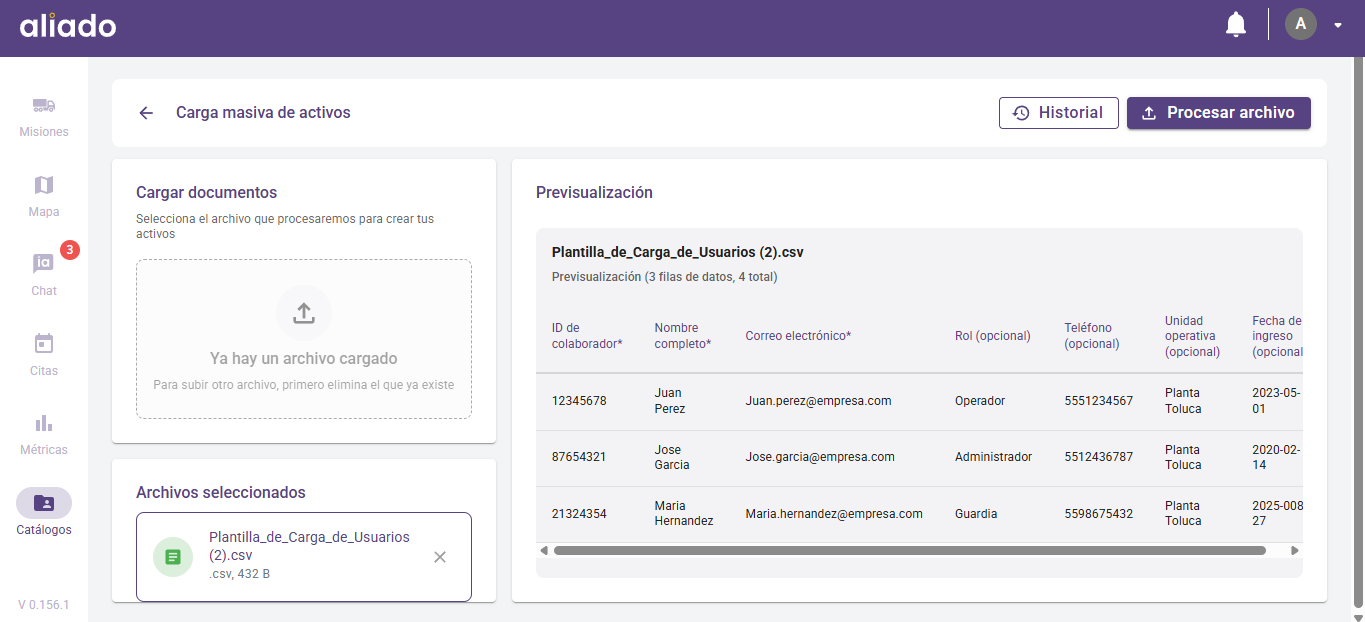
Descarga la plantilla .xlsx correspondiente, llena los datos de cada registro en el archivo y súbelo. Verás una vista previa para verificar que los datos son correctos.
-
Haz clic en "Procesar archivo". El sistema valida cada fila y muestra los errores antes de importar. Corrige los registros marcados en rojo hasta que todos estén listos.
-
Confirma la importación.
Campos requeridos según el tipo de carga
Usuarios
- ID del colaborador
- Nombre completo
- Rol
- Teléfono
- Unidad operativa (opcional)
- Fecha de ingreso
Activos
- Número económico (obligatorio y único)
- Tipo (Tracto, Caja, Dolly o Dispositivo)
- Categoría
- Placas
- Marca
- Número de serie
Ubicaciones
- Nombre de la ubicación
- Coordenadas
- Calle y número
- Código postal
- Municipio
- Colonia
- País
- Descripción
Carga disponible
¿Qué es Carga disponible?
Carga disponible es un marketplace de cargas dentro de Aliado, accesible desde Vista Mapa > pestaña "Carga disponible". Conecta a transportistas y generadores de carga dentro de la misma plataforma.
Hay dos tipos de publicaciones:
- Oferta: una empresa ofrece capacidad de transporte disponible (tienes espacio y buscas carga)
- Demanda: una empresa busca quién mueva su carga (tienes carga y buscas transportista)
Cada publicación muestra origen, destino, tipo de servicio, fechas y datos de contacto. Si encuentras algo de tu interés, puedes contactar directamente por WhatsApp desde la plataforma.
Ejemplo: si tu tracto regresa vacío de Monterrey a CDMX, publicas una oferta con esa ruta y fechas para que alguien con carga en esa dirección te contacte.
Directorio
¿Qué es el Directorio?
El Directorio es un mapa de empresas del sector logístico registradas en Aliado, accesible desde Vista Mapa > pestaña "Directorio".
Muestra las empresas cercanas a una ubicación, con sus datos de contacto y los servicios que ofrecen. Es útil para encontrar transportistas, clientes o socios logísticos en una zona específica.
Puedes filtrar por tipo de servicio o zona geográfica para acotar tu búsqueda.
Ejemplo: si necesitas un transportista especializado en carga refrigerada en Guadalajara, busca en el Directorio filtrando por ese tipo de servicio en esa región.
Planeación
¿Qué es la Planeación de ruta?
La Planeación es una herramienta de edición de ruta que se accede desde el detalle de una misión, usando el botón "Planeación". Te permite ajustar la ruta antes de que el viaje comience, agregando desvíos o puntos intermedios adicionales.
Con la Planeación puedes:
- Ver todas las paradas de la misión y los segmentos de ruta entre ellas
- Agregar desvíos haciendo clic en el mapa
- Eliminar desvíos que ya no necesitas
- Recalcular automáticamente la ruta con los nuevos puntos
- Agregar observaciones o instrucciones especiales para el operador
Al terminar, puedes imprimir o descargar la Carta de Instrucciones — un PDF con el mapa y las instrucciones de navegación paso a paso para que el operador lleve durante el viaje.
Ejemplo: si hay una obra en la ruta habitual, abre la Planeación, agrega un desvío evitando esa zona, recalcula y genera la Carta de Instrucciones para el operador.
CTPAT / OEA
¿Qué es CTPAT/OEA y dónde vive?
El proceso CTPAT/OEA no vive en el panel web de Aliado. Vive en Aliado Seguridad, la app móvil usada por los guardias de caseta.
Al despachar una misión, el guardia puede llenar el formulario de revisión CTPAT/OEA: una checklist de 17 puntos físico-mecánicos de la unidad — frenos, luces, llantas, sellos, y más. Esto genera un registro de cumplimiento para auditorías de comercio exterior.
Las certificaciones de tu empresa (CTPAT, OEA, Distintivo CANACAR, Recurso Confiable, Transporte Limpio SEMARNAT) se registran por separado en Catálogos > Mi Organización.
Ejemplo: antes de que una unidad salga hacia un cruce fronterizo, el guardia llena la revisión de 17 puntos en Aliado Seguridad. Ese registro queda vinculado al despacho y disponible para cualquier auditoría posterior.
Actualización de Estatus
¿Cómo mantengo informado a mi cliente sobre su entrega?
Con la Actualización de Estatus puedes compartir el progreso de los viajes con tu cliente en tiempo real, sin que tenga acceso al panel completo de Aliado.
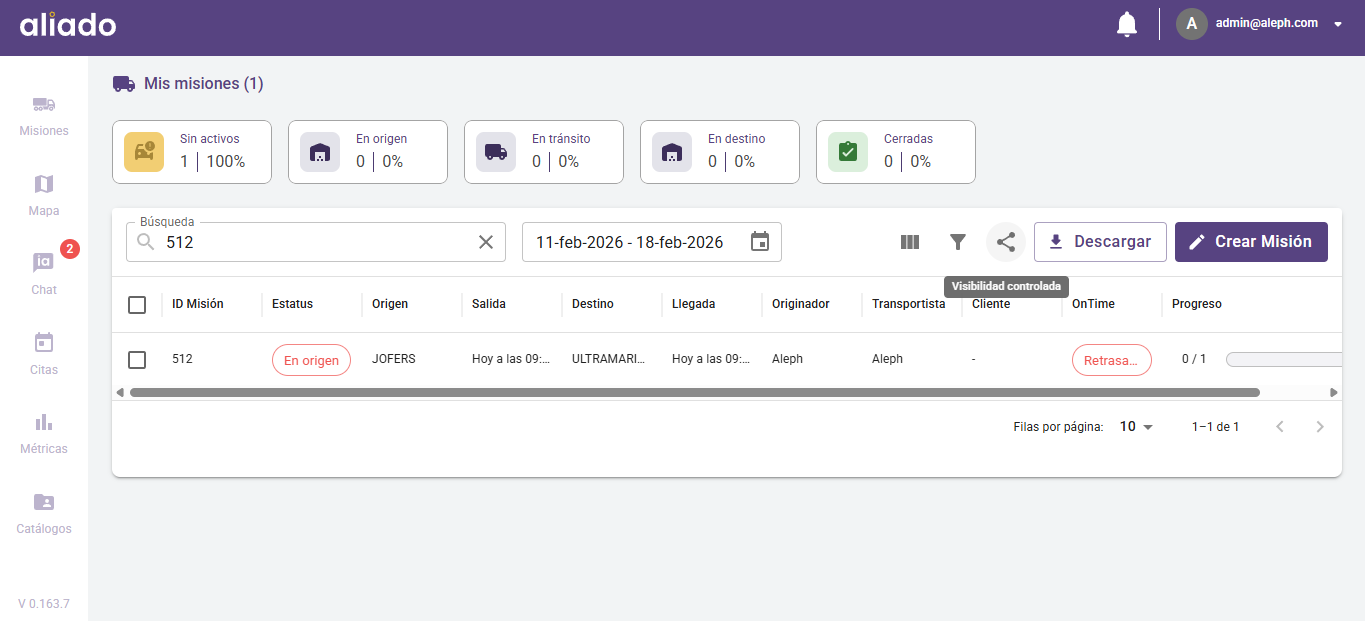
El cliente recibe un enlace diario automático con acceso a un tablero personalizado donde ve solo los viajes que le corresponden: estatus actual, ETA actualizado y posición de la unidad en el mapa.
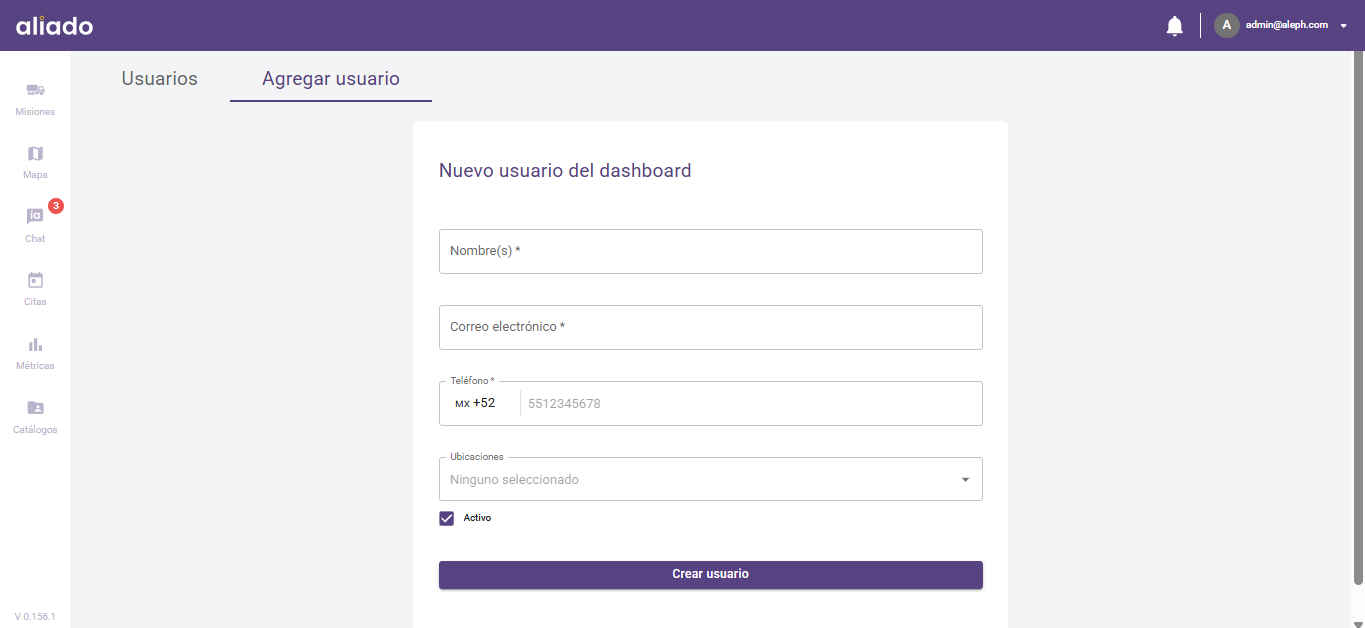
Los usuarios externos que reciben este enlace se gestionan desde Catálogos > Usuarios > Dashboard Users. El sistema genera y envía el enlace automáticamente cada día.
¿Cómo configuro el acceso para un cliente externo?
Para dar acceso a un cliente externo al tablero de sus viajes, sin que entre al panel completo de Aliado. El cliente verá solo los viajes que le corresponden, con el estatus actual, el ETA y la posición de la unidad.
-
Ve a Catálogos > Usuarios y selecciona la sección "Dashboard Users".
-
Agrega al cliente externo con su correo electrónico.
-
Una vez registrado, el sistema genera y envía automáticamente cada día un enlace con el tablero personalizado del cliente. El cliente solo ve los viajes que le corresponden.